在“效果”菜单中有一组专门使对象产生扭曲效果的命令。执行“效果”→“扭曲和变换”子菜单中的命令时,只会改变对象的外观,而不会改变对象的根本形状。执行“变换”命令,可以更改选择对象的大小、位置、角度、数量等。为了更加便于读者们理解“变换”命令的使用,精心的为朋友们安排了实例。

(1)打开素材“杂志背景.ai”文件。

(2)使用“矩形”工具,绘制矩形。

(3)执行“效果”→“扭曲和变换”→“变换”命令。

(4)设置“移动”选项组中的“水平”参数。
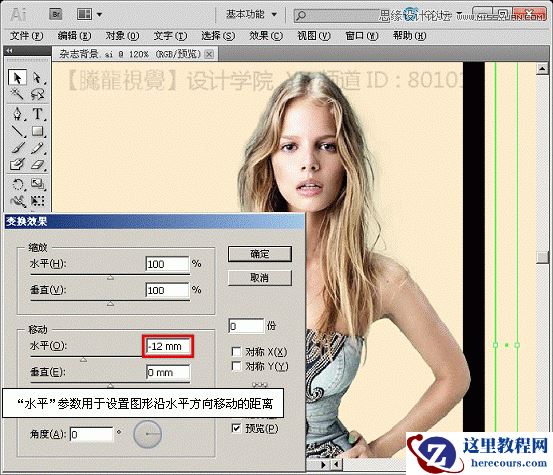
(5)将矩形复制3份。
在“效果”菜单中有一组专门使对象产生扭曲效果的命令。执行“效果”→“扭曲和变换”子菜单中的命令时,只会改变对象的外观,而不会改变对象的根本形状。执行“变换”命令,可以更改选择对象的大小、位置、角度、数量等。为了更加便于读者们理解“变换”命令的使用,精心的为朋友们安排了实例。
(1)打开素材“杂志背景.ai”文件。
(2)使用“矩形”工具,绘制矩形。
(3)执行“效果”→“扭曲和变换”→“变换”命令。
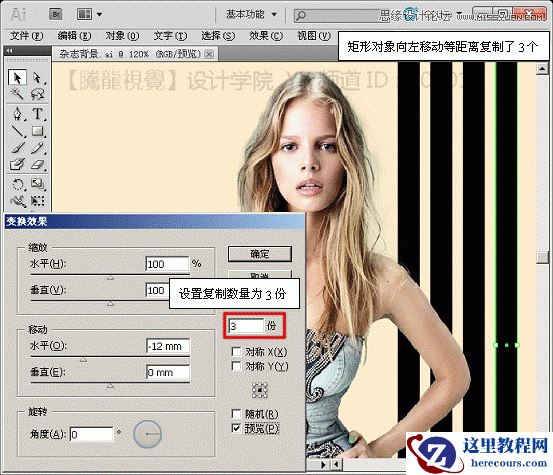
(4)设置“移动”选项组中的“水平”参数。
(5)将矩形复制3份。


2 月 9 日消息,雷神 (THUNDEROBOT) 现已宣布推出基于英

2 月 10 日消息,制造商 Musnap 现已在海外推出一款 Oce

Illustrator基础教程:解析扭曲功能中的变换效果
26-02-25
新装Win11系统蓝屏开不了机怎么办?
26-02-25
Win11如何显示回收站图标?Win11显示桌面回收站图标的方法
26-02-25
Win11的搜索栏无法使用怎么办?Win11搜索栏无法使用解决方法
26-02-25
Illustrator基础教程:解析扭转、收缩和膨胀效果
26-02-25
Windows11搜索栏用不了怎么办?Win11搜索栏用不了的解决方法
26-02-25
Illustrator色阶画法精细绘制鸟类插画
26-02-25
Win10升级Win11是否会保留应用?
26-02-25