
先看效果图。

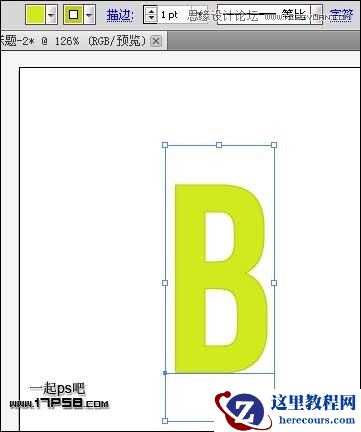
打开IllustratorCS5,其它版本也可以,新建文档。输入字母B,字体Bebas Neue,其它设置如下。
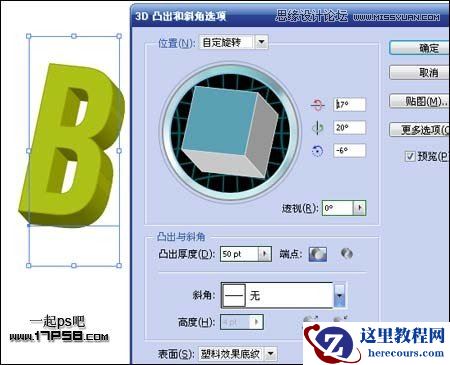
效果>3D>突出和斜角。
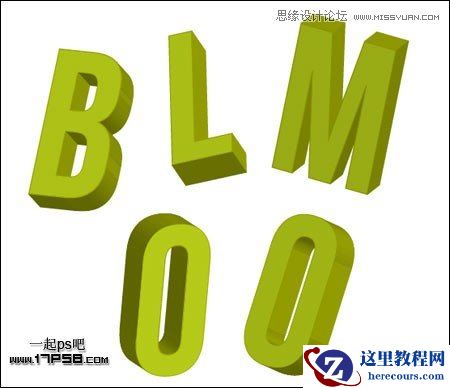
同样方法做出其它立体效果。
打开photoshop,新建文档600x400像素,背景白色,把木纹素材拖入,适当缩小。
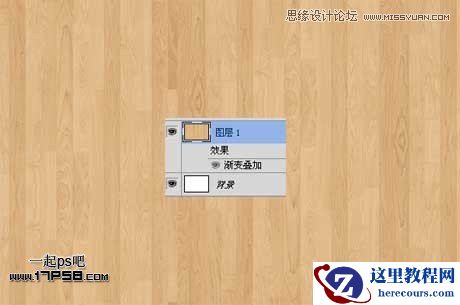
添加图层样式。
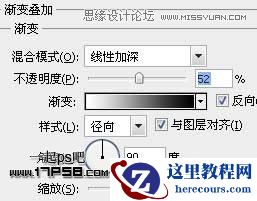
效果如下。

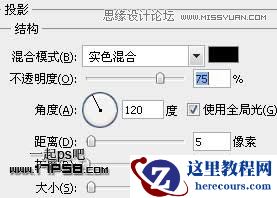
把IllustratorCS5中的B字母复制粘贴过来,添加投影样式。
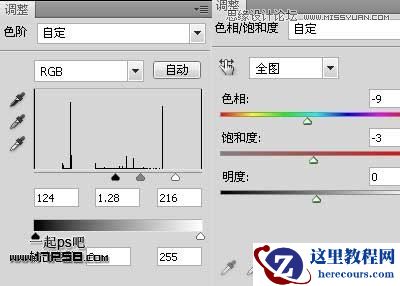
添加色阶和色相/对比度调整层,调节颜色和明暗。
形成剪贴蒙版,得到下图效果。
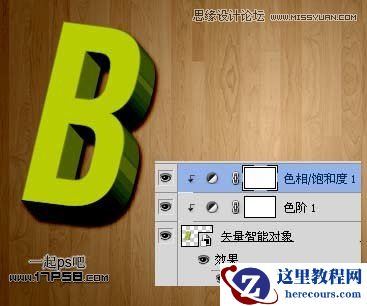
同样方法处理其它字母并相应的群组。
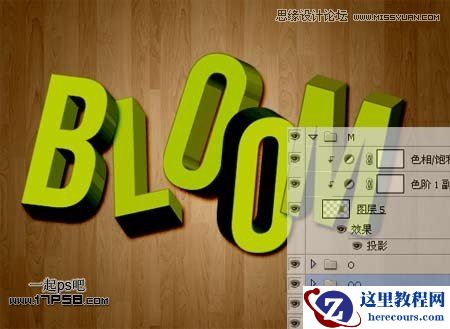
先看效果图。
打开IllustratorCS5,其它版本也可以,新建文档。输入字母B,字体Bebas Neue,其它设置如下。
效果>3D>突出和斜角。
同样方法做出其它立体效果。
打开photoshop,新建文档600x400像素,背景白色,把木纹素材拖入,适当缩小。
添加图层样式。
效果如下。
把IllustratorCS5中的B字母复制粘贴过来,添加投影样式。
添加色阶和色相/对比度调整层,调节颜色和明暗。
形成剪贴蒙版,得到下图效果。
同样方法处理其它字母并相应的群组。


2 月 9 日消息,雷神 (THUNDEROBOT) 现已宣布推出基于英

2 月 10 日消息,制造商 Musnap 现已在海外推出一款 Oce

Win11比Win10好在哪里?Win11比Win10流畅吗?
26-02-25
Illustrator结合PS制作超酷的立体字教程
26-02-25
Illustrator绘制一张水滴飞溅效果的面部特效
26-02-25
Win11CPU温度多少正常?CPU正常温度是多少?
26-02-25
Win11正式版怎么安装安卓APK应用?Win11安装安卓APK文件方法
26-02-25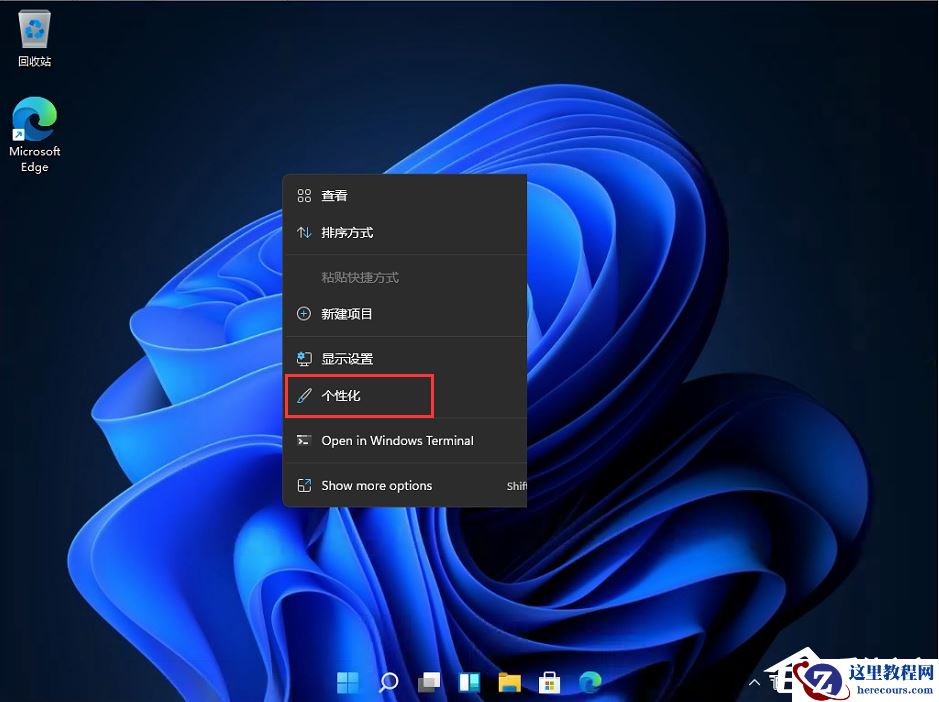
Win11开始菜单怎么设置靠左?Win11任务栏开始菜单靠左设置教程
26-02-25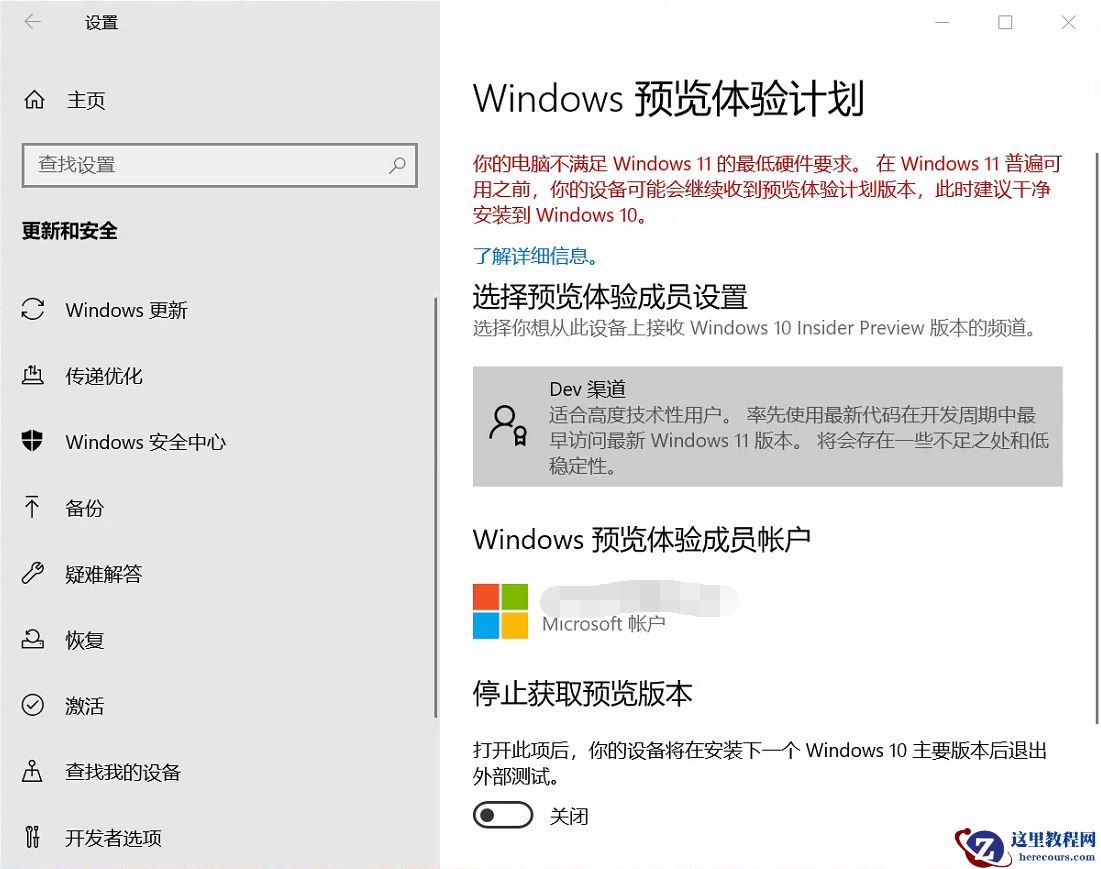
Win10升级不了Win11 Win10跳过TPM强制升级Win11教程
26-02-25
Win11系统应用商店还是Win10的应用商店怎么办?
26-02-25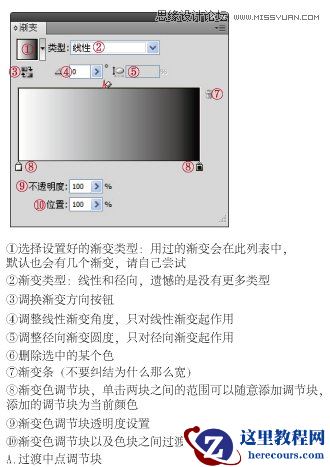
Illustrator使用渐变工具制作梦幻的十字星光教程
26-02-25
Illustrator制作可爱的蜂鸟教程
26-02-25