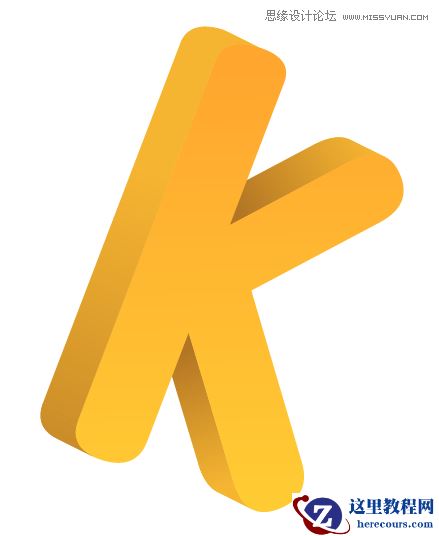
最终效果如图

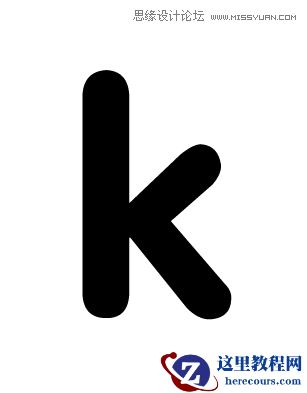
打字(我用的是方正粗圆)
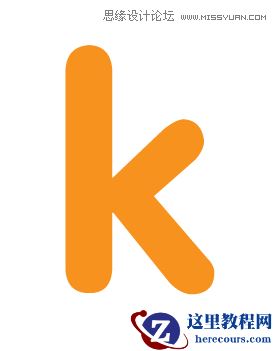
2.着色,随便哪个色,只要不是很深的色都用
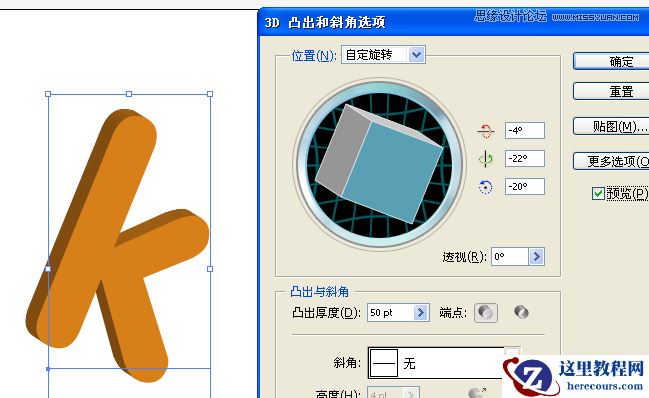
3.效果3D
4.将图形扩展(对象——扩展外观)
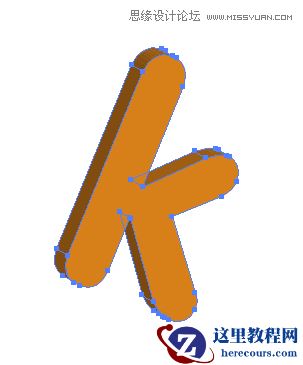
5.将图形解散组合,然后拉上渐变
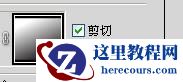
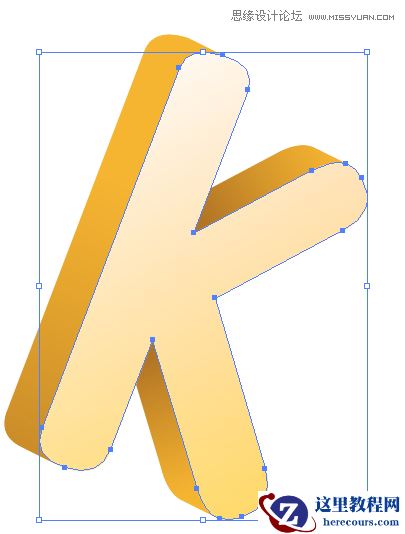
6.把最上面的一层复制了放最上面,然后拉一个高光出来,这个高光有的同学不会拉,其实是这个的,把复制了的填上魄,然后点外观,建立剪切蒙版,点右边的,然后拉一个矩形出来,然后再拉渐变就是了
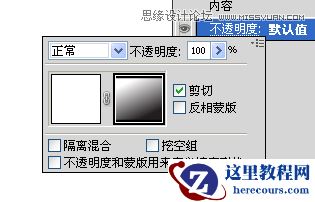
8.在图形的周围加上边,更真实

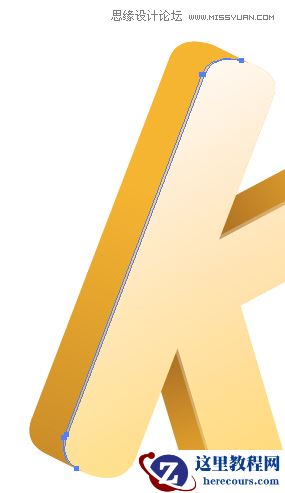
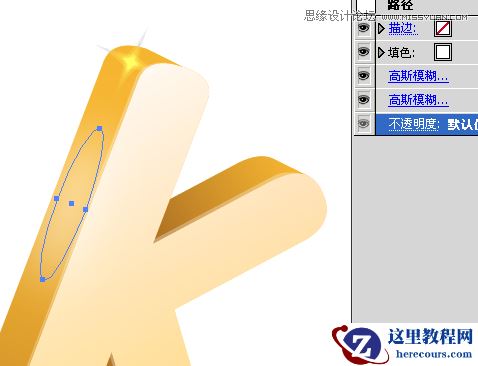
9.好像这样就完了呢,貌似就是这么简单,其它下面的那些相信同学们都能够做出来
最终效果如图
打字(我用的是方正粗圆)
2.着色,随便哪个色,只要不是很深的色都用
3.效果3D
4.将图形扩展(对象——扩展外观)
5.将图形解散组合,然后拉上渐变
6.把最上面的一层复制了放最上面,然后拉一个高光出来,这个高光有的同学不会拉,其实是这个的,把复制了的填上魄,然后点外观,建立剪切蒙版,点右边的,然后拉一个矩形出来,然后再拉渐变就是了
8.在图形的周围加上边,更真实
9.好像这样就完了呢,貌似就是这么简单,其它下面的那些相信同学们都能够做出来


2 月 9 日消息,雷神 (THUNDEROBOT) 现已宣布推出基于英

2 月 10 日消息,制造商 Musnap 现已在海外推出一款 Oce

Illustrator制作可爱的清爽立体字教程
26-02-25
Win11怎么启用远程桌面RDP?Win11使用远程桌面RDP方法教程
26-02-25
Illustrator创建一个3D楼层户型图教程
26-02-25
Windows10和Windows11有什么区别?
26-02-25
Win11更新卡在35%怎么办?Win11更新卡在35%解决方法
26-02-25
Illustrator绘制逼真质感的红绸缎教程
26-02-25
Windows11开启tpm有什么危害?
26-02-25
为什么相同的配置运行Win11比Win10感觉更流畅
26-02-25
怎么在Windows11上启用DNS over HTTPS(DoH)?
26-02-25