Illustrator绘制炫丽时尚的花朵教程

来源:这里教程网 时间:2026-02-25 18:50:13 作者:

今天主要讲的是渐变工具的使用,作业的效果图我先放在此处。

效果图:

Illustrator绘制炫丽时尚的花朵教程

下面是我们的图文教程

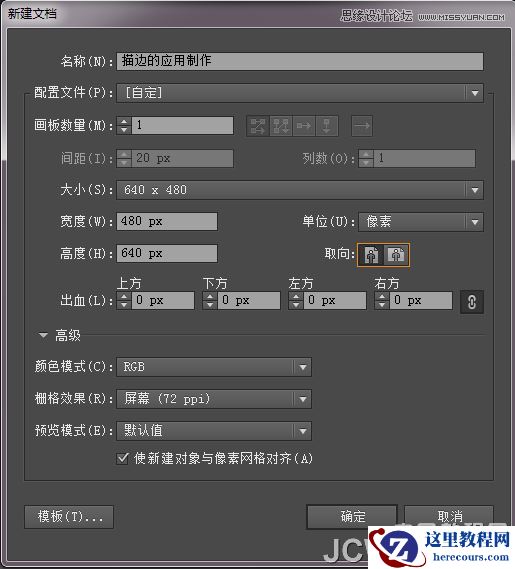
1:选择 文件—新建命令,在弹出的对话框中设置各项参数并单击 确定 按钮,新建一个640*480px的文档。
Illustrator绘制炫丽时尚的花朵教程

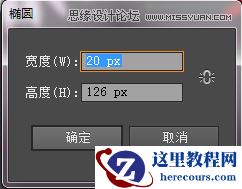
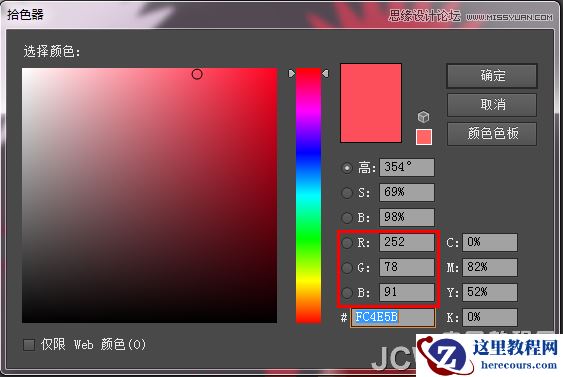
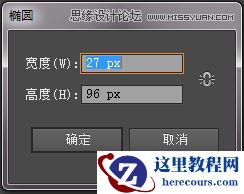
2:用【椭圆工具】绘制一个椭圆并填充为

Illustrator绘制炫丽时尚的花朵教程

Illustrator绘制炫丽时尚的花朵教程

Illustrator绘制炫丽时尚的花朵教程

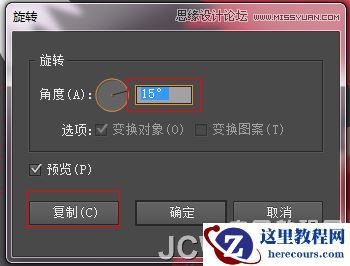
3.选中旋转按钮双击设置数值如下图:并用快捷键CTRL+D键进行再置

Illustrator绘制炫丽时尚的花朵教程

Illustrator绘制炫丽时尚的花朵教程

4.编组之后缩放为90%并填充白色

Illustrator绘制炫丽时尚的花朵教程

5.选中白色的部分再次进行缩放90%填充色去掉描边色为

Illustrator绘制炫丽时尚的花朵教程

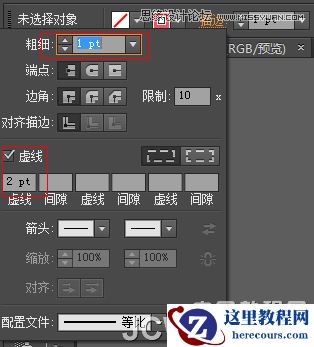
6.将描边设置为虚线数值如下

Illustrator绘制炫丽时尚的花朵教程

Illustrator绘制炫丽时尚的花朵教程

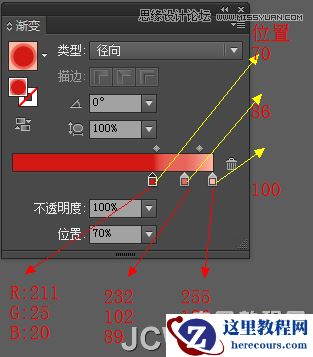
7.再绘制个椭圆数值如下,并填充渐变颜色如图

Illustrator绘制炫丽时尚的花朵教程

Illustrator绘制炫丽时尚的花朵教程

Illustrator绘制炫丽时尚的花朵教程

8.选转15度并再置如图

Illustrator绘制炫丽时尚的花朵教程

相关推荐