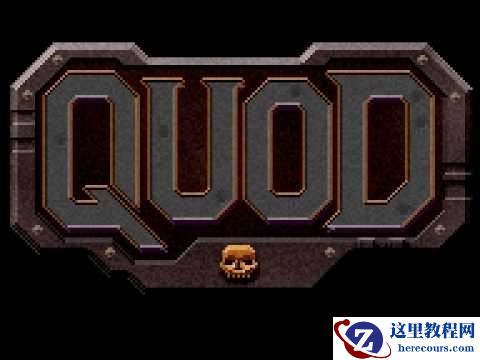
本教程主要使用Illustrator制作颓废喷溅装饰的艺术字,教程制作出来的效果挺漂亮的,制作的难度也不大,推荐一下和飞特的朋友们一起分享学习了。
最后效果:



具体的制作步骤如下:
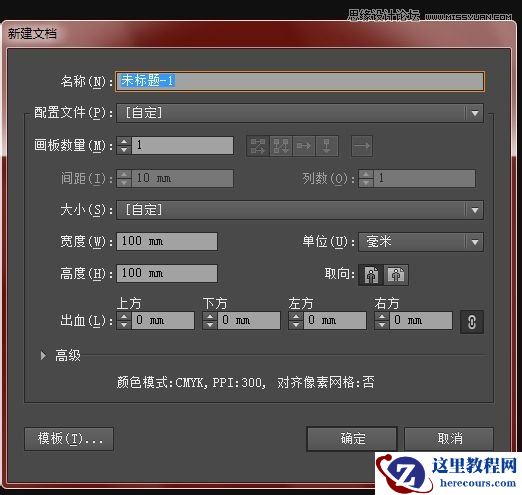
1.我的画板大小;
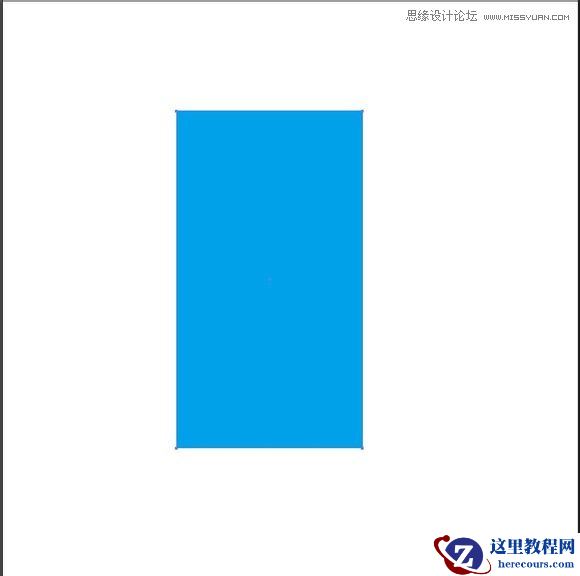
然后画一个矩形,填色,无描边;
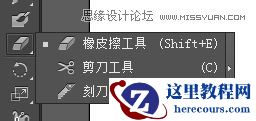
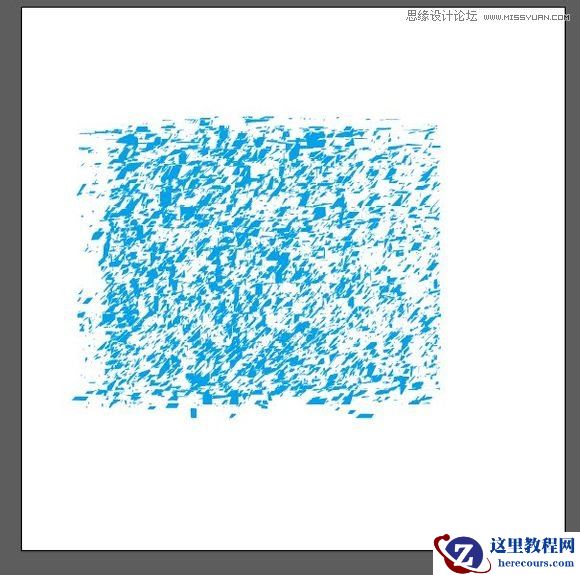
2.选择工具栏的刻刀工具,在方块上随意刻画,尽量不要有大块颜色留下;
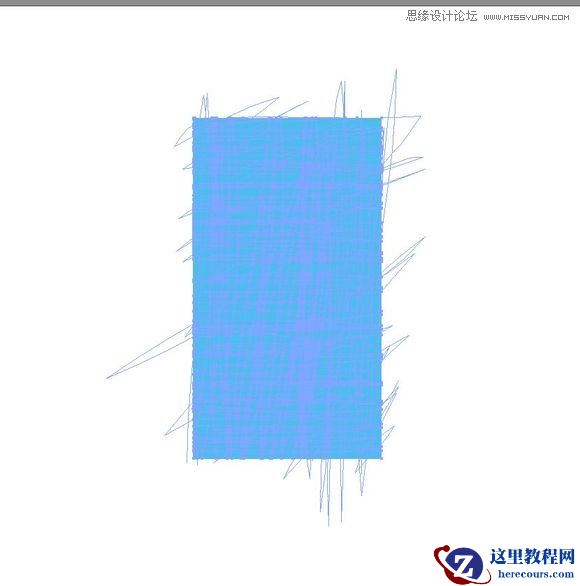
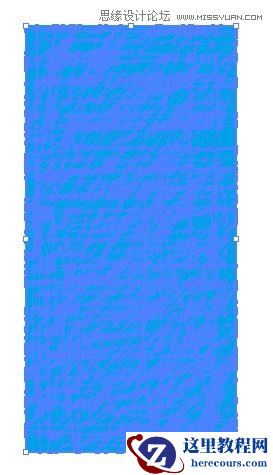
切完后会变成无数小块;
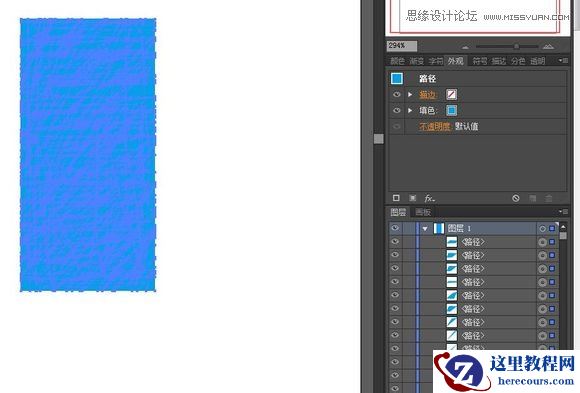
3.全部选中后,点击对齐面板里面的水平分布;
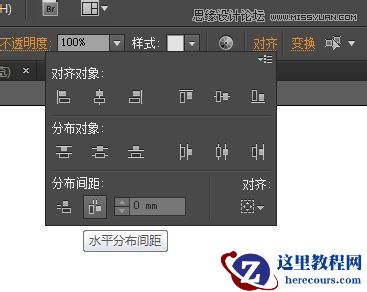
会变成这样;
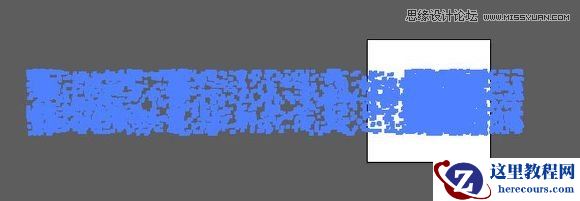
选择(V)选中一半,然后挪到另一半上;
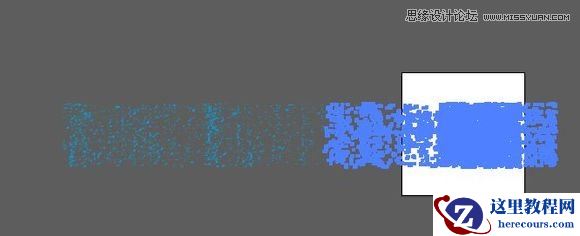
也需要多几次,直到变成一个正方形的效果;
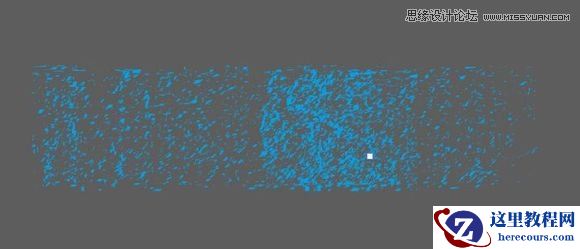
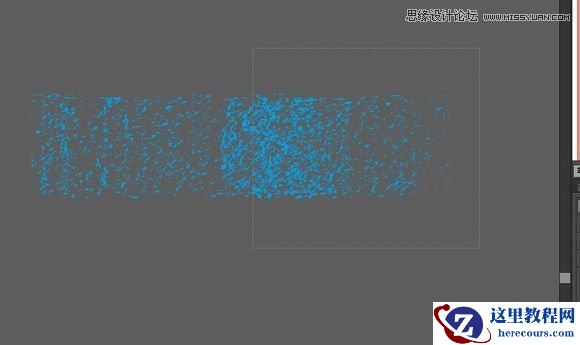
然后缩小到画布大小;
本教程主要使用Illustrator制作颓废喷溅装饰的艺术字,教程制作出来的效果挺漂亮的,制作的难度也不大,推荐一下和飞特的朋友们一起分享学习了。
最后效果:
具体的制作步骤如下:
1.我的画板大小;
然后画一个矩形,填色,无描边;
2.选择工具栏的刻刀工具,在方块上随意刻画,尽量不要有大块颜色留下;
切完后会变成无数小块;
3.全部选中后,点击对齐面板里面的水平分布;
会变成这样;
选择(V)选中一半,然后挪到另一半上;
也需要多几次,直到变成一个正方形的效果;
然后缩小到画布大小;


2 月 9 日消息,雷神 (THUNDEROBOT) 现已宣布推出基于英

2 月 10 日消息,制造商 Musnap 现已在海外推出一款 Oce

Illustrator制作漂亮的污迹文字效果图
26-02-25
Win11安全中心打不开闪退怎么办(已解决)
26-02-25
Illustrator制作精致无缝的纹理图案
26-02-25
Illustrator绘制金属质感的奥迪LOGO教程
26-02-25
网易《逆水寒》手游官宣联动猪猪侠、非人哉、虹猫蓝兔等
26-02-25
Windows11系统怎么开启实时辅助字幕功能?
26-02-25
win11游戏模式怎么开? win11打开游戏模式的操作教学
26-02-25
win11如何启动滑动关机?win11滑动关机功能启动方法讲解
26-02-25
Illustrator绘制切开的猕猴桃效果图
26-02-25