
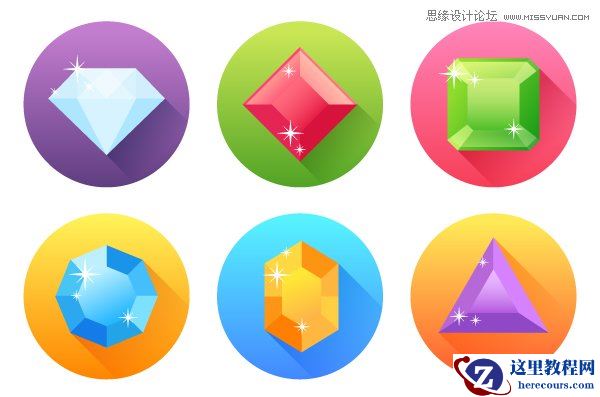
本教程主要使用Illustrator绘制扁平化风格的宝石图标,教程算是一个系列的珠宝、宝石系列的图标设计教程,挺不错的,推荐过来和思缘的朋友们一起分享学习了,下面就一起来学习吧。
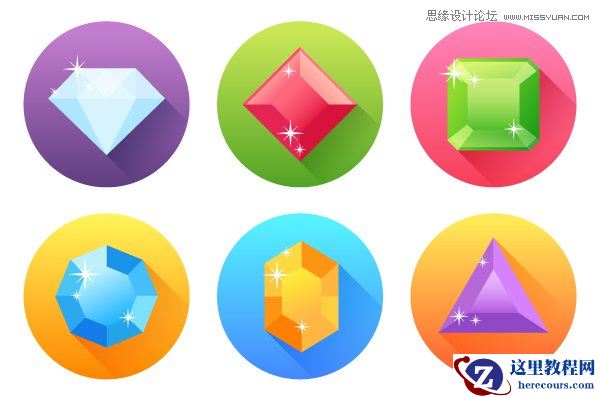
我们先来看看最终的效果图吧:
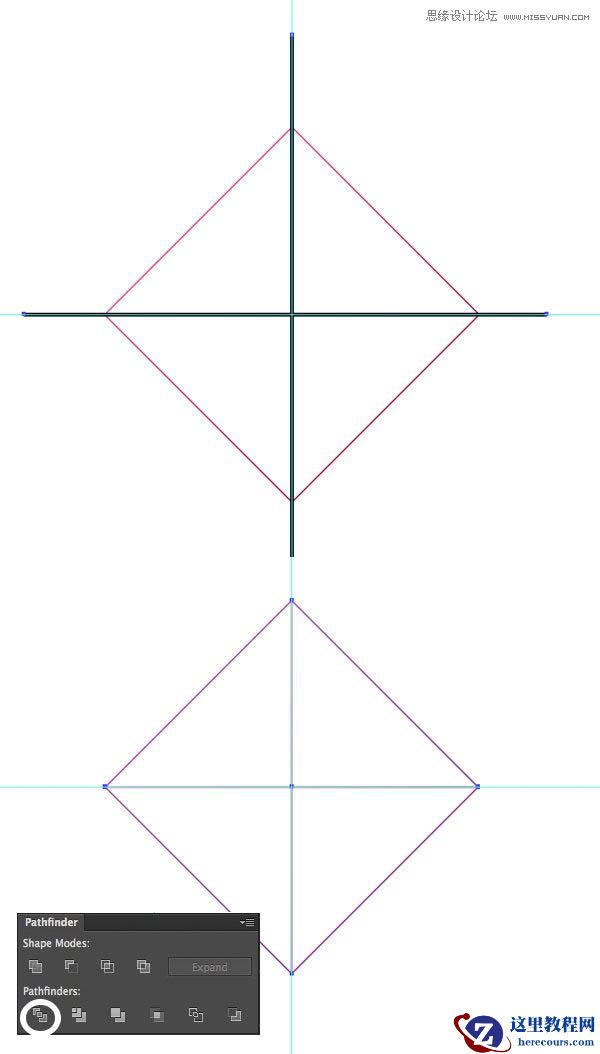
使用线段工具画两根垂直交叉的直线,让它们的交点正好在正方形的中心。然后使用路径查找面板中的分割功能把正方形切成四个独立的部分。
Step 3
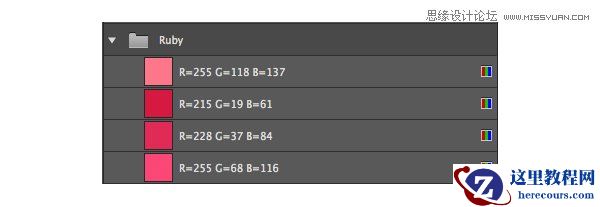
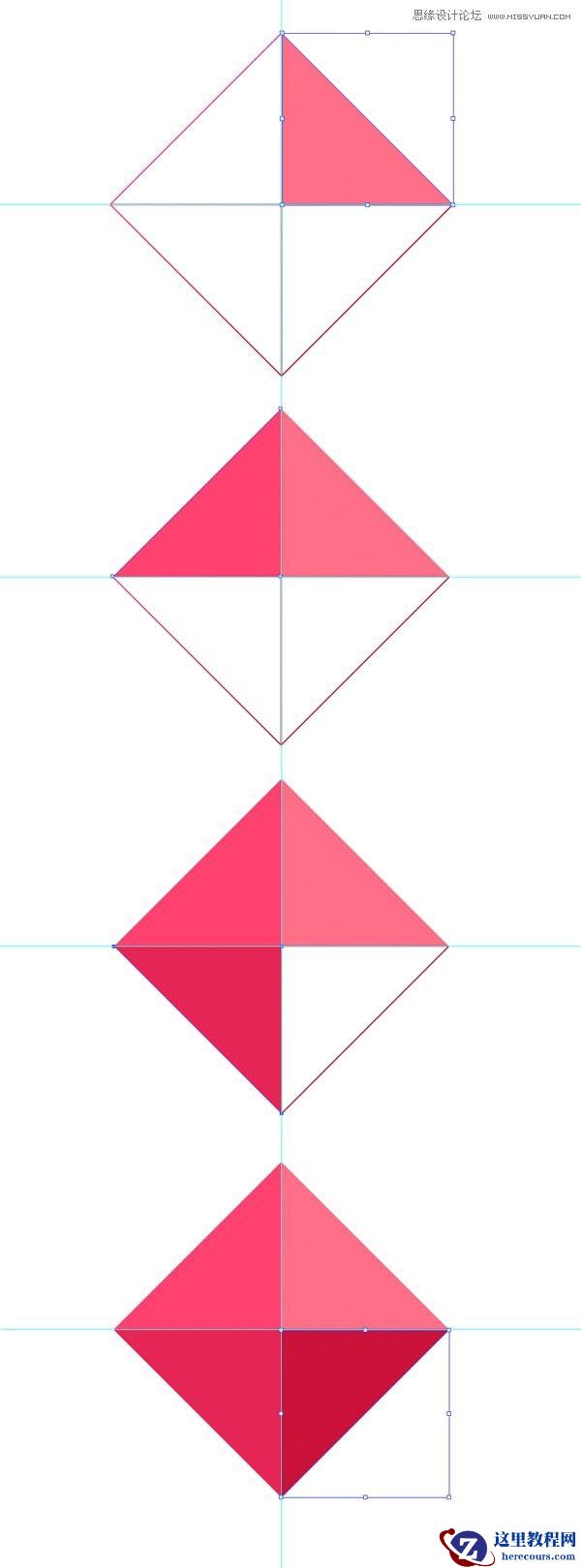
现在我们可以对每个部分填充不同的颜色以便制作出红宝石不同的几个切面。我们可以根据以下面板的参数为宝石填充颜色:
本教程主要使用Illustrator绘制扁平化风格的宝石图标,教程算是一个系列的珠宝、宝石系列的图标设计教程,挺不错的,推荐过来和思缘的朋友们一起分享学习了,下面就一起来学习吧。
我们先来看看最终的效果图吧:
使用线段工具画两根垂直交叉的直线,让它们的交点正好在正方形的中心。然后使用路径查找面板中的分割功能把正方形切成四个独立的部分。
Step 3
现在我们可以对每个部分填充不同的颜色以便制作出红宝石不同的几个切面。我们可以根据以下面板的参数为宝石填充颜色:


2 月 9 日消息,雷神 (THUNDEROBOT) 现已宣布推出基于英

2 月 10 日消息,制造商 Musnap 现已在海外推出一款 Oce
Illustrator绘制扁平化风格的宝石图标
26-02-25
Windows11系统桌面图标如何自定义摆放?
26-02-25
win11菜单栏照片查看器不见了怎么办?
26-02-25
Illustrator绘制逼真的微信APP图标
26-02-25
win11不显示文件类型怎么办? win11显示文件类型的方法教学
26-02-25
win11怎么设置状态栏颜色?win11状态栏颜色设置方法
26-02-25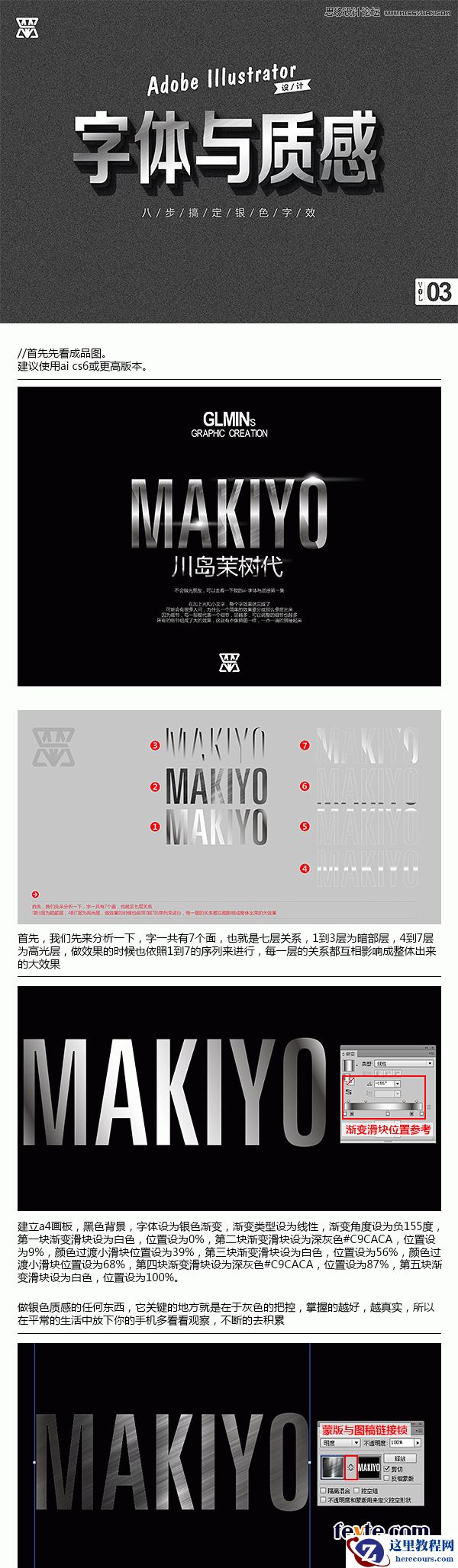
Illustrator制作金属质感的艺术字教程
26-02-25
win11如何修改系统语言?win11系统语言更改方法分享
26-02-25
Illustrator详细解析上色调色指南分享
26-02-25
Illustrator详细解析如何给形状调色技巧
26-02-25