最终效果

下面是教程
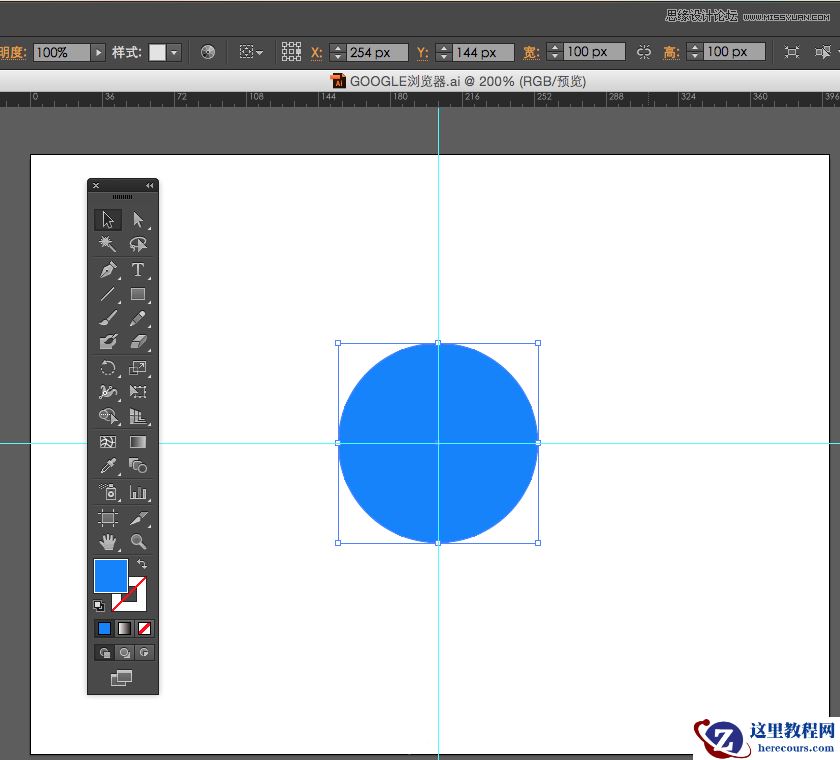
1、Ctrl+R打开标尺、按shift拉出参考线(不按的话坐标会出现小数点),用圆形工具画一个100*100像素的正圆。
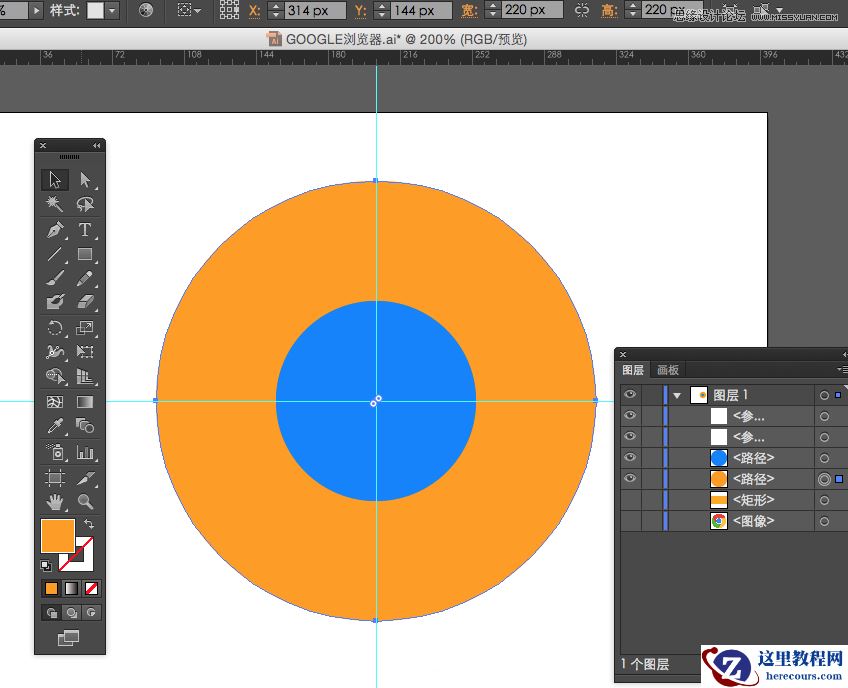
2、再绘制一个220*220像素的同心圆。
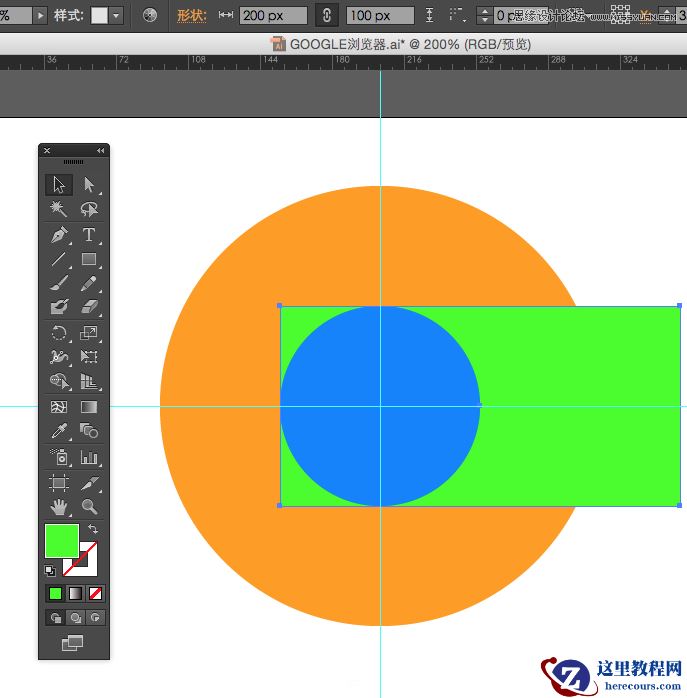
3、绘制一个高100,宽200像素的长方形。打开智能参考线,边缘贴着小圆。
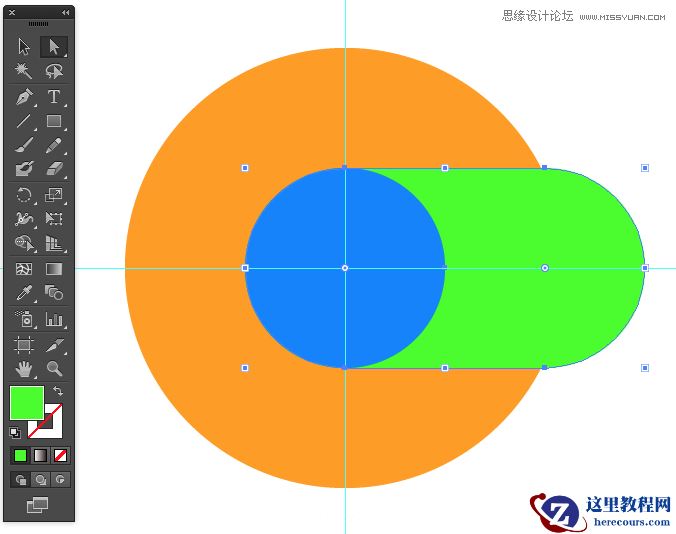
4、用小白箭头,把长方形的四个角改成胶囊型圆角。
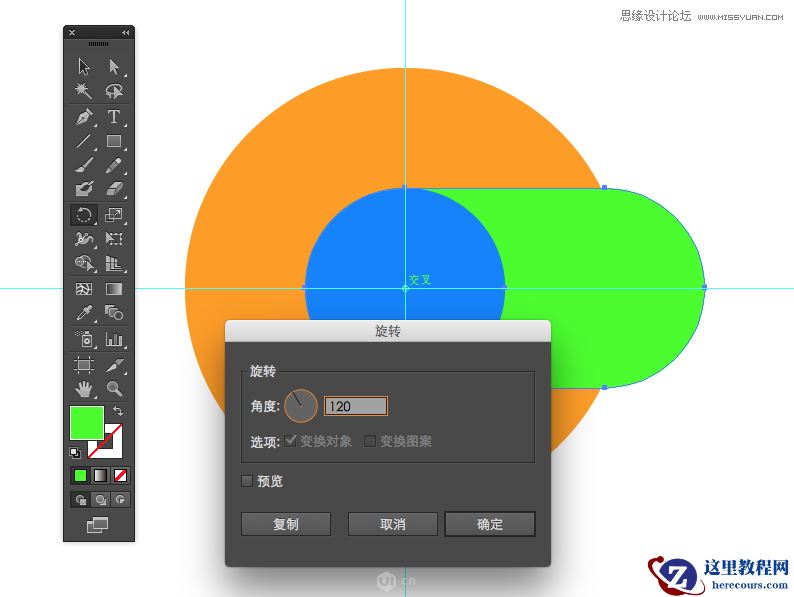
5、选中绿色胶囊,按R键启动(旋转)功能,再按ALT+左键,点击参考线交叉的圆形,跳出旋转面板,输入120°后点复制。
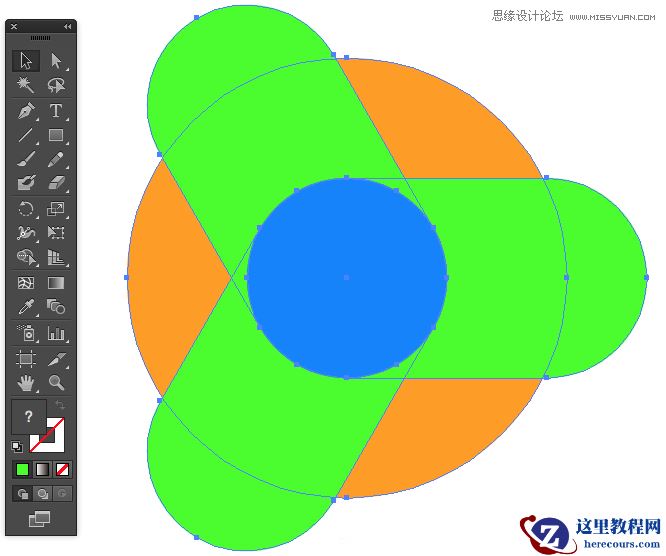
最终效果
下面是教程
1、Ctrl+R打开标尺、按shift拉出参考线(不按的话坐标会出现小数点),用圆形工具画一个100*100像素的正圆。
2、再绘制一个220*220像素的同心圆。
3、绘制一个高100,宽200像素的长方形。打开智能参考线,边缘贴着小圆。
4、用小白箭头,把长方形的四个角改成胶囊型圆角。
5、选中绿色胶囊,按R键启动(旋转)功能,再按ALT+左键,点击参考线交叉的圆形,跳出旋转面板,输入120°后点复制。


2 月 9 日消息,雷神 (THUNDEROBOT) 现已宣布推出基于英

2 月 10 日消息,制造商 Musnap 现已在海外推出一款 Oce

Illustrator绘制Google浏览器Chrome图标
26-02-25
win11怎么给硬盘分区?win11硬盘分区操作教学2022
26-02-25
Illustrator制作抽象几何怀旧风格的海报
26-02-25
什么是内核隔离和内存完整性?win11内核隔离和内存完整性功能介绍
26-02-25
Win11磁盘不显示内存修复教程
26-02-25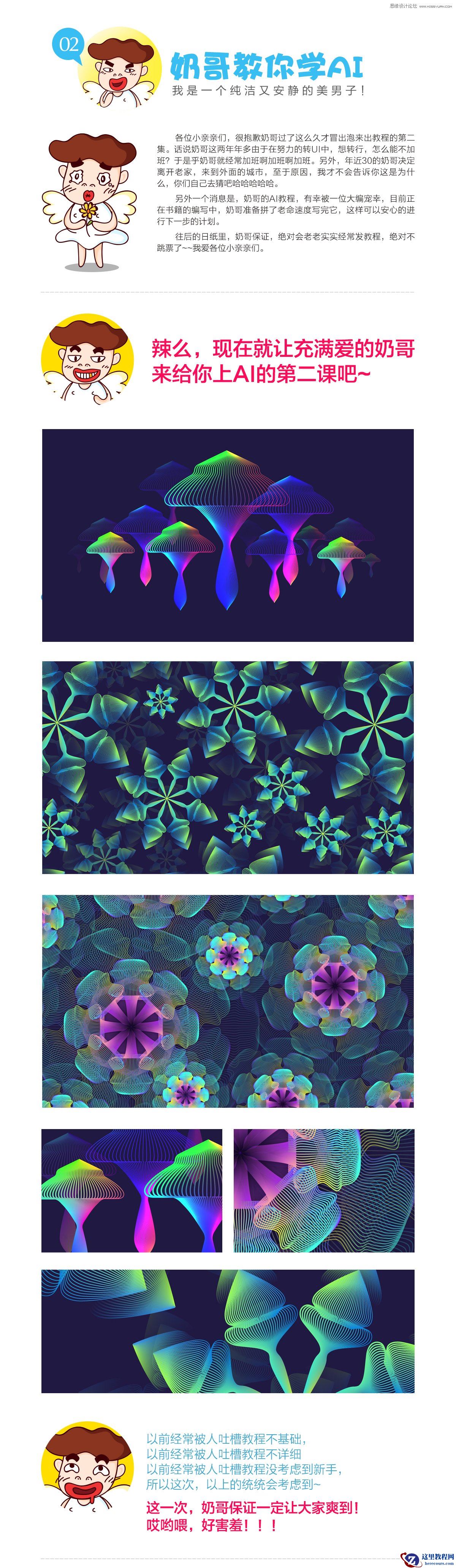
Illustrator绘制创意风格的花朵图形
26-02-25
Illustrator制作立体风格的2016天猫双11标志
26-02-25
奔腾G4600tcpu能升到win11系统吗?
26-02-25
Illustrator绘制抽象风格的小蜜蜂效果
26-02-25