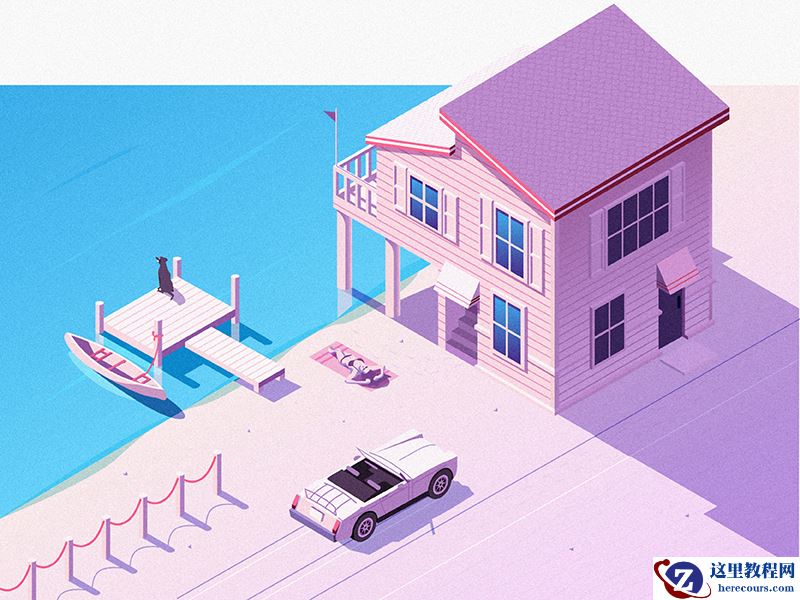
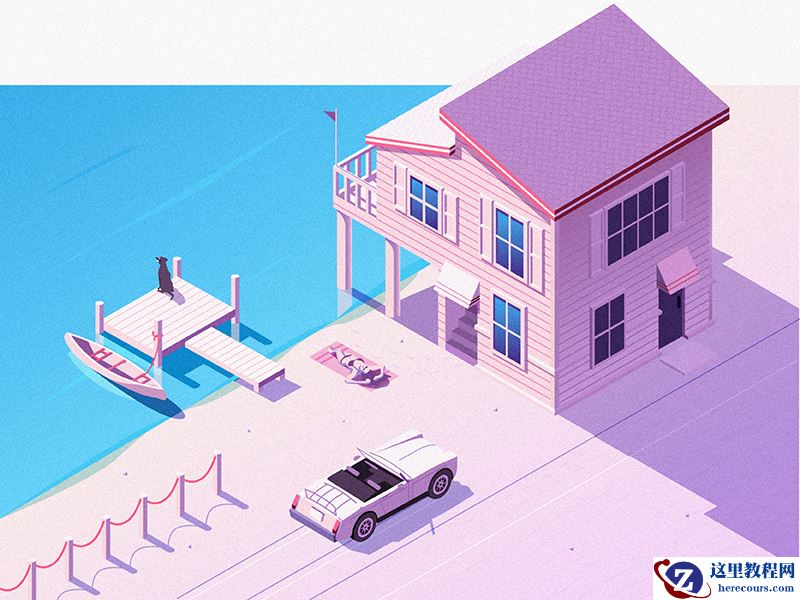
先看看效果图:
步骤01:
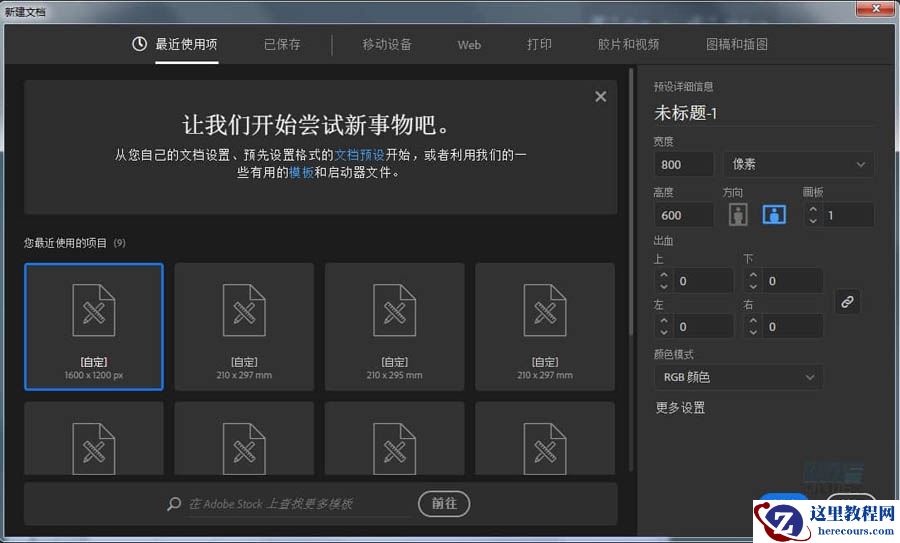
新建一个800×600的画布,颜色使用RGB。
步骤02:
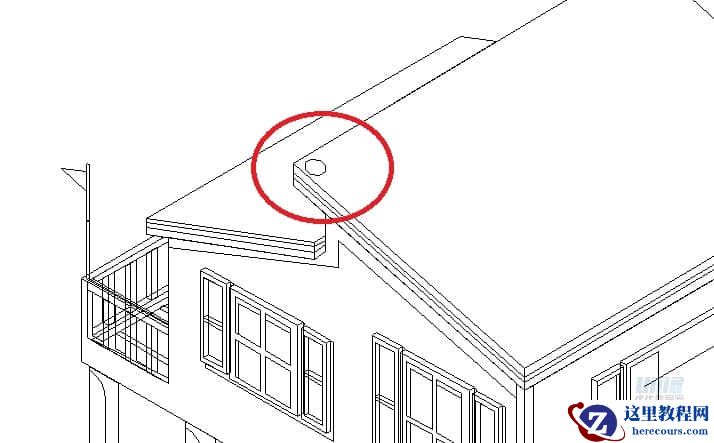
告诉自己要耐心,先从房子开始画,这里绘制结构线稿的前提是每个面都需要是一块可以选中的路径,因为后续需要填充颜色,对照原图,把房子每个面的外轮廓画上,绘制的时候也可以先画参考线,关于参考线的画法,在很多教程里都有,这里就不赘述了,边画可以边按ctrl+y查看已经完成的线稿。
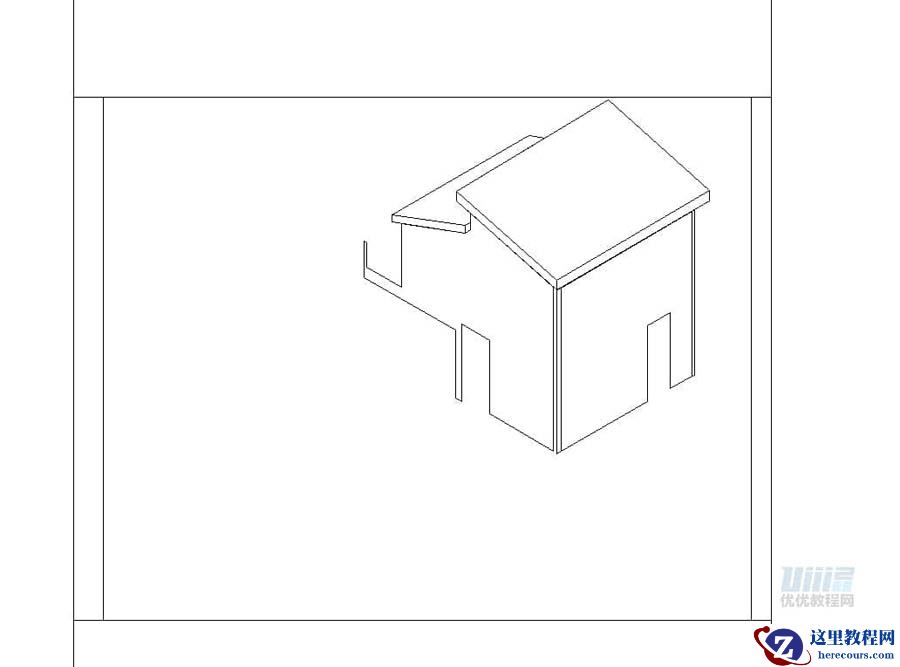
步骤03:
按照外轮廓的斜度,画出每个面的辅助线。
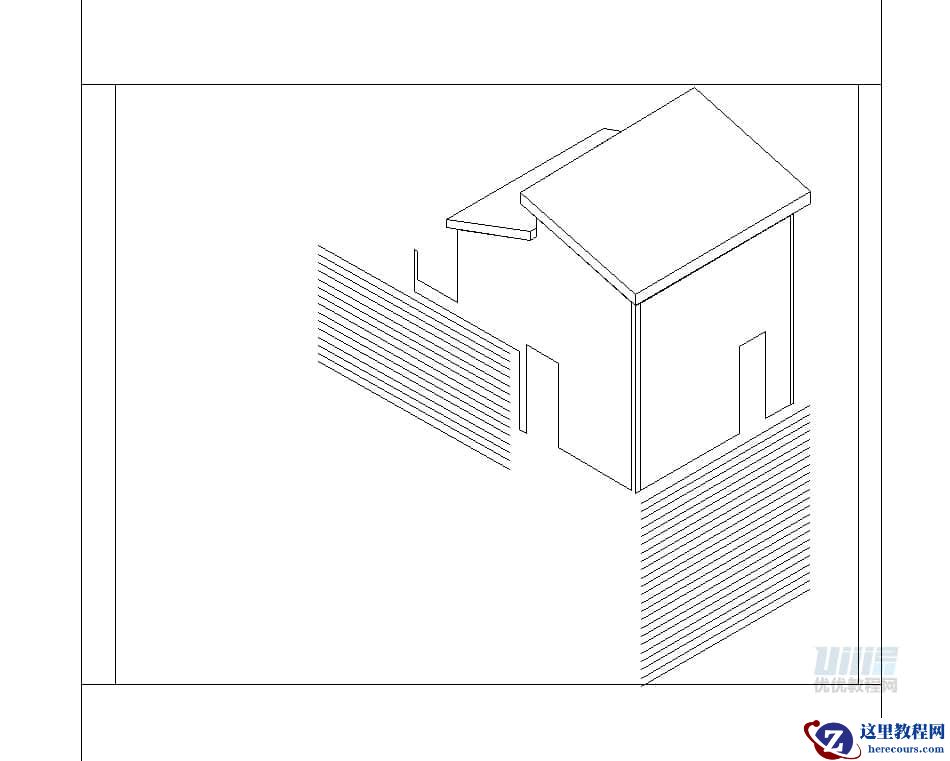
步骤04:
按照辅助线依次把各各侧边的线稿细节绘制完成,记住每个面都需要是一块可以选中的路径,窗门可以使用混合工具。
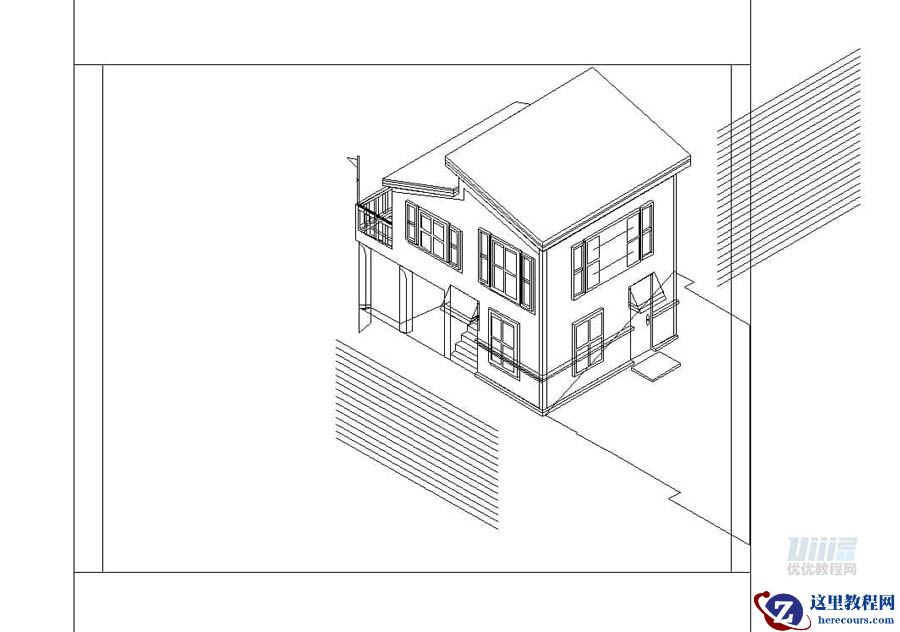
步骤05:
然后画上装饰的线稿,从屋顶的瓦片开始,先用多边形工具绘制一个六边形,按自由变换工具,自由扭曲工具,把六边形扭曲角度至和屋顶的透视相同,可以参考辅助线。