CorelDRAW鼠绘教程:绘制著名词人李清照

来源:这里教程网 时间:2026-02-27 09:53:21 作者:

先看最终效果图:

CorelDRAW鼠绘教程:绘制著名词人李清照

在开始前我先讲下在CoreIDraw中怎么添加高光和阴影

先画出要添加高光或者阴影图像的形状然后填充任意颜色后拉出一个阴影,高光就拉出白色的,阴影就拉出黑色的。然后在阴影上单击右键选择拆分阴影后就可以删除原图像留下阴影或者高光
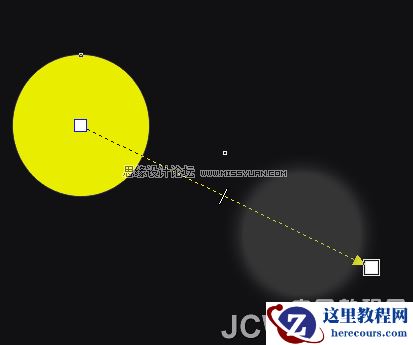
CorelDRAW鼠绘教程:绘制著名词人李清照

绘制过程:

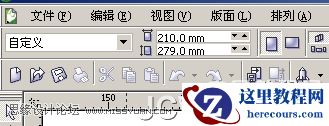
新建如图大小的文件

CorelDRAW鼠绘教程:绘制著名词人李清照

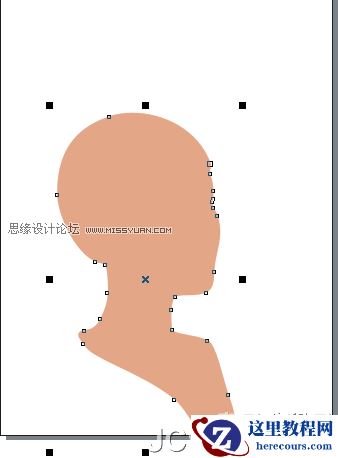
画出以下轮廓填色

CorelDRAW鼠绘教程:绘制著名词人李清照

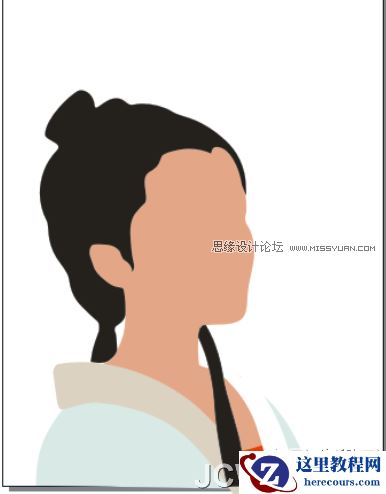
再画出衣服和头发的轮廓

CorelDRAW鼠绘教程:绘制著名词人李清照

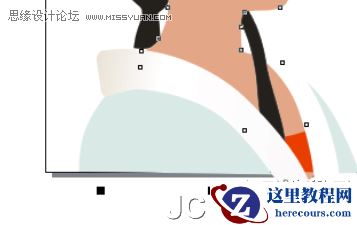
为画好的衣领轮廓添加渐变

CorelDRAW鼠绘教程:绘制著名词人李清照

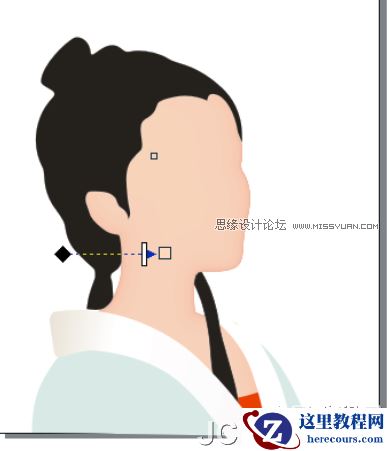
再在脸上添加轮廓图效果

CorelDRAW鼠绘教程:绘制著名词人李清照

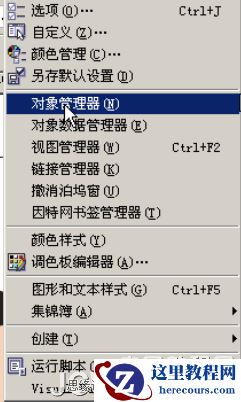
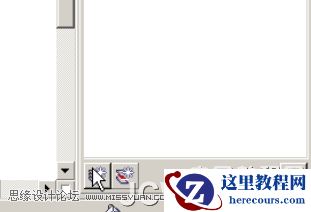
打开对象管理器

CorelDRAW鼠绘教程:绘制著名词人李清照

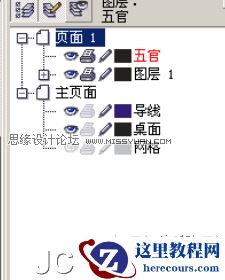
在下方新建一个图层

CorelDRAW鼠绘教程:绘制著名词人李清照

然后命名

CorelDRAW鼠绘教程:绘制著名词人李清照

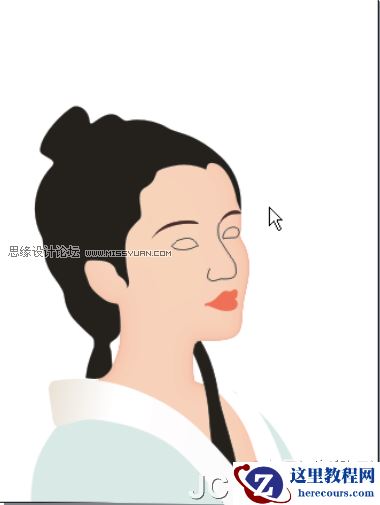
先画出简单的轮廓

CorelDRAW鼠绘教程:绘制著名词人李清照

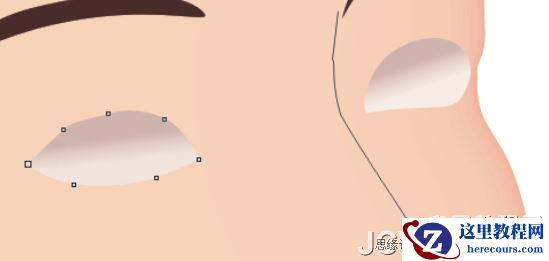
下面开始画眼睛,先为眼睛添加一个渐变

CorelDRAW鼠绘教程:绘制著名词人李清照

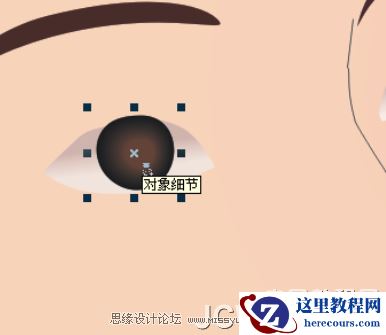
然后花画出两个圆形填色后进行交互式调和

CorelDRAW鼠绘教程:绘制著名词人李清照

相关推荐