先看看最终效果图

第一步:选择客户喜好并且方便制作的字体(最好是节省材料的字体,或变形字体,小的现在是技巧随便选了个个人比较喜欢的字体)
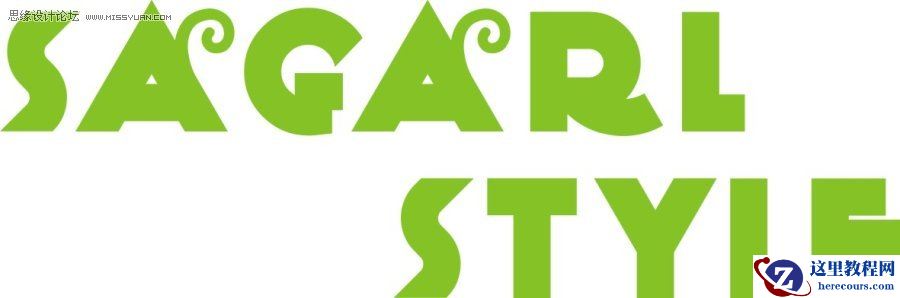
第二步:加轮廓并打散轮廓组群组(CTRL+K)
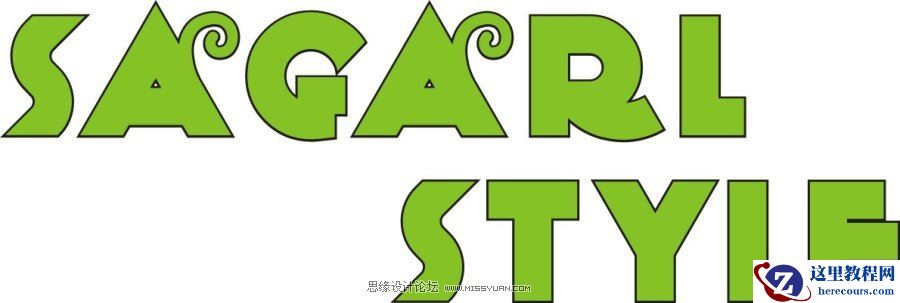
第三步:选中打散后的轮廓图进行渐变填充
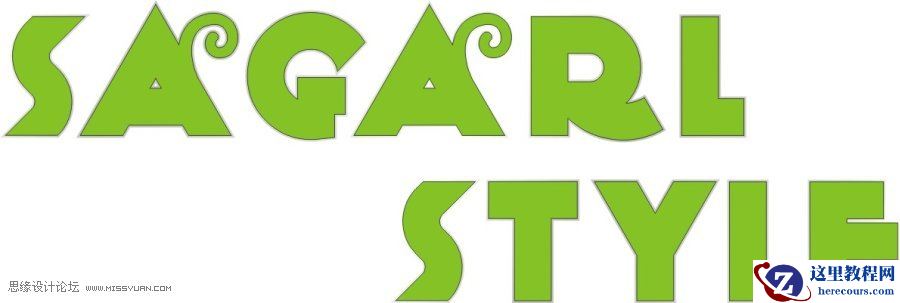

第四步:在打散后的轮廓图后加立体效果
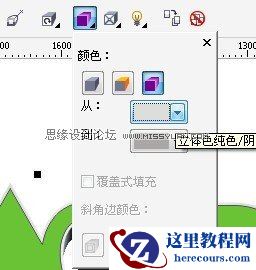
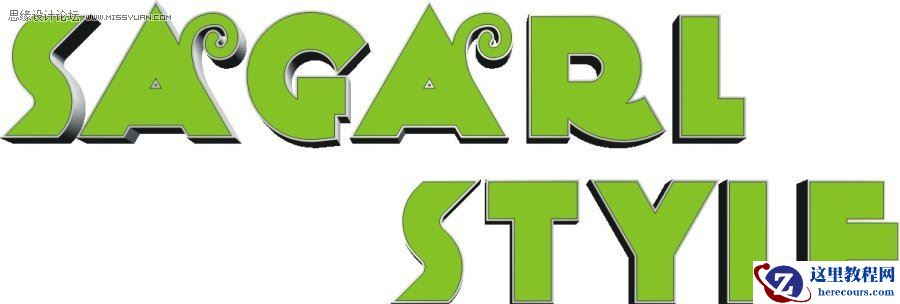
先看看最终效果图
第一步:选择客户喜好并且方便制作的字体(最好是节省材料的字体,或变形字体,小的现在是技巧随便选了个个人比较喜欢的字体)
第二步:加轮廓并打散轮廓组群组(CTRL+K)
第三步:选中打散后的轮廓图进行渐变填充
第四步:在打散后的轮廓图后加立体效果


2 月 9 日消息,雷神 (THUNDEROBOT) 现已宣布推出基于英

2 月 10 日消息,制造商 Musnap 现已在海外推出一款 Oce

CorelDRAW制作箱体发光字教程
26-02-27
基于Kinect的PPT控制系统研究
26-02-27
在CorelDRAW中使用渐变填充对象
26-02-27
PPT图表美化教程四:折线图的美化技巧
26-02-27
把PPT文档转换成一张图片格式的方法
26-02-27
教你电脑如何安装系统
26-02-27
CorelDRAW12技巧教程:导出透明背景的gif图片
26-02-27
笔记本电脑如何重装系统,小编告诉你笔记本电脑如何重装win7系统
26-02-27
基于课堂教学的PPT课件设计与使用
26-02-27