教程制作出来的文字效果挺漂亮的,同时制作这样的立体字只需要一分钟左右,六个步骤即可搞定。喜欢的朋友让我们一起来学习吧。
先来看看最终的效果图吧:

具体的制作步骤如下:
第一步:打字上去。。(有点废话)
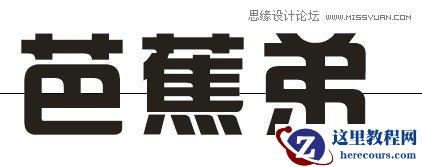
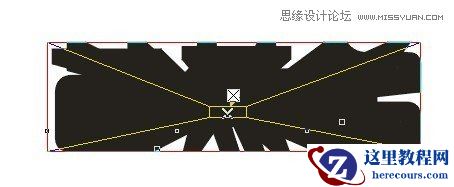
第二步拉出立体效果:
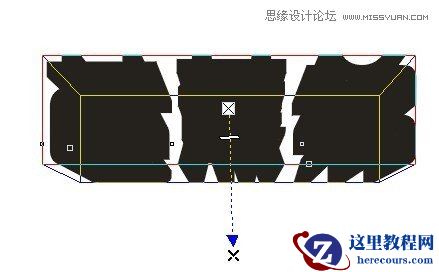
第三步:把立体效果中间的那个方块拉到箭头尽头
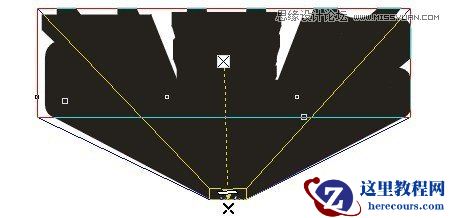
第四步调节立体效果的方向(我的是正前方立体效果。也就是拖动X来调节方向)
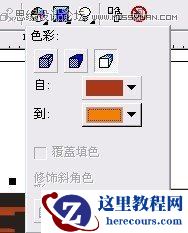
第五步设置立体效果的颜色这个根据不同的颜色。设置不同的颜色
第六步:复制一层字,加颜色,做效果(也可在原来的字上调色。但是很多效果都会影响到后面的立体效果。所以建议复制一层来做效果)
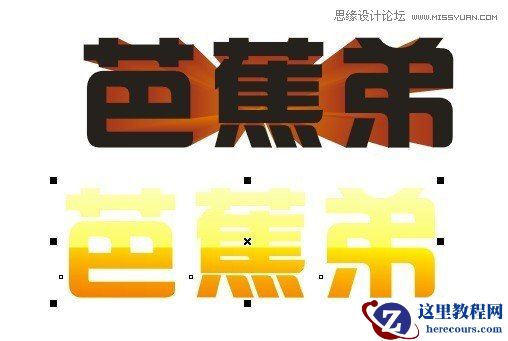
第七步:完成(第六部的复制的时候可以不用移动位置。。我是方便大家观看做的效果。)