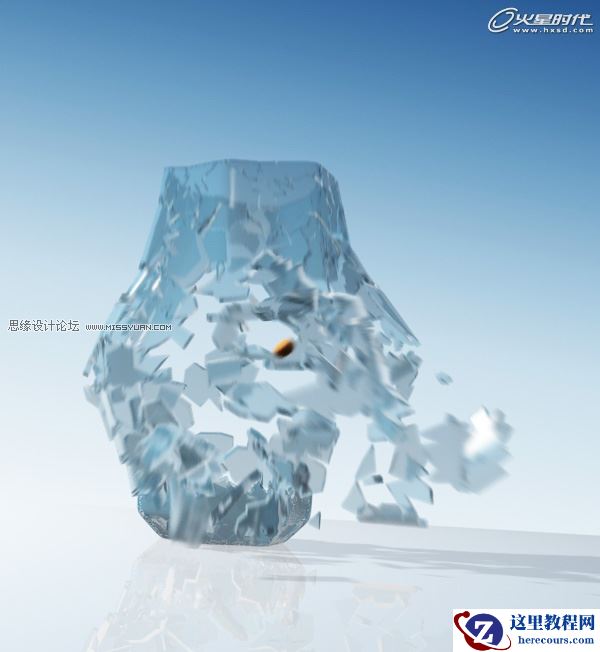
在本教程中,你将学习如何使用3ds Max创建一个打破玻璃效果,希望这个教程对你有所帮助。
最终效果
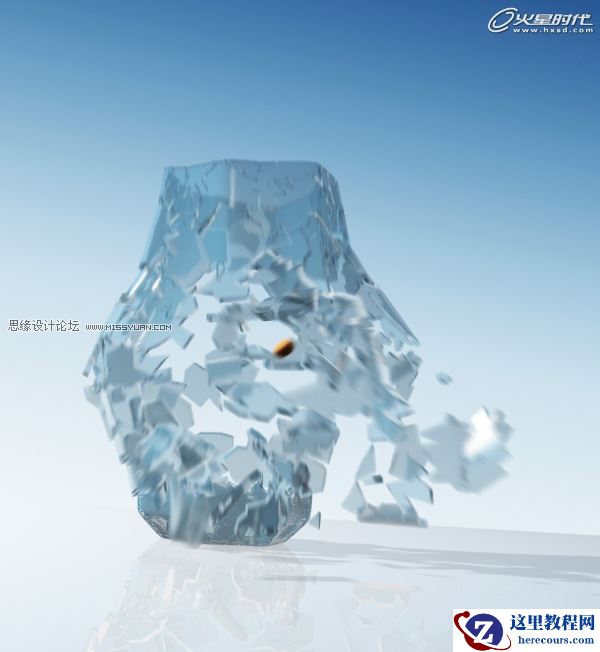
下面教程开始
第1步
创建一个圆柱,命名为Glass。设置Radius为7,Height为30,Sides为6。(图01)
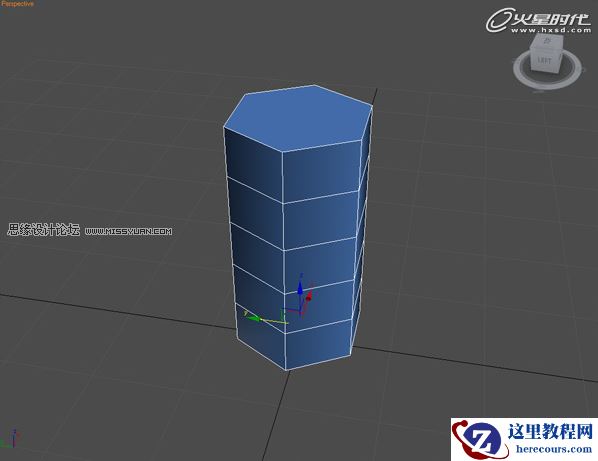
图01
第2步
移动圆柱的坐标:X = 0,Y = 0处,Z = 2。(图02)
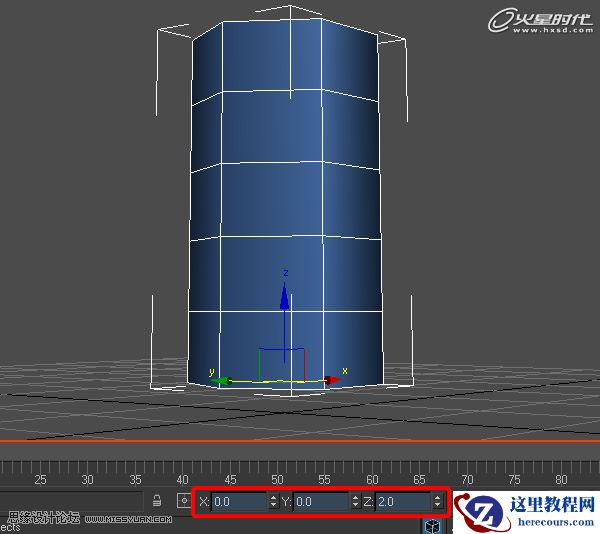
图02
第3步
添加一个Edit poly,点击“多边形选择”图标,并选择底部的多边形。(图03)
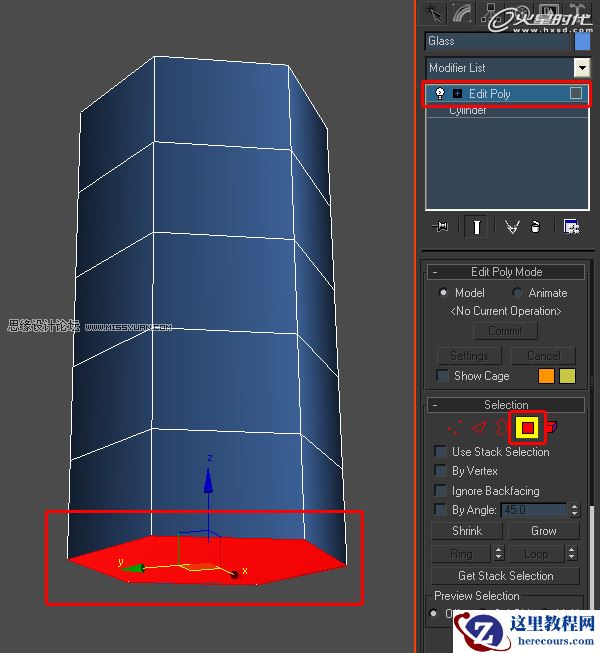
图03
第4步
在Edit Polygons中,点击Bevel Settings按钮,设置Height为1 .8,Outline Amount为-1.5,按确定。(图04)
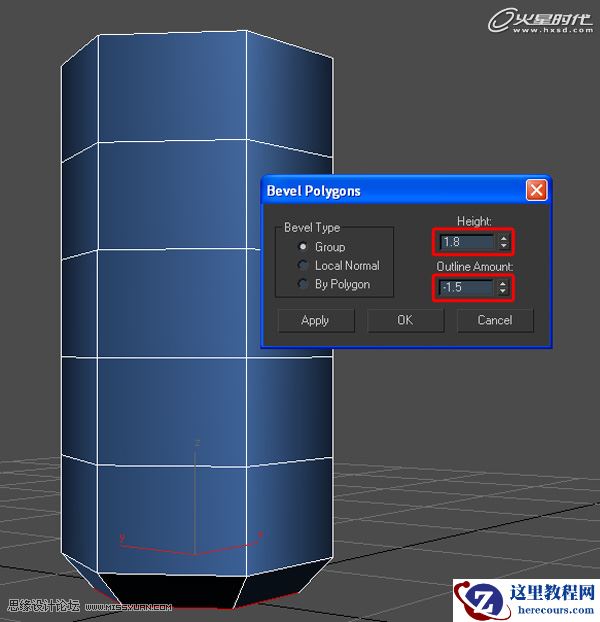
图04
第5步
选择底部的多边形,点击Inset Settings按钮,并设置Inset Amount为1,按确定。(图05)
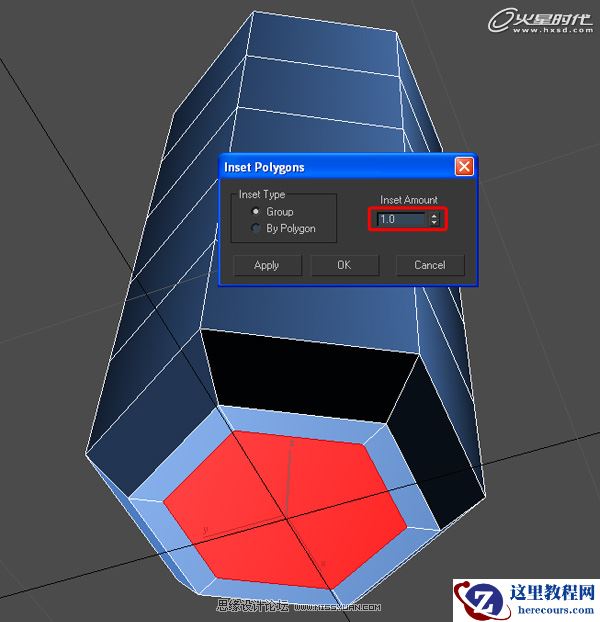
图05
第6步
选择顶部多边形并将其删除。(图06)
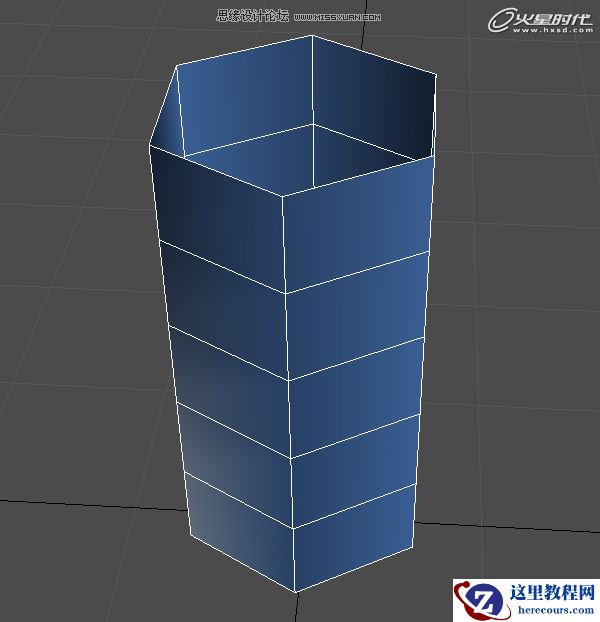
图06
第7步
设置Tessellate为0 ,Iterations为2。(图07)
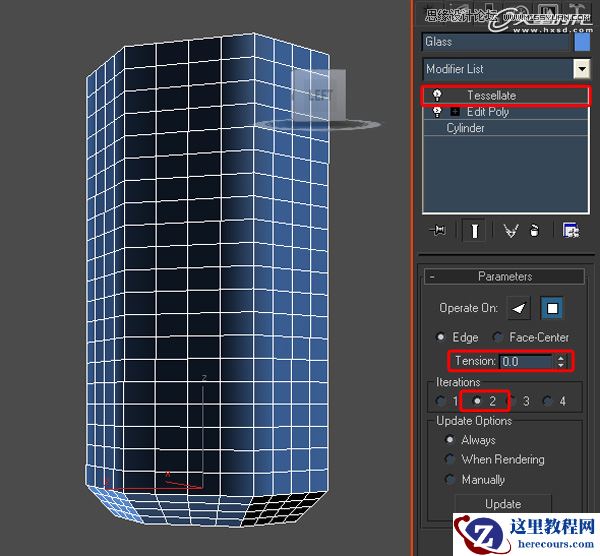
图07
第8步
添加一个TurboSmooth,然后添加一个Optimize。设置Face Threshold为0 .02,Edge Threshold为0,Bias为0 .5。(图08)
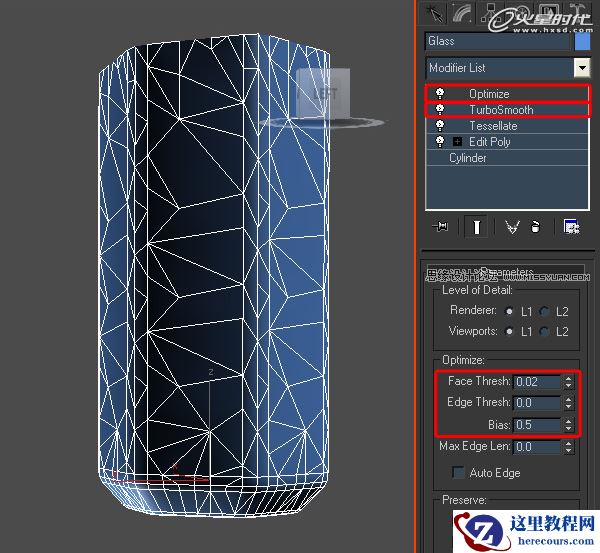
图08
第9步
最后,添加一个TurboSmooth。(图09)
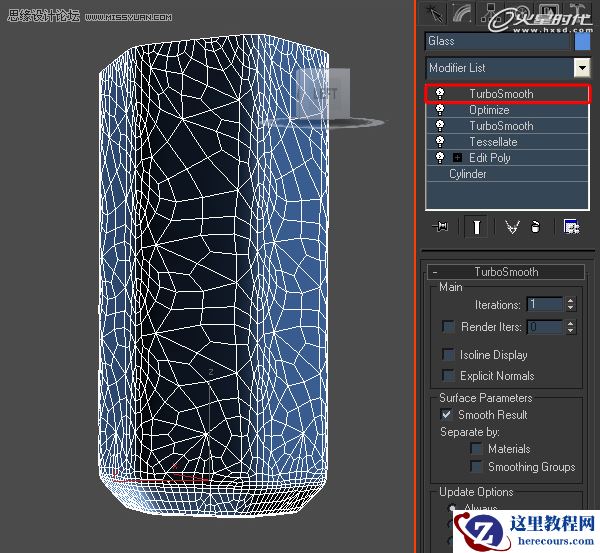
图09