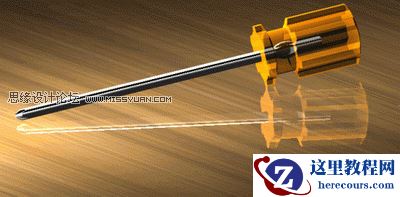
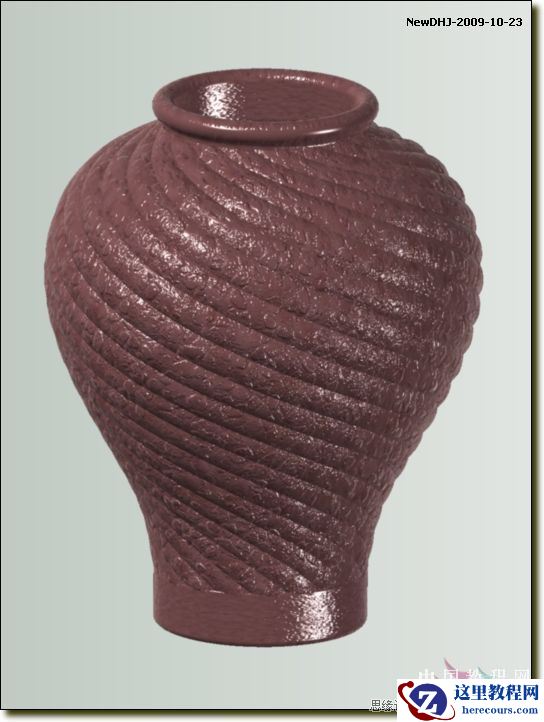
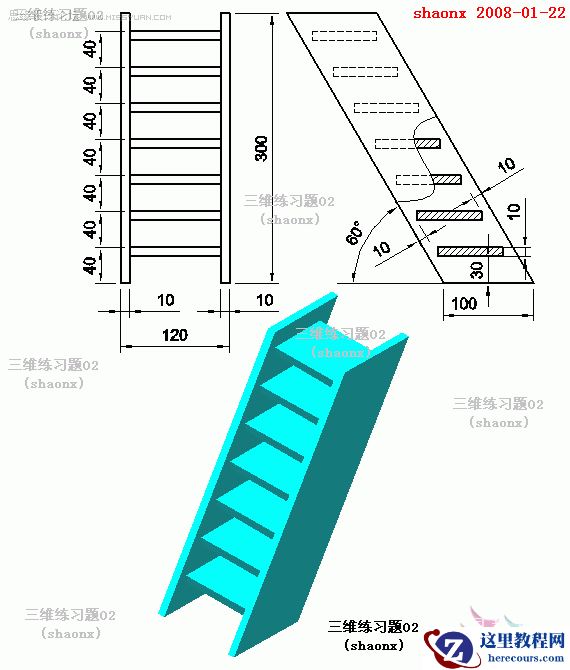
最终效果图:
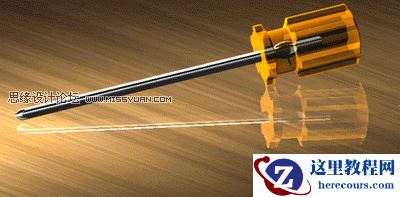
我认为“渲染”它就象是个“万花筒”那么多的参数动一动就会变脸,有时会搞得一团糟,又有时会出现意想不到的很好的效果。只要有耐心一点一点调,在操作每个参数中得到经验。
现在我举一个“十字三维螺丝刀”的渲染过程为例,供大家参考。
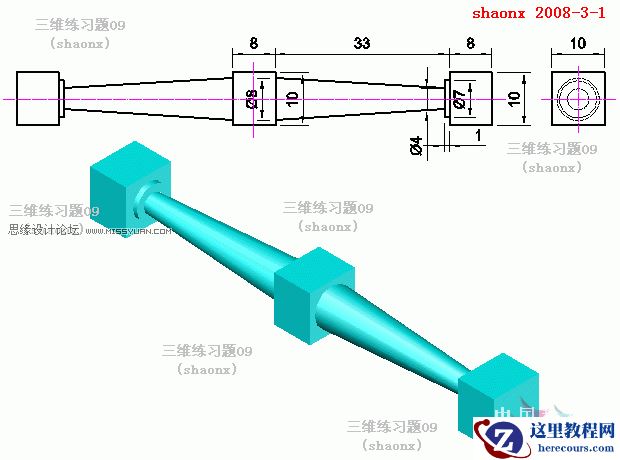
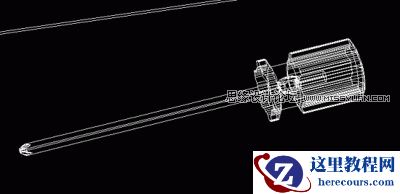
1、用CAD画好三维图形
不会画的朋友可以到这里学习:http://www.missyuan.com/viewthread.php?tid=248455
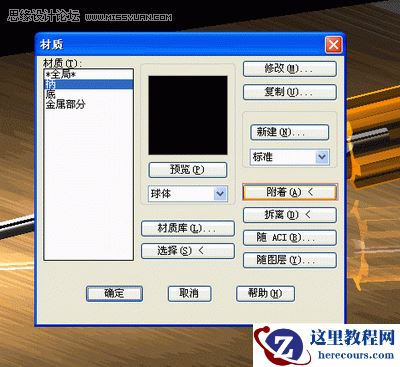
2、视图菜单—渲染—材质—新建—(取名)柄,调整颜色。透明度为0.58
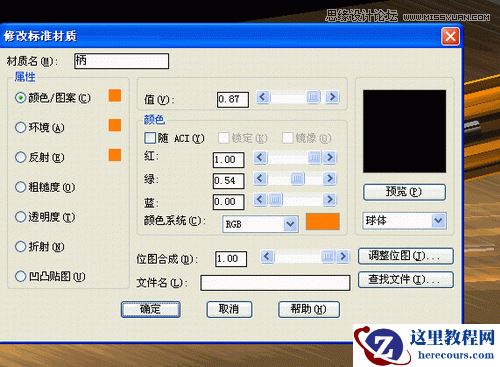
3、确定后按“附着”,在图形中指定要附着的图形——柄。确定。
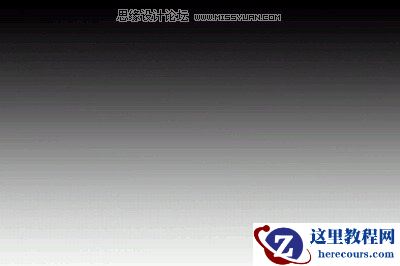
4、重新“新建”—(取名)金属。在“查找文件”里找到要选的图案。我这图是用PS做的一张黑白渐变图。
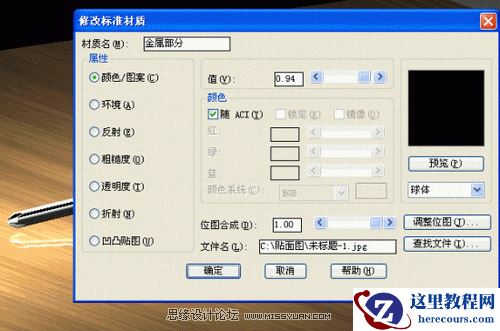
用PS做的一张黑白渐变图
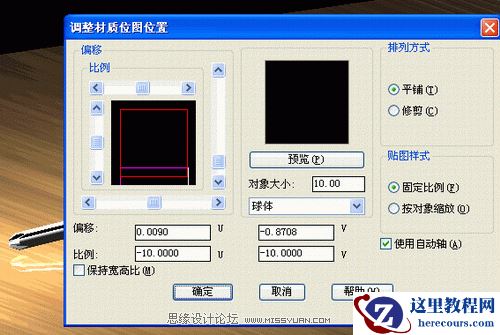
5、在“调整图位”的“移位”和“比例”等参数是这样的:(如图)。确定后不要忘了“附着”。