
原文链接: https://www.modb.pro/db/22741?cyn
1.虚拟机准备
1.1. VMware Workstation Pro 12.1
内存:建议至少2G 硬盘:建议至少40G,动态分配
1.2. 操作系统准备
操作系统为CentOS 6.5 64bit IP:192.168.0.13 主机名:source
1.3. MySQL软件准备
mysql-5.7.20-linux-glibc2.12-x86_64.tar.gz
2.安装前系统环境配置调整
2.1. 关闭SELinux 2.2. 关闭系统防火墙 2.3. 调整I/O调度系统为deadline模式 2.4. swap分区的设置 2.5. 操作系统的限制 2.6. 关闭numa
此部分略,可参考之前发布的一篇文章来配置 centos6.5上安装mysql 5.7.20
3.MySQL安装规划
软件包目录:/opt/soft MySQL家目录 /usr/local MySQL数据目录 /data/mysql1 /data/mysql2 配置文件目录 /etc/my1.cnf /etc/my2.cnf 实例1端口 3306 实例2端口 3307
4.创建目录
mkdir -p /opt/soft mkdir -p /data/mysql1 mkdir -p /data/mysql2
5.创建MySQL用户
useradd mysql1 -s /sbin/nologin passwd mysql1
useradd mysql2 -s /sbin/nologin passwd mysql2
–密码为oracle123
6.安装MySQL软件
cd /opt/soft
tar -xzf mysql-5.7.20-linux-glibc2.12-x86_64.tar.gz
mv mysql-5.7.20-linux-glibc2.12-x86_64 /usr/local/mysql-5.7.20-linux-glibc2.12-x86_64_1
cd /usr/local
cp -r mysql-5.7.20-linux-glibc2.12-x86_64_1 mysql-5.7.20-linux-glibc2.12-x86_64_2
ln -s mysql-5.7.20-linux-glibc2.12-x86_64_1 mysql1 ln -s mysql-5.7.20-linux-glibc2.12-x86_64_2 mysql2
chown -R mysql1:mysql1 /usr/local/mysql1 chown -R mysql2:mysql2 /usr/local/mysql2
chown -R mysql1:mysql1 /data/mysql1 chown -R mysql2:mysql2 /data/mysql2
7.编辑参数文件
vi /etc/my1.cnf
[client] port = 3306 socket = /tmp/mysql1.sock
[mysql] prompt="\u@db \R:\m:\s [\d]> " no-auto-rehash
[mysqld] user = mysql1 port = 3306 basedir = /usr/local/mysql1 datadir = /data/mysql1 socket = /tmp/mysql1.sock pid-file= /tmp/mysql3306.pid
vi /etc/my2.cnf
[client] port = 3307 socket = /tmp/mysql2.sock
[mysql] prompt="\u@db \R:\m:\s [\d]> " no-auto-rehash
[mysqld] user = mysql2 port = 3307 basedir = /usr/local/mysql2 datadir = /data/mysql2 socket = /tmp/mysql2.sock pid-file= /tmp/mysql3307.pid
说明:需要加socket参数,否则启动第二个实例报错,无法启动第二个实例。
8.mysql数据库初始化
cd /usr/local/mysql1/bin ./mysqld --initialize --user=mysql1 --basedir=/usr/local/mysql1 --datadir=/data/mysql1
cd /usr/local/mysql2/bin ./mysqld --initialize --user=mysql2 --basedir=/usr/local/mysql2 --datadir=/data/mysql2
9.修改登录密码
–跳过权限表,启动mysql实例 /usr/local/mysql1/bin/mysqld_safe --user=mysql1 --port=3306 --socket=/tmp/mysql1.sock --pid-file=/tmp/mysql3306.pid --basedir=/usr/local/mysql1 --datadir=/data/mysql1 --skip-grant-tables &
/usr/local/mysql2/bin/mysqld_safe --user=mysql2 --port=3307 --socket=/tmp/mysql2.sock --pid-file=/tmp/mysql3307.pid --basedir=/usr/local/mysql2 --datadir=/data/mysql2 --skip-grant-tables &
本地连接mysql实例 mysql -uroot -P 3306 --protocol=tcp -p mysql -uroot -P 3307 --protocol=tcp -p 以–skip-grant-tables跳过权限表,启动mysql实例,登录连接数据库时,输入错误密码或者空密码,都可以登录mysql数据库。
use mysql select Host,user,authentication_string,password_expired from user; update user set password_expired=‘N’ where user=‘root’; #修改root用户的密码为永不过期
update user set authentication_string=password(‘oracle123’) where user=‘root’; #修改localhost对应root用户的密码为oracle123 flush privileges;
10.启动和关闭mysql实例
杀掉mysql进程,然后重启mysql实例 ps -ef|grep mysql kill -9 进程号
–启动mysql实例 /usr/local/mysql1/bin/mysqld_safe --defaults-file=/etc/my1.cnf & /usr/local/mysql2/bin/mysqld_safe --defaults-file=/etc/my2.cnf &
进程如下:
[root@source ~]# ps -ef|grep mysql
root       6449   2826  0 18:09 pts/0    00:00:00 /bin/sh /usr/local/mysql1/bin/mysqld_safe --defaults-file=/etc/my1.cnf
mysql1     6592   6449  3 18:09 pts/0    00:00:00 /usr/local/mysql1/bin/mysqld --defaults-file=/etc/my1.cnf --basedir=/usr/local/mysql1 --datadir=/data/mysql1 --plugin-dir=/usr/local/mysql1/lib/plugin --user=mysql1 --log-error=source.err --pid-file=/tmp/mysql3306.pid --socket=/tmp/mysql1.sock --port=3306
root       6622   2826  0 18:09 pts/0    00:00:00 /bin/sh /usr/local/mysql2/bin/mysqld_safe --defaults-file=/etc/my2.cnf
mysql2     6765   6622  4 18:09 pts/0    00:00:00 /usr/local/mysql2/bin/mysqld --defaults-file=/etc/my2.cnf --basedir=/usr/local/mysql2 --datadir=/data/mysql2 --plugin-dir=/usr/local/mysql2/lib/plugin --user=mysql2 --log-error=source.err --pid-file=/tmp/mysql3307.pid --socket=/tmp/mysql2.sock --port=3307
root       6797   2826  0 18:09 pts/0    00:00:00 grep mysql
[root@source ~]#
–关闭mysql实例 /usr/local/mysql1/bin/mysqladmin --defaults-file=/etc/my1.cnf -uroot -poracle123 shutdown /usr/local/mysql2/bin/mysqladmin --defaults-file=/etc/my2.cnf -uroot -poracle123 shutdown
11.创建数据库帐号
分别在两个实例都创建如下用户: grant all privileges on . to ‘root’@’%’ identified by ‘oracle123’; flush privileges;
12.连接mysql实例
本地: mysql -uroot -P 3306 --protocol=tcp -p mysql -uroot -P 3307 --protocol=tcp -p
远程: mysql -h192.168.0.13 -P 3306 -uroot -p mysql -h192.168.0.13 -P 3307 -uroot -p
编辑推荐:
- 同一台机器上配置两个MySQL实例03-01
- mysql 学习笔记之主从复制 Replication03-01
- MySQL的索引03-01
- 忘记mysql root管理员帐号密码处理方法03-01
- mysqldump同步数据到生产注意事项03-01
- pt-online-schema-change使用参数说明03-01
- pxc 三个节点全部异常和正常关闭的启动顺序03-01
- MySQL中InnoDB引擎对索引的扩展03-01
相关推荐
-

-
-
-
-
-
-
-
-
-
-
-
-
-
-

雷神推出 MIX PRO II 迷你主机:基于 Ultra 200H,玻璃上盖 + ARGB 灯效
2 月 9 日消息,雷神 (THUNDEROBOT) 现已宣布推出基于英
-

制造商 Musnap 推出彩色墨水屏电纸书 Ocean C:支持手写笔、第三方安卓应用
2 月 10 日消息,制造商 Musnap 现已在海外推出一款 Oce
热文推荐
- mysql 学习笔记之主从复制 Replication
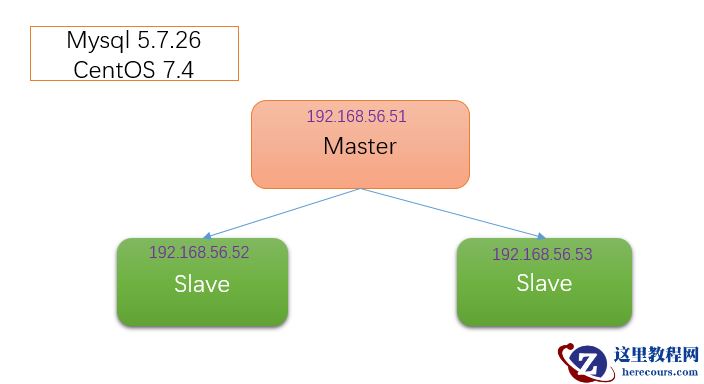
mysql 学习笔记之主从复制 Replication
26-03-01 - MySQL 不同版本默认字符集
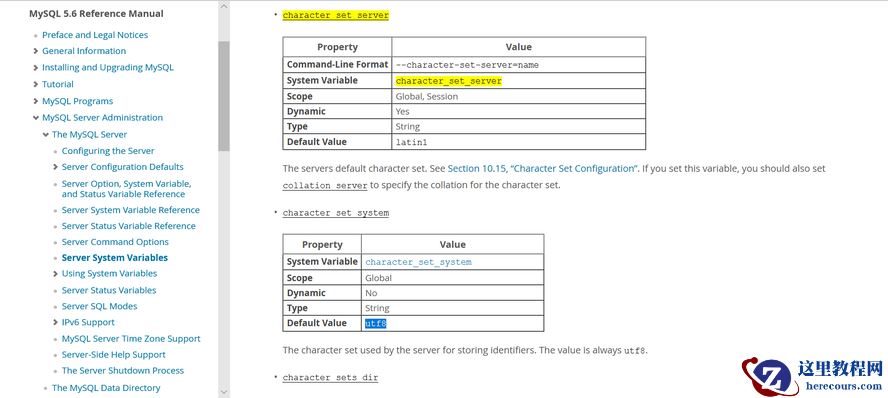
MySQL 不同版本默认字符集
26-03-01 - MYSQL_审计日志查看

MYSQL_审计日志查看
26-03-01 - MYSQL_备份恢复手段

MYSQL_备份恢复手段
26-03-01 - MGR8.0支持savepoint
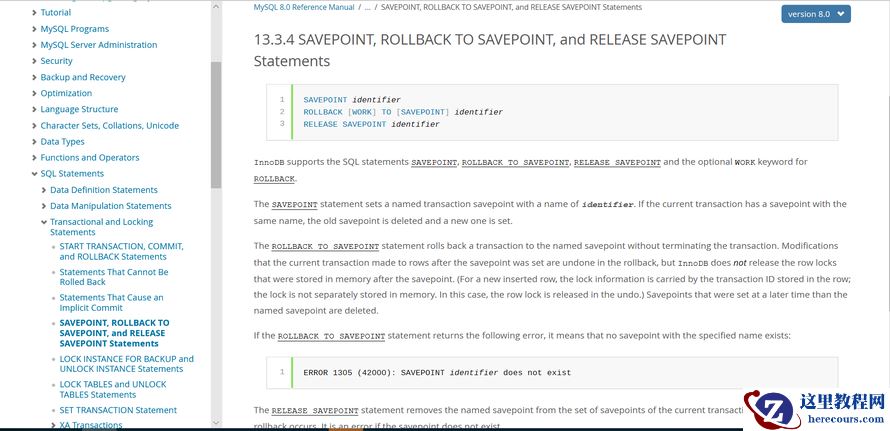
MGR8.0支持savepoint
26-03-01 - Docker二所镜像制作
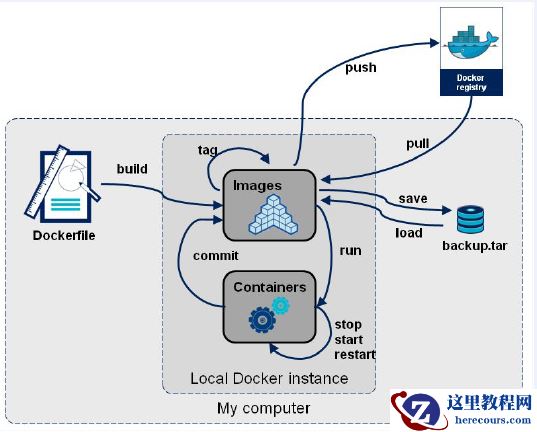
Docker二所镜像制作
26-03-01 - Mysql MHA部署-02主从复制
Mysql MHA部署-02主从复制
26-03-01 - MYSQL_架构之主从异步复制
MYSQL_架构之主从异步复制
26-03-01 - Mysql MHA部署-04MHA配置
Mysql MHA部署-04MHA配置
26-03-01 - Mysql MHA部署-03MHA软件安装
Mysql MHA部署-03MHA软件安装
26-03-01