一 MyCAT基础架构图
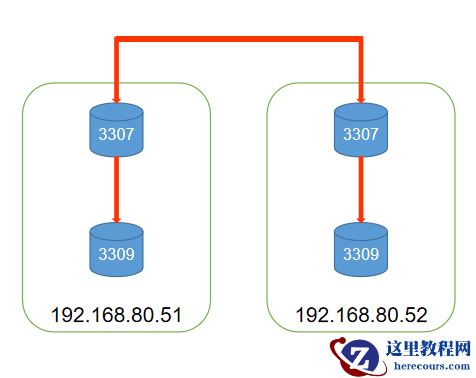
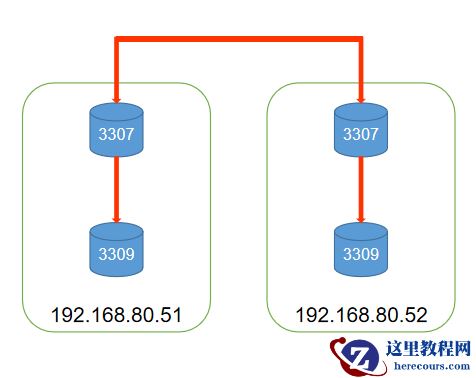
箭头指向谁是主库
    192.168.80.51:3307    <----->  192.168.80.52:3307
    192.168.80.51:3309    ------>  192.168.80.51:3307
    192.168.80.52:3309    ------>  192.168.80.52:3307
 二 环境准备
2.1 后续命令没有指定主机,则两台都要操作
二 环境准备
2.1 后续命令没有指定主机,则两台都要操作
两台虚拟机 db01 db02
每台创建2个mysql实例:3307 3308
2.2 删除历史环境
pkill mysqld
\rm -rf /data/33*
mv /etc/my.cnf /etc/my.cnf.bak
2.3 创建数据目录,并初始化数据字典
mkdir /data/330{7,9}/data -p
mysqld --initialize-insecure  --user=mysql --datadir=/data/3307/data --basedir=/opt/mysql
mysqld --initialize-insecure  --user=mysql --datadir=/data/3309/data --basedir=/opt/mysql
2.4 准备配置文件和启动文件
==============================db01==============================
cat >/data/3307/my.cnf<<EOF
[mysqld]
basedir=/opt/mysql
datadir=/data/3307/data
socket=/data/3307/mysql.sock
port=3307
log-error=/data/3307/mysql.log
log_bin=/data/3307/mysql-bin
binlog_format=row
skip-name-resolve
server-id=7
gtid-mode=on
enforce-gtid-consistency=true
log-slave-updates=1
EOF
cat >/data/3309/my.cnf<<EOF
[mysqld]
basedir=/opt/mysql
datadir=/data/3309/data
socket=/data/3309/mysql.sock
port=3309
log-error=/data/3309/mysql.log
log_bin=/data/3309/mysql-bin
binlog_format=row
skip-name-resolve
server-id=9
gtid-mode=on
enforce-gtid-consistency=true
log-slave-updates=1
EOF
cat >/etc/systemd/system/mysqld3307.service<<EOF
[Unit]
Description=MySQL Server
Documentation=man:mysqld(8)
Documentation=http://dev.mysql.com/doc/refman/en/using-systemd.html
After=network.target
After=syslog.target
[Install]
WantedBy=multi-user.target
[Service]
User=mysql
Group=mysql
ExecStart=/opt/mysql/bin/mysqld --defaults-file=/data/3307/my.cnf
LimitNOFILE = 5000
EOF
cat >/etc/systemd/system/mysqld3309.service<<EOF
[Unit]
Description=MySQL Server
Documentation=man:mysqld(8)
Documentation=http://dev.mysql.com/doc/refman/en/using-systemd.html
After=network.target
After=syslog.target
[Install]
WantedBy=multi-user.target
[Service]
User=mysql
Group=mysql
ExecStart=/opt/mysql/bin/mysqld --defaults-file=/data/3309/my.cnf
LimitNOFILE = 5000
EOF
==============================db02==============================
cat >/data/3307/my.cnf<<EOF
[mysqld]
basedir=/opt/mysql
datadir=/data/3307/data
socket=/data/3307/mysql.sock
port=3307
log-error=/data/3307/mysql.log
log_bin=/data/3307/mysql-bin
binlog_format=row
skip-name-resolve
server-id=17
gtid-mode=on
enforce-gtid-consistency=true
log-slave-updates=1
EOF
cat >/data/3309/my.cnf<<EOF
[mysqld]
basedir=/opt/mysql
datadir=/data/3309/data
socket=/data/3309/mysql.sock
port=3309
log-error=/data/3309/mysql.log
log_bin=/data/3309/mysql-bin
binlog_format=row
skip-name-resolve
server-id=19
gtid-mode=on
enforce-gtid-consistency=true
log-slave-updates=1
EOF
cat >/etc/systemd/system/mysqld3307.service<<EOF
[Unit]
Description=MySQL Server
Documentation=man:mysqld(8)
Documentation=http://dev.mysql.com/doc/refman/en/using-systemd.html
After=network.target
After=syslog.target
[Install]
WantedBy=multi-user.target
[Service]
User=mysql
Group=mysql
ExecStart=/opt/mysql/bin/mysqld --defaults-file=/data/3307/my.cnf
LimitNOFILE = 5000
EOF
cat >/etc/systemd/system/mysqld3309.service<<EOF
[Unit]
Description=MySQL Server
Documentation=man:mysqld(8)
Documentation=http://dev.mysql.com/doc/refman/en/using-systemd.html
After=network.target
After=syslog.target
[Install]
WantedBy=multi-user.target
[Service]
User=mysql
Group=mysql
ExecStart=/opt/mysql/bin/mysqld --defaults-file=/data/3309/my.cnf
LimitNOFILE = 5000
EOF
2.5 修改权限,启动多实例
chown -R mysql.mysql /data/*
systemctl start mysqld3307
systemctl start mysqld3309
[root@db01 ~]# mysql -S /data/3307/mysql.sock -e "show variables like 'server_id'"
+---------------+-------+
| Variable_name | Value |
+---------------+-------+
| server_id     | 7     |
+---------------+-------+
[root@db01 ~]# mysql -S /data/3309/mysql.sock -e "show variables like 'server_id'"
+---------------+-------+
| Variable_name | Value |
+---------------+-------+
| server_id     | 9     |
+---------------+-------+
[root@db02 ~]# mysql -S /data/3307/mysql.sock -e "show variables like 'server_id'"
+---------------+-------+
| Variable_name | Value |
+---------------+-------+
| server_id     | 17    |
+---------------+-------+
[root@db02 ~]# mysql -S /data/3309/mysql.sock -e "show variables like 'server_id'"
+---------------+-------+
| Variable_name | Value |
+---------------+-------+
| server_id     | 19    |
+---------------+-------+
2.6 开始构建主从
192.168.80.51:3307 <-----> 192.168.80.52:3307
db02
mysql  -S /data/3307/mysql.sock -e "grant replication slave on *.* to repl@'192.168.80.%' identified by '123';"
mysql  -S /data/3307/mysql.sock -e "grant all  on *.* to root@'192.168.80.%' identified by '123'  with grant option;"
db01
mysql  -S /data/3307/mysql.sock -e "CHANGE MASTER TO MASTER_HOST='192.168.80.52', MASTER_PORT=3307, MASTER_AUTO_POSITION=1, MASTER_USER='repl', MASTER_PASSWORD='123';"
mysql  -S /data/3307/mysql.sock -e "start slave;"
mysql  -S /data/3307/mysql.sock -e "show slave status\G"
db02
mysql  -S /data/3307/mysql.sock -e "CHANGE MASTER TO MASTER_HOST='192.168.80.51', MASTER_PORT=3307, MASTER_AUTO_POSITION=1, MASTER_USER='repl', MASTER_PASSWORD='123';"
mysql  -S /data/3307/mysql.sock -e "start slave;"
mysql  -S /data/3307/mysql.sock -e "show slave status\G"
192.168.80.51:3309 ------> 192.168.80.51:3307
db01
mysql  -S /data/3309/mysql.sock  -e "CHANGE MASTER TO MASTER_HOST='192.168.80.51', MASTER_PORT=3307, MASTER_AUTO_POSITION=1, MASTER_USER='repl', MASTER_PASSWORD='123';"
mysql  -S /data/3309/mysql.sock  -e "start slave;"
mysql  -S /data/3309/mysql.sock  -e "show slave status\G"
192.168.80.52:3309 ------> 192.168.80.52:3307
db02
mysql  -S /data/3309/mysql.sock -e "CHANGE MASTER TO MASTER_HOST='192.168.80.52', MASTER_PORT=3307, MASTER_AUTO_POSITION=1, MASTER_USER='repl', MASTER_PASSWORD='123';"
mysql  -S /data/3309/mysql.sock -e "start slave;"
mysql  -S /data/3309/mysql.sock -e "show slave status\G"
2.7 检测主从状态
[root@db01 ~]# mysql -S /data/3307/mysql.sock -e "show slave status\G"|grep Yes
             Slave_IO_Running: Yes
            Slave_SQL_Running: Yes
[root@db01 ~]# mysql -S /data/3309/mysql.sock -e "show slave status\G"|grep Yes
             Slave_IO_Running: Yes
            Slave_SQL_Running: Yes
[root@db02 ~]# mysql -S /data/3307/mysql.sock -e "show slave status\G"|grep Yes
             Slave_IO_Running: Yes
            Slave_SQL_Running: Yes
[root@db02 ~]# mysql -S /data/3309/mysql.sock -e "show slave status\G"|grep Yes
             Slave_IO_Running: Yes
            Slave_SQL_Running: Yes
注:如果中间出现错误,在每个节点执行以下命令后重新构建主从
mysql -S /data/3307/mysql.sock -e "stop slave; reset slave all;"
mysql -S /data/3309/mysql.sock -e "stop slave; reset slave all;"
三 MyCAT安装( db01上操作)3.1 软件下载官网: http://mycat.org.cn/ GitHub地址: https://github.com/MyCATApache/Mycat-Server 本次使用版本:Mycat-server-1.6.7.4-release-20200105164103-linux.tar.gz 3.2 安装Java运行环境
yum install -y java
3.3 解压文件
tar -xf Mycat-server-1.6.7.4-release-20200105164103-linux.tar.gz -C /opt/
3.4 软件目录结构
[root@db01 ~]# cd /opt/mycat/
[root@db01 mycat]# ls
bin  catlet  conf  lib  logs  tmlogs  version.txt
3.5 文件介绍
logs目录:
wrapper.log       ---->mycat启动日志
mycat.log         ---->mycat详细工作日志
conf目录:
schema.xml
主配置文件(读写分离、高可用、分布式策略定制、节点控制)
server.xml
mycat软件本身相关的配置
rule.xml
分片规则配置文件,记录分片规则列表、使用方法等
3.6 添加环境变量
echo 'export PATH=$PATH:/opt/mycat/bin' >>  /etc/profile
source /etc/profile
3.7 启动连接
[root@db01 mycat]# mycat start
Starting Mycat-server...
[root@db01 mycat]# mycat status
Mycat-server is running (30737).
[root@db01 mycat]# mysql -uroot -p123456 -h 127.0.0.1 -P8066
mysql: [Warning] Using a password on the command line interface can be insecure.
Welcome to the MySQL monitor.  Commands end with ; or \g.
Your MySQL connection id is 1
Server version: 5.6.29-mycat-1.6.7.4-release-20200105164103 MyCat Server (OpenCloudDB)
Copyright (c) 2000, 2020, Oracle and/or its affiliates. All rights reserved.
Oracle is a registered trademark of Oracle Corporation and/or its
affiliates. Other names may be trademarks of their respective
owners.
Type 'help;' or '\h' for help. Type '\c' to clear the current input statement.
mysql>
3.8 用户创建及库表
mysql -S /data/3307/mysql.sock
mysql> grant all on *.* to root@'10.0.0.%' identified by '123';
mysql> create database if not exists test default character set = 'utf8mb4';
mysql> use test;
mysql> create table t1(id int);
mysql> insert into t1 values(1),(2),(3);
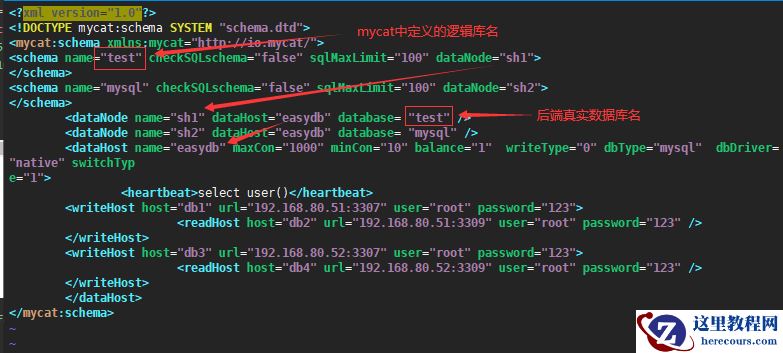
四 读写分离结构配置4.1 编写配置文件
cd /opt/mycat/conf/
mv schema.xml schema.xml.default
[root@db01 conf]# vim schema.xml
<?xml version="1.0"?>
<!DOCTYPE mycat:schema SYSTEM "schema.dtd">
<mycat:schema xmlns:mycat="http://io.mycat/">
<schema name="test" checkSQLschema="false" sqlMaxLimit="100" dataNode="sz1">
</schema>
<schema name="mysql" checkSQLschema="false" sqlMaxLimit="100" dataNode="sz2">
</schema>
        <dataNode name="sz1" dataHost="easydb" database= "test" />
        <dataNode name="sz2" dataHost="easydb" database= "mysql" />
        <dataHost name="easydb" maxCon="1000" minCon="10" balance="1"  writeType="0" dbType="mysql"  dbDriver="native" switchTyp
e="1">
                <heartbeat>select user()</heartbeat>
        <writeHost host="db1" url="192.168.80.51:3307" user="root" password="123">
                        <readHost host="db2" url="192.168.80.51:3309" user="root" password="123" />
        </writeHost>
        </dataHost>
</mycat:schema>
4.2 添加用户可访问的逻辑库
[root@db01 conf]# vim server.xml
 4.3 重启mycat
[root@db01 conf]# mycat restart
Stopping Mycat-server...
Stopped Mycat-server.
Starting Mycat-server...
[root@db01 conf]# mycat status
Mycat-server is running (31059).
4.4 测试读写分离
[root@db01 conf]# mysql -uroot -p -h 127.0.0.1 -P8066
Enter password:
Welcome to the MySQL monitor.  Commands end with ; or \g.
Your MySQL connection id is 1
Server version: 5.6.29-mycat-1.6.7.4-release-20200105164103 MyCat Server (OpenCloudDB)
Copyright (c) 2000, 2020, Oracle and/or its affiliates. All rights reserved.
Oracle is a registered trademark of Oracle Corporation and/or its
affiliates. Other names may be trademarks of their respective
owners.
Type 'help;' or '\h' for help. Type '\c' to clear the current input statement.
mysql> show databases;
+----------+
| DATABASE |
+----------+
| mysql    |
| test     |
+----------+
mysql> show variables like 'server_id';
+---------------+-------+
| Variable_name | Value |
+---------------+-------+
| server_id     | 9     |
+---------------+-------+
1 row in set (0.00 sec)
mysql> begin;show variables like 'server_id';commit;
Query OK, 0 rows affected (0.00 sec)
+---------------+-------+
| Variable_name | Value |
+---------------+-------+
| server_id     | 7     |
+---------------+-------+
1 row in set (0.01 sec)
Query OK, 0 rows affected (0.00 sec)
4.5 总结以上案例实现了1主1从的读写分离功能,写操作落到主库,读操作落到从库.如果主库宕机,从库不能在继续提供服务了。 五 配置读写分离及高可用5.1 编写配置文件
[root@db01 conf]# vim schema.xml
<?xml version="1.0"?>
<!DOCTYPE mycat:schema SYSTEM "schema.dtd">
<mycat:schema xmlns:mycat="http://io.mycat/">
<schema name="test" checkSQLschema="false" sqlMaxLimit="100" dataNode="sh1">
</schema>
<schema name="mysql" checkSQLschema="false" sqlMaxLimit="100" dataNode="sh2">
</schema>
        <dataNode name="sh1" dataHost="easydb" database= "test" />
        <dataNode name="sh2" dataHost="easydb" database= "mysql" />
        <dataHost name="easydb" maxCon="1000" minCon="10" balance="1"  writeType="0" dbType="mysql"  dbDriver="native" switchTyp
e="1">
                <heartbeat>select user()</heartbeat>
        <writeHost host="db1" url="192.168.80.51:3307" user="root" password="123">
                        <readHost host="db2" url="192.168.80.51:3309" user="root" password="123" />
        </writeHost>
        <writeHost host="db3" url="192.168.80.52:3307" user="root" password="123">
                        <readHost host="db4" url="192.168.80.52:3309" user="root" password="123" />
        </writeHost>
        </dataHost>
</mycat:schema>
5.2 重启mycat
[root@db01 conf]# mycat restart
Stopping Mycat-server...
Stopped Mycat-server.
Starting Mycat-server...
[root@db01 conf]# mycat status
Mycat-server is running (31059).
5.3 测试读写分离
[root@db01 conf]# mysql -uroot -p -h 127.0.0.1 -P8066
mysql>  show variables like 'server_id';
mysql>  show variables like 'server_id';
mysql>  show variables like 'server_id';
mysql> begin;show variables like 'server_id';commit;
5.4 关闭db01 3307节点,测试高可用
[root@db01 conf]# systemctl stop mysqld3307.service
mysql> begin;show variables like 'server_id';commit;
Query OK, 0 rows affected (0.00 sec)
+---------------+-------+
| Variable_name | Value |
+---------------+-------+
| server_id     | 17    |
+---------------+-------+
1 row in set (0.00 sec)
Query OK, 0 rows affected (0.00 sec)
mysql>  show variables like 'server_id';
+---------------+-------+
| Variable_name | Value |
+---------------+-------+
| server_id     | 19    |
+---------------+-------+
1 row in set (0.01 sec)
5.5 总结
真正的 writehost:负责写操作的writehost
standby  writeHost  :和readhost一样,只提供读服务
当写节点宕机后,后面跟的readhost也不提供服务,这时候standby的writehost就提供写服务,
后面跟的readhost提供读服务
当宕机节点恢复后,将加入从节点,复制读操作
六 配置文件标签解释schema属性
schema 标签用于定义 MyCat 实例中的逻辑库,MyCat 可以有多个逻辑库,每个逻辑库都有自己的相关配
置。可以使用 schema 标签来划分这些不同的逻辑库
dataNode属性
该属性用于绑定逻辑库到后端数据库的某个具体的 database 上
database 属性
对应后端真实的数据库的 database 名
dataHost 属性
该属性用于定义该逻辑库属于哪个后端数据库实例的,属性值是引用 dataHost 标签上定义的 name 属性