
MySQL
安装完毕之后,需要启动服务器进程,不然客户端无法连接数据库,客户端通过命令行工具登录数据库。本节将介绍如何启动
MySQL
服务器和登录
MySQL
的方法。
在前面的配置过程中,已经将
MySQL
安装为
Windows
服务,当
Windows
启动、停止时,
MySQL
也自动启动、停止。不过,用户还可以使用图形服务工具来控制
MySQL
服务器或从命令行使用
NET
命令。
可以通过
Windows
的服务管理器查看,具体的操作步骤如下。
STEP 01
:
打开【运行】对话框,输入
“
services.msc
”,单击【确定】按钮,如图
22
所示。
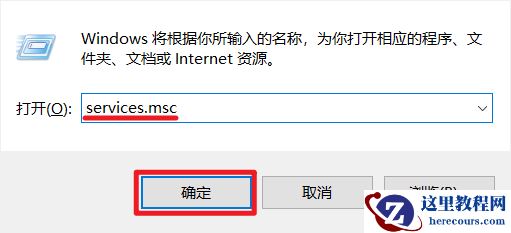 图
22
【运行】对话框
STEP 02
:
打开
Windows
的【服务】窗口
,在其中可以看到服务名为
“
MySQL5736
”的服务项,其右边状态为“启动”,表明该服务已经启动。如图
23
所示,启动类型为“自动”,表示“
MySQL5736
”服务自动启动。
图
22
【运行】对话框
STEP 02
:
打开
Windows
的【服务】窗口
,在其中可以看到服务名为
“
MySQL5736
”的服务项,其右边状态为“启动”,表明该服务已经启动。如图
23
所示,启动类型为“自动”,表示“
MySQL5736
”服务自动启动。
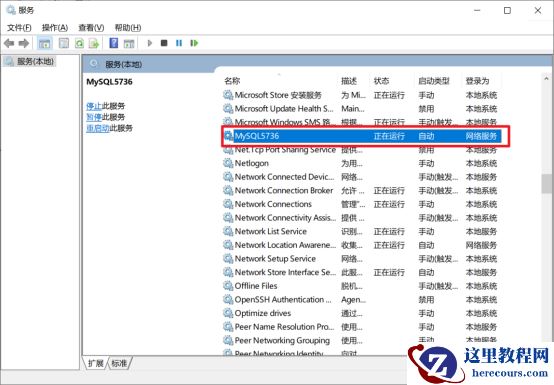 图
23
服务管理器窗口
由于在安装配置时设置了
“
MySQL5736
”为自动启动,在这里可以看到,服务已经启动,而且启动类型为自动。如果这里没有“已启动”字样,说明“
MySQL5736
”服务未启动。
提示:
“
MySQL5736
”是安装配置数据库服务时自定义的名称。如果用户自定义的数据库服务的名称是“
DB
”或其他名称,此处则显示为“
DB
”或其他名称。
启动
“
MySQL5736
”服务的方法有两种:
第一种启动方法:
在
Windows
的【服务】窗口,直接双击“
MySQL5736
”服务,打开【
MySQL5736
的属性】对话框,在其中通过单击【启动】或【停止】按钮来更改服务状态,如图
24
所示。
图
23
服务管理器窗口
由于在安装配置时设置了
“
MySQL5736
”为自动启动,在这里可以看到,服务已经启动,而且启动类型为自动。如果这里没有“已启动”字样,说明“
MySQL5736
”服务未启动。
提示:
“
MySQL5736
”是安装配置数据库服务时自定义的名称。如果用户自定义的数据库服务的名称是“
DB
”或其他名称,此处则显示为“
DB
”或其他名称。
启动
“
MySQL5736
”服务的方法有两种:
第一种启动方法:
在
Windows
的【服务】窗口,直接双击“
MySQL5736
”服务,打开【
MySQL5736
的属性】对话框,在其中通过单击【启动】或【停止】按钮来更改服务状态,如图
24
所示。
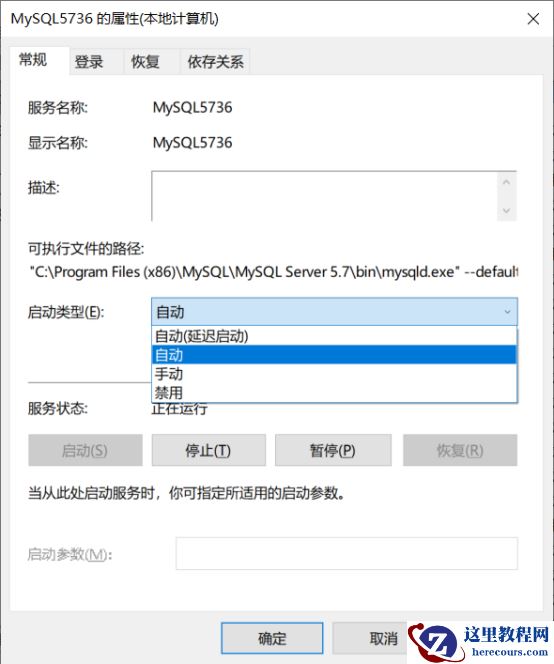 图
24 MySQL5736
服务属性对话框
第二种启动方法
右击【开始】菜单,在搜索框中输入
“
cmd
”,并“以管理员身份运行”,弹出命令提示符界面,然后输入“
net start MySQL5736
”,按回车键,就能启动
MySQL
服务了。停止
MySQL
服务的命令为“
net stop MySQL5736
”,如图
25
所示。
图
24 MySQL5736
服务属性对话框
第二种启动方法
右击【开始】菜单,在搜索框中输入
“
cmd
”,并“以管理员身份运行”,弹出命令提示符界面,然后输入“
net start MySQL5736
”,按回车键,就能启动
MySQL
服务了。停止
MySQL
服务的命令为“
net stop MySQL5736
”,如图
25
所示。
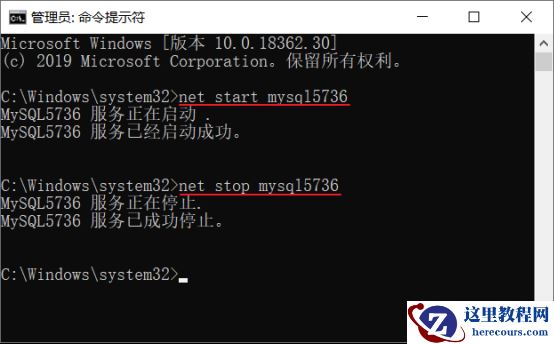 图
25
在命令行中启动和停止
MySQL
提示:
Windows
操作系统
CMD
命令行对大小写不敏感。
未完待续,明天继续更新,喜欢点赞收藏,以备不时之需
。
图
25
在命令行中启动和停止
MySQL
提示:
Windows
操作系统
CMD
命令行对大小写不敏感。
未完待续,明天继续更新,喜欢点赞收藏,以备不时之需
。
在 Windows 平台下安装与配置 MySQL 5.7.36之启动与关闭MySQL服务
来源:这里教程网
时间:2026-03-01 17:28:21
作者:
编辑推荐:
- 在 Windows 平台下安装与配置 MySQL 5.7.36之启动与关闭MySQL服务03-01
- MySQL Command Line Client 登录及系统设置03-01
- MySQL 函数索引功能终于可以实现了03-01
- 登录MySQL数据库最快需要几步03-01
- Redis的主从库如何实现数据一致?03-01
- MySQL什么时候轮换二进制日志03-01
- 第三代分布式数据库(3)——一致性八仙图03-01
- Mysql5.7 下载安装教程(绿色版)03-01
下一篇:
相关推荐
-

-
-
-
-
-
-
-
-
-
-
-
-
-
-

雷神推出 MIX PRO II 迷你主机:基于 Ultra 200H,玻璃上盖 + ARGB 灯效
2 月 9 日消息,雷神 (THUNDEROBOT) 现已宣布推出基于英
-

制造商 Musnap 推出彩色墨水屏电纸书 Ocean C:支持手写笔、第三方安卓应用
2 月 10 日消息,制造商 Musnap 现已在海外推出一款 Oce
热文推荐
- 在 Windows 平台下安装与配置 MySQL 5.7.36之启动与关闭MySQL服务
- MySQL Command Line Client 登录及系统设置
MySQL Command Line Client 登录及系统设置
26-03-01 - 登录MySQL数据库最快需要几步
登录MySQL数据库最快需要几步
26-03-01 - Redis的主从库如何实现数据一致?
Redis的主从库如何实现数据一致?
26-03-01 - 第三代分布式数据库(3)——一致性八仙图

第三代分布式数据库(3)——一致性八仙图
26-03-01 - Mysql5.7 下载安装教程(绿色版)
Mysql5.7 下载安装教程(绿色版)
26-03-01 - MySQL常用图形管理工具
MySQL常用图形管理工具
26-03-01 - Navicat Premium 15 安装破解教程
Navicat Premium 15 安装破解教程
26-03-01 - 第三代分布式数据库(2)——创新之源

第三代分布式数据库(2)——创新之源
26-03-01 - 10个需要注意的SQL问题

10个需要注意的SQL问题
26-03-01