
本篇文章介绍了安装SQL Server 2008企业版的软硬件配置要求,安装过程的详细步骤,以及需要注意的事项。
步骤/方法
- 1
在这里我们将用图解的方式,来介绍SQL Server 2008安装和配置过程,希望对大家有所帮助。
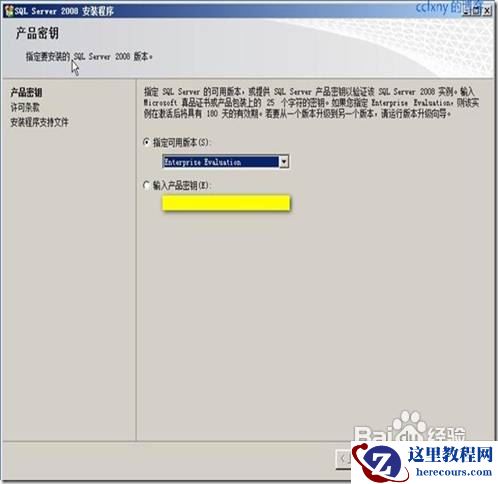
2选择版本,或者输入密钥自动识别版本
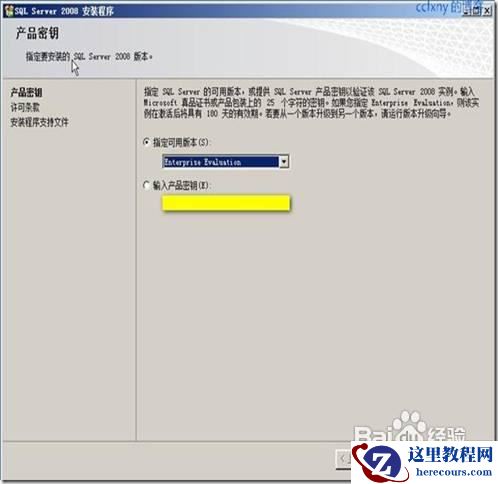 3
3授权协议
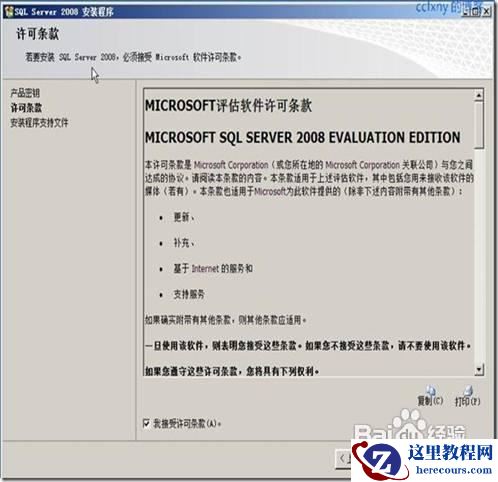 4
4支持文件安装
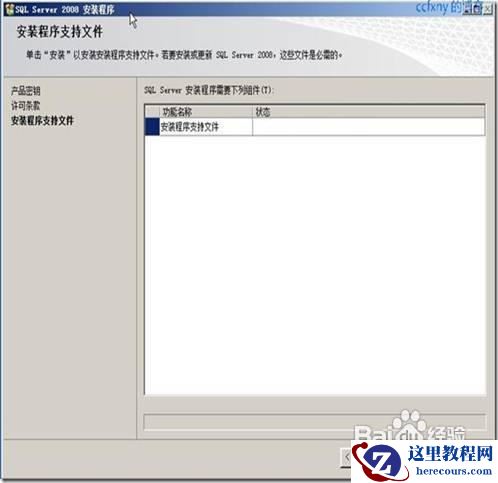 5
5安装完成开始检查自身
俩警告,一个是.NET警告,说没网络会延迟,或者需要下载文件
一个数要打开端口,无视了,晚点再打开
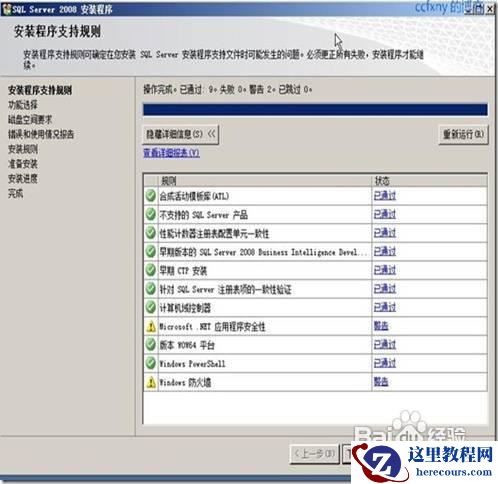
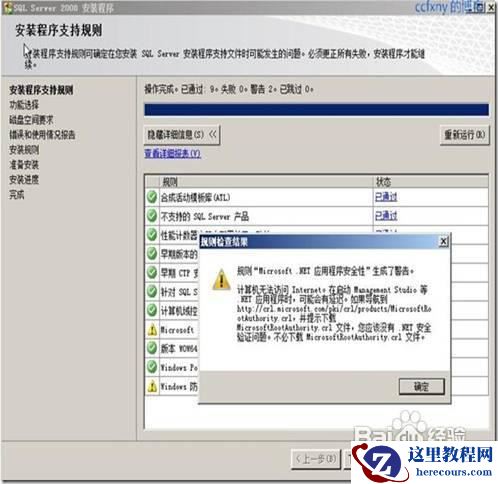
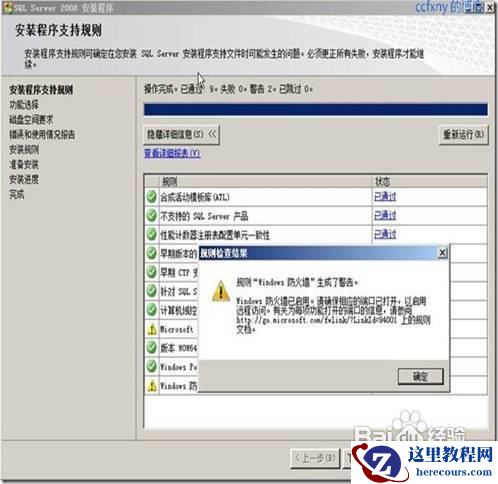 6
6选择安装的功能,SQL数据库和管理工具
选择实例
驱动器检查
选择服务账户,如图选择的是本地系统账户
验证模式:sql和本地模式两种,输入密码,另外添加管理员,可以添加本地组或者当前用户
密码复杂性策略通过增加可能密码的数量来阻止强力攻击。实施密码复杂性策略时,新密码必须符合以下原则:
密码不得包含全部或部分用户帐户名。部分帐户名是指三个或三个以上两端用“空白”(空格、制表符、回车符等)或任何以下字符分隔的连续字母数字字符:逗号(,)、句点(.)、连字符(-)、下划线(_)或数字符号(#)。
密码长度至少为八个字符。
密码包含以下四类字符中的三类:
拉丁文大写字母(A - Z)
拉丁文小写字母(a - z)
10个基本数字(0 - 9)
非字母数字字符,如感叹号(!)、美元符号($)、数字符号(#)或百分号(%)。
密码最长可为128个字符。使用的密码应尽可能长,尽可能复杂。
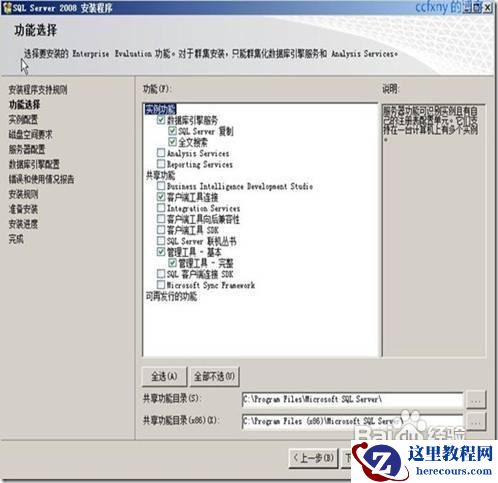
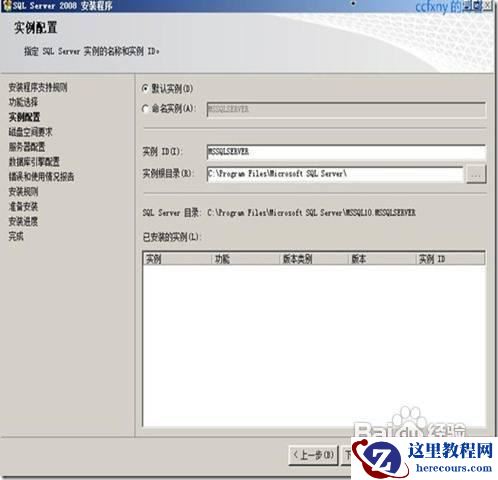
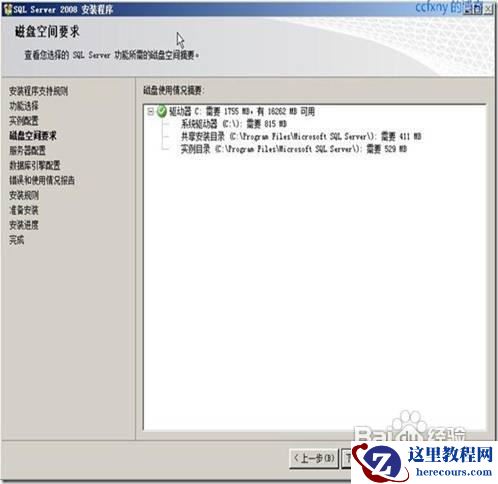
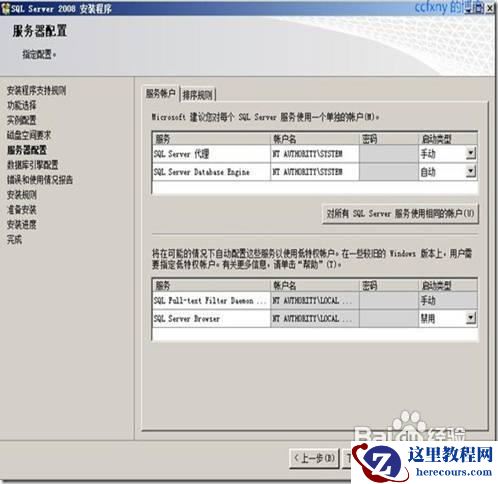
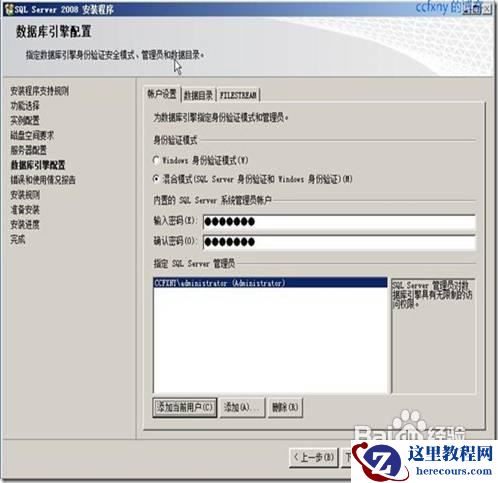 7
7选择汇报微软选项
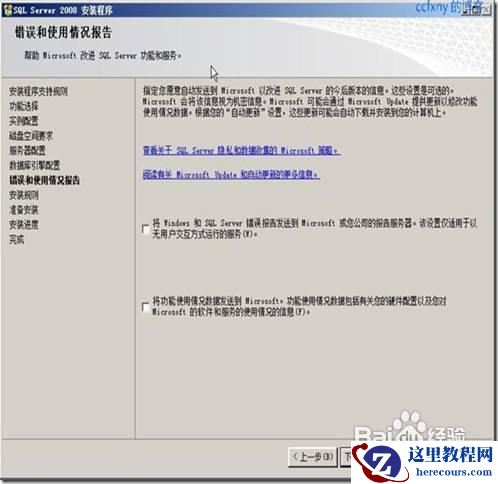 8
8运行检查
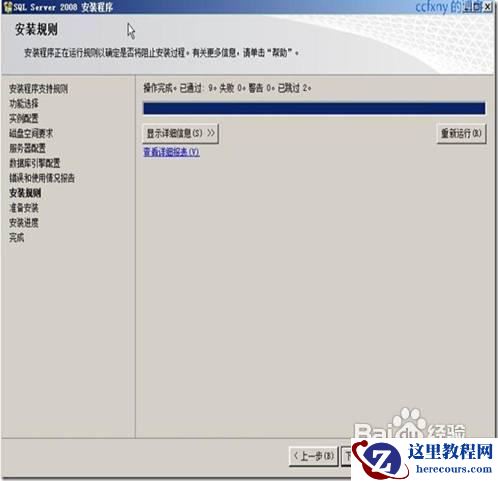 9
9信息预览确认
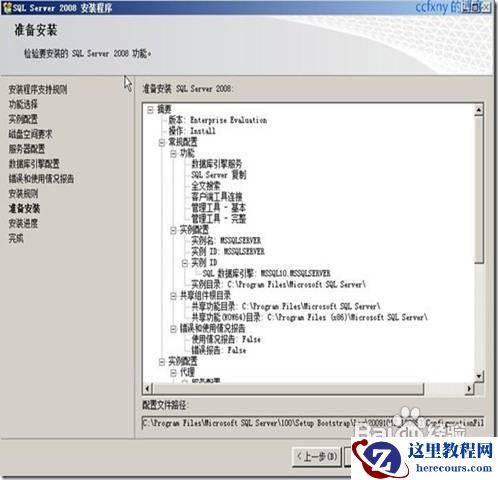 10
10开始正式安装
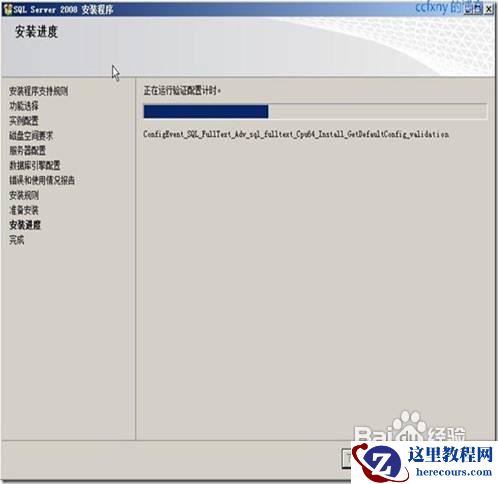 11
11安装完成
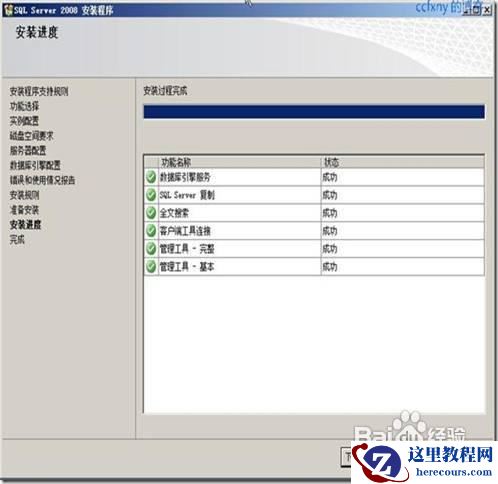 12
12单击关闭完成
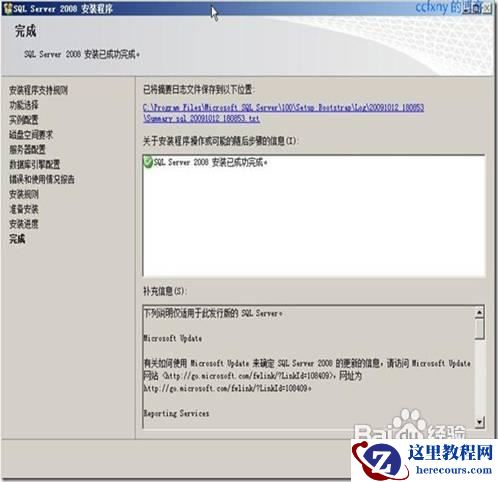 13
13开始菜单中的sql2008
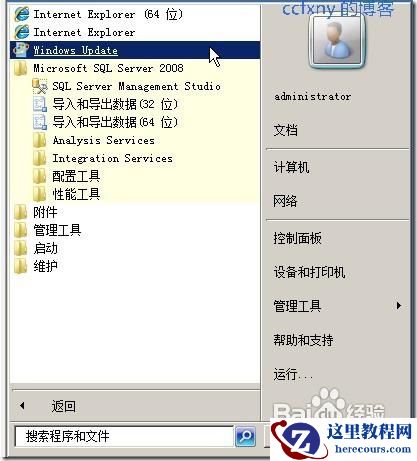 14
14打开smse管理工具
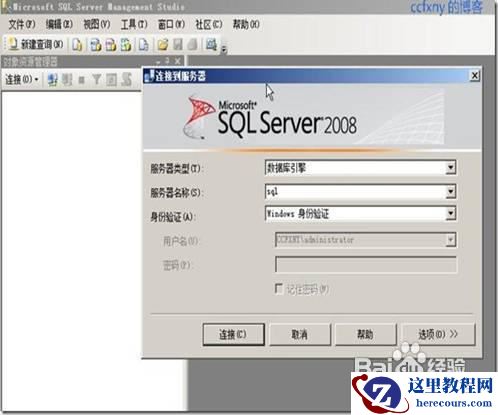 15
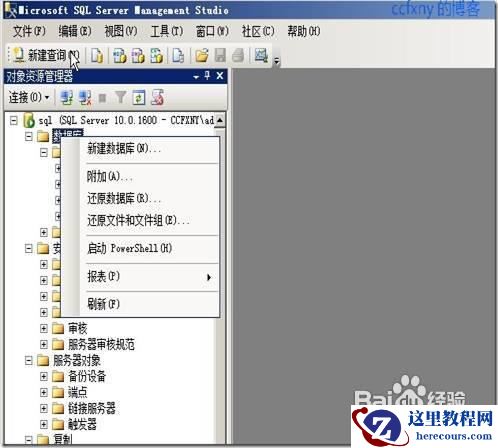
15打开管理工具如图
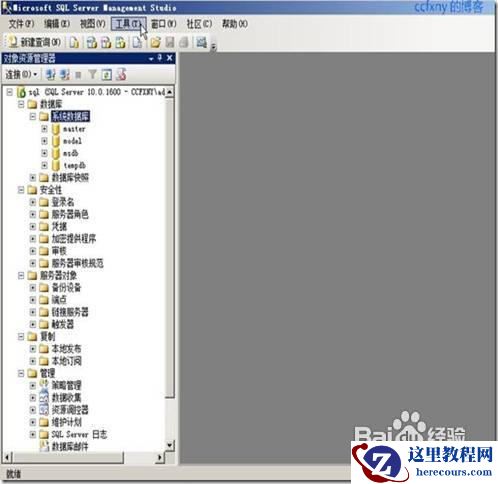 16
16新建数据库选项居然有启动ps选项了,集成到sql2008了
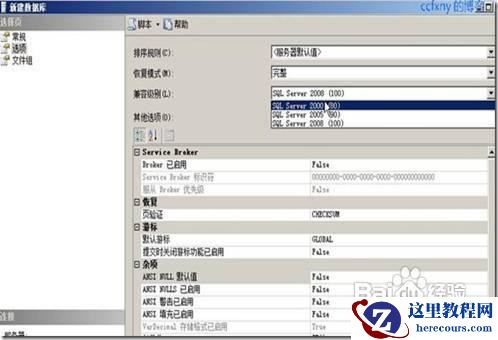
新建数据库页面已经抛弃了sql7.0,只兼容SQL Server 2000了,其他的倒没什么大的变化
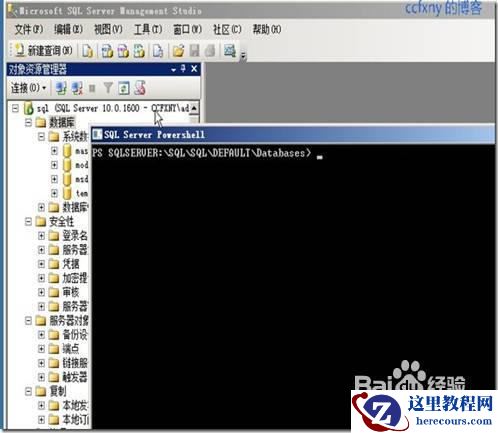
启动ps后如图
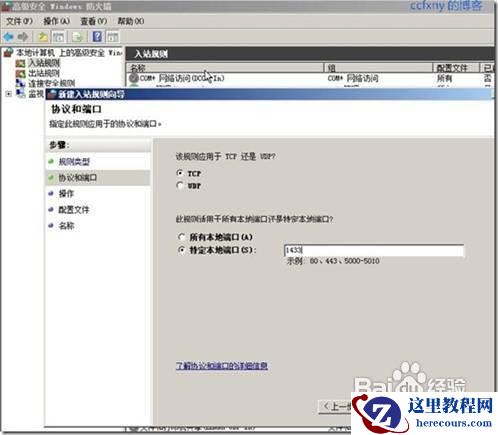
在防火墙中新建入站规则,端口选择1433
建立完成,可以在客户端作业了,呵呵。
 END
END编辑推荐:
- 技巧1_色彩缤纷的Data Bars03-02
- sql server 2008安装图解03-02
- Excel服务——体系架构03-02
- 在VBA中使用条件格式的示例_Excel 2007新知03-02
- 文档选择功能介绍03-02
- 对编辑公式功能的改进Part 1_Excel 12 编辑栏_Excel 2007新知03-02
- 如何在Word文档快速插入页眉页脚03-02
- Tables Part 4_自动筛选的改进(二)_Excel 2007新知03-02
下一篇:相关推荐
-

-
-
-
-
-
-
-
-
-
-
-
-
-
-

雷神推出 MIX PRO II 迷你主机:基于 Ultra 200H,玻璃上盖 + ARGB 灯效
2 月 9 日消息,雷神 (THUNDEROBOT) 现已宣布推出基于英
-

制造商 Musnap 推出彩色墨水屏电纸书 Ocean C:支持手写笔、第三方安卓应用
2 月 10 日消息,制造商 Musnap 现已在海外推出一款 Oce
热文推荐
- sql server 2008安装图解
sql server 2008安装图解
26-03-02 - 在VBA中使用条件格式的示例_Excel 2007新知
在VBA中使用条件格式的示例_Excel 2007新知
26-03-02 - 怎样使用秘奥远程网络工具+Sql Server数据库
怎样使用秘奥远程网络工具+Sql Server数据库
26-03-02 - 教你如何插入艺术字

教你如何插入艺术字
26-03-02 - MYsql数据库的安装启动导入备份操作指导
MYsql数据库的安装启动导入备份操作指导
26-03-02 - Word2007认识分解符
Word2007认识分解符
26-03-02 - SQL Server导入导出
SQL Server导入导出
26-03-02 - Word2007插入分节符的方法步骤
Word2007插入分节符的方法步骤
26-03-02 - 浩辰CAD教程机械2012之十三:批量数据提取
浩辰CAD教程机械2012之十三:批量数据提取
26-03-02 - 使用秘奥软件产品怎样安装SQL数据库
使用秘奥软件产品怎样安装SQL数据库
26-03-02