
SQL Server 是一个关系数据库管理系统,它最初是由Microsoft Sybase 和Ashton-Tate三家公司共同开发的,于1988 年推出了第一个OS/2 版本。在Windows NT 推出后,Microsoft与Sybase 在SQL Server 的开发上就分道扬镳了。Microsoft 将SQL Server 移植到Windows NT系统上,专注于开发推广SQL Server 的Windows NT 版本;Sybase 则较专注于SQL Server在UNIX 操作系统上的应用。在本书中介绍的是Microsoft SQL Server 以后简称为SQL Server或MS SQL Server。
由于SQL Server安装比较复杂,有很多人安装了之后经常出现问题,所以这里以SQL Server 2000为例子来叙述一下安装过程和数据库的创建!
工具/原料
windows系统,SQL Server 2000安装包
步骤/方法
- 1
SQL Server 2000安装指南及数据创建教程
一、SQL Server 2000安装方法
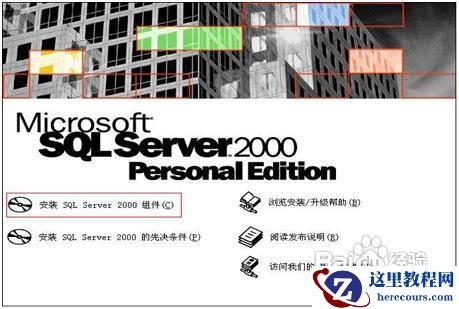
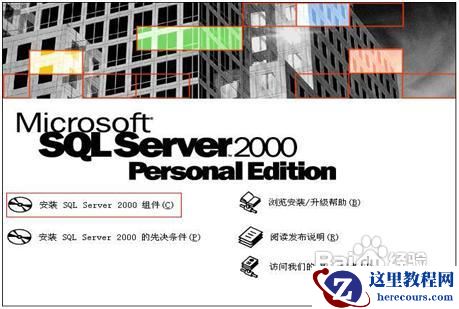
从管家婆软件官网上下载或从软件随机光盘中复制SQL Server 2000安装包(SQL.rar)后,先对压缩包进行解压缩,解压缩完成后会生成一个名为SQL 的文件夹,进入文件夹,点击里面的AUTORUN.EXE 。出现(如图一)所示界面
图一
 2
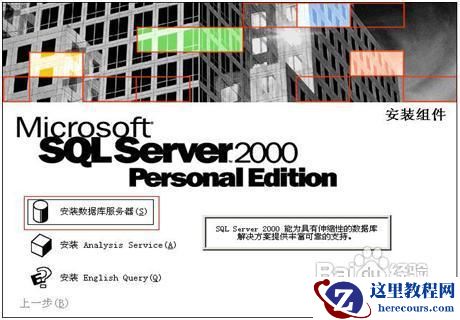
22.点击“安装SQL Server 2000组件”后出现(如图二)所示界面,并点击“安装数据库服务器”
图二
 3
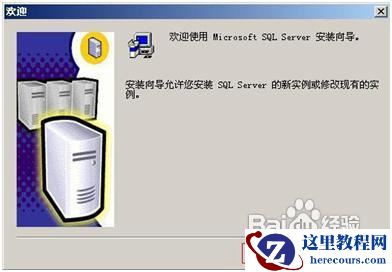
33.出现“欢迎”对话窗口(如图三),直接点击“下一步”
图三
 4
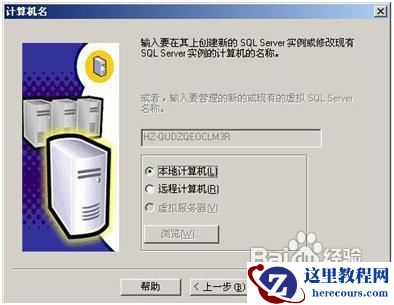
44.出现“计算机名”对话窗口(如图四),选择“本地计算机”并点击“下一步”
图四
 5
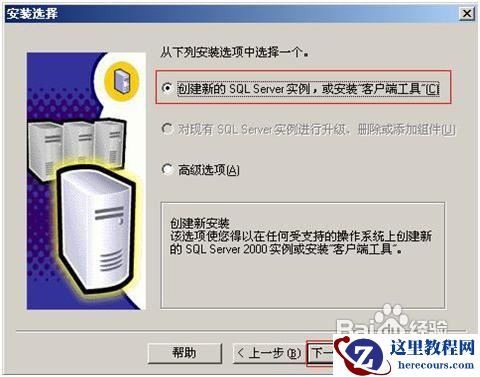
55.出现“安装选择”对话窗口(如图五),选择“创建新的SQL Server实例,或安装客户端工具(C)”后点击“下一步”。
图五
 6
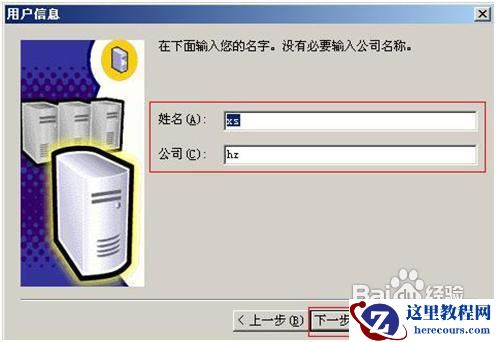
66.出现“用户信息”对话窗口(如图六),填平入姓名与公司名称(可随填),并点击“下一步”
图六
 7
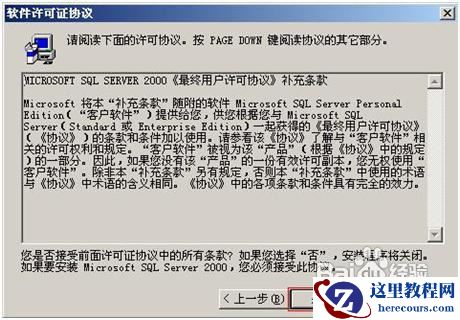
77.出现“软件许可证协议”对话窗口(如图七),直接点击“是”
图七
 8
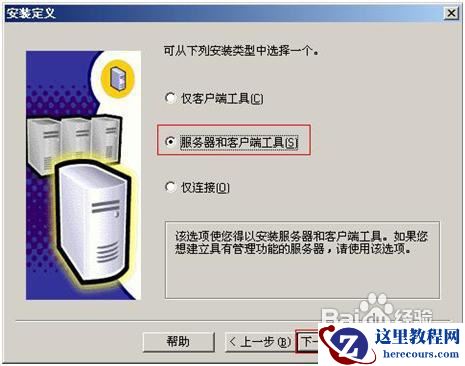
88.出现“安装定义”对话窗口(如图八),选择“服务器和客户端工具”并选择“下一步”
图八
 9
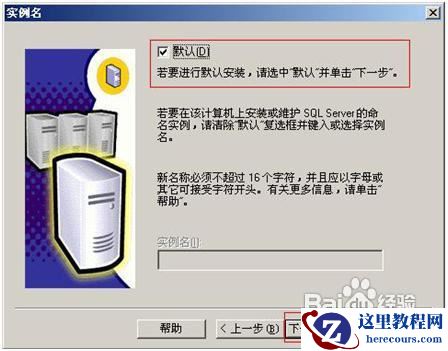
99.出现“实例名”对话窗口(如图九),选择“默认”并点击“下一步”
图九
 10
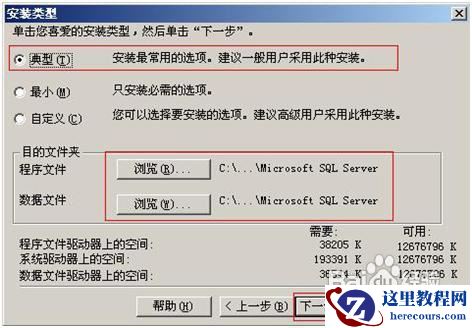
1010.出现“安装类型”对话窗口(如图十),选择“典型”,其中“目的文件夹”一栏中,如果需要更改“程序文件”和“数据文件”两个地址,点击“浏览”按钮即可更改,不想更改直接点击“下一步”。
图十
 11
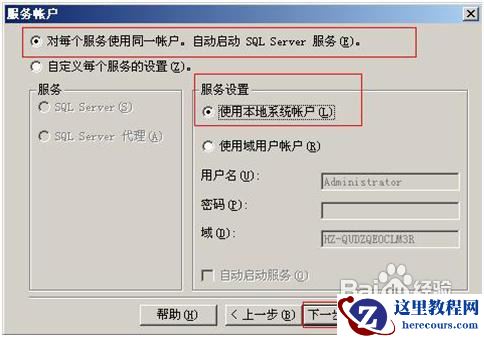
1111.出现“服务帐户”对话窗口(如图十一),选择“对每个服务使用同一帐户。自动启动SQL Server服务(E)”,“服务设置”一栏选择“使用本地系统帐户”,点击“下一步”。
图十一
 12
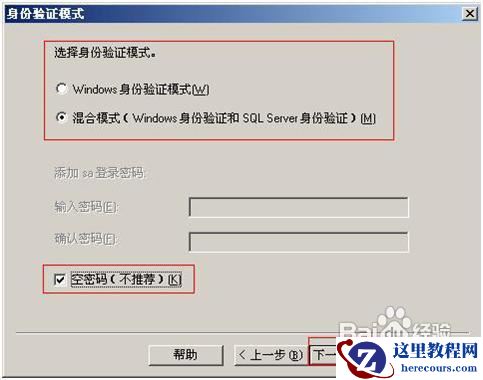
1212.出现“身份验证模式”对话窗口(如图十二),选择“混合模式(Windows身份验证和SQL Server身份验证)”,并钩选“空密码一项”,点击“下一步”。
图十二
 13
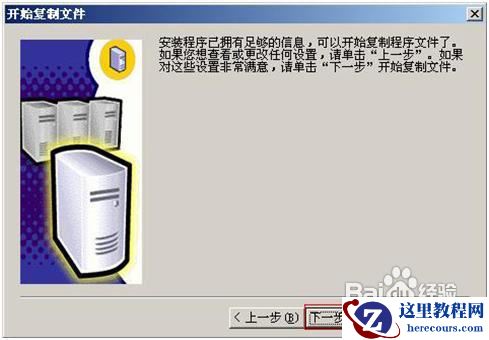
1313.出现“开始复制文件”对话窗口(如图十三),直接点击“下一步”
图十三
 14
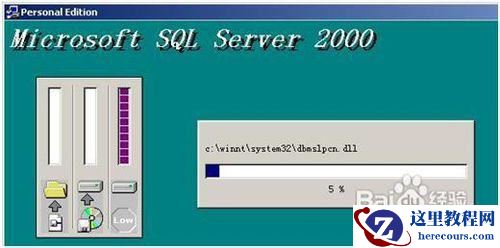
1414.全屏显示(如图十四)窗口时,说明程序已经开始正常安装
图十四
 15
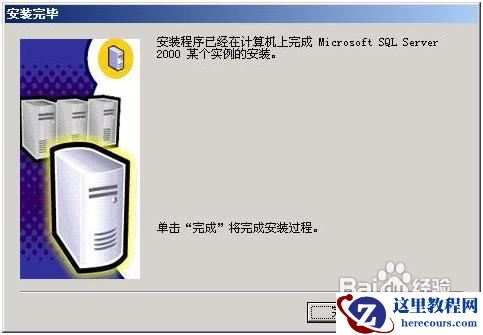
1515.出现“安装完毕”对话窗口(如图十五)时,说明SQL Server2000已经成功安装到您的电脑上。
图十五
 16
1616.点击完成后重新启动电脑。在任务栏右下角会出现图标,说明SQL Server服务器已经开始正常运行了。
二、数据库添加方法
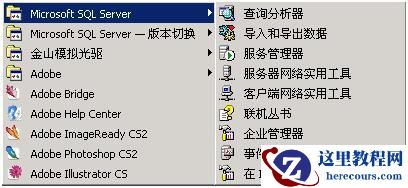
1.点击“开始”菜单→“所有程序”→Microsoft SQL Server(如图十六),选择“企业管理器”(如图十七)
图十六
 17
17图十七
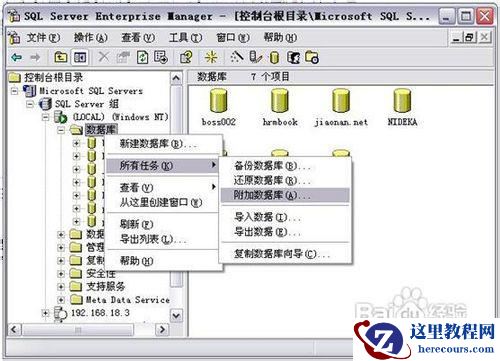
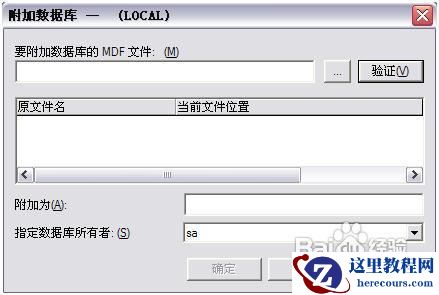
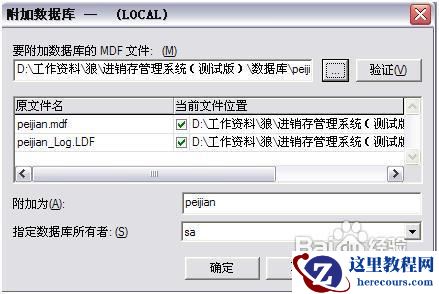
点击“SQL Server组” →“LOCAL” →“数据库”并在“数据库”一栏点右键,选择“所有任务”→“附加数据库”,出现“附加数据库”对话框(如图十八)
 18
18图十八
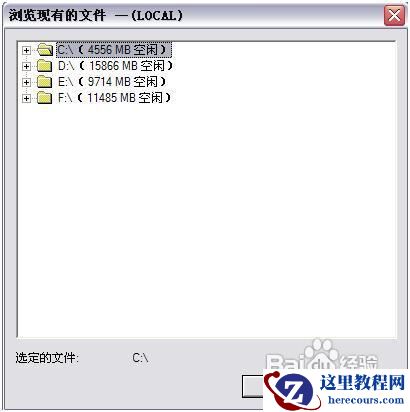
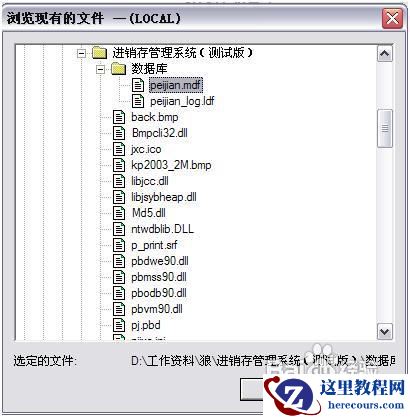
点击图标出现(如图十九)对话窗口,找到存放进销存软件的目录,依次打开“进销存管理系统(测试版)” →“数据库”选中“peijian.mdf”点击“确定”后出现(图二十一)所示窗口,再次点击“确定”,当出现(图二十二)所示窗口时,说明友诚进销存软件的数据库已经顺利安装到您的电脑中,您可以正常使用友诚进销存软件了。
图十九
 19
19图二十
 20
20图二十一
 21
21图二十二
 END
END注意事项
当你要进行数据库编辑的时候,在身份验证窗口里面要选择混合模式,避免选择windows模式,这样会导致重装!
编辑推荐:
- SQL Server 2000安装指南及数据创建03-02
- Excel2007中计算两个日期间的天数03-02
- Excel三维引用数据源进行公式计算03-02
- 如何在Excel2007中创造水印效果03-02
- Excel贝塞尔函数及误差计算函数使用教程03-02
- 在excel2007对最大的n个值求和03-02
- Excel2007公式中经常出现的问题总结03-02
- Excel快速对有误公式进行重新编辑03-02
下一篇:相关推荐
-

-
-
-
-
-
-
-
-
-
-
-
-
-
-

雷神推出 MIX PRO II 迷你主机:基于 Ultra 200H,玻璃上盖 + ARGB 灯效
2 月 9 日消息,雷神 (THUNDEROBOT) 现已宣布推出基于英
-

制造商 Musnap 推出彩色墨水屏电纸书 Ocean C:支持手写笔、第三方安卓应用
2 月 10 日消息,制造商 Musnap 现已在海外推出一款 Oce
热文推荐
- SQL Server 2000安装指南及数据创建
SQL Server 2000安装指南及数据创建
26-03-02 - Excel贝塞尔函数及误差计算函数使用教程
Excel贝塞尔函数及误差计算函数使用教程
26-03-02 - 把JPG文件转成PDF文件的方法
把JPG文件转成PDF文件的方法
26-03-02 - diskgenius如何备份分区
diskgenius如何备份分区
26-03-02 - 如何在excel2007图表中添加趋势线
如何在excel2007图表中添加趋势线
26-03-02 - 如何关闭uac账户控制|uac怎么关闭
如何关闭uac账户控制|uac怎么关闭
26-03-02 - Excel计算两个时间之间的间隔
Excel计算两个时间之间的间隔
26-03-02 - Excel对工作表单元格计数或求和的函数
Excel对工作表单元格计数或求和的函数
26-03-02 - sql server 2005安装图解及SP3补丁安装教程
sql server 2005安装图解及SP3补丁安装教程
26-03-02 - 为什么在excel2007工作表中使用控件
为什么在excel2007工作表中使用控件
26-03-02