sqlserver 2008R2安装

来源:这里教程网 时间:2026-03-02 10:32:33 作者:

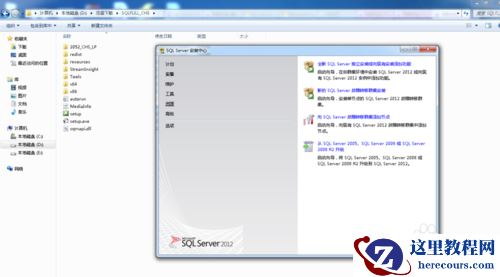
Sqlserver 2008 windows server 2008 R2系统安装   1.png  %20 从微软官网上下载sqlserver%202008R2%20安装包解压之后内容如上所示。%20 双击setup应用程序开始安装sqlserver%202008R2数据库。%20  %20  %20
  安装sqlserver 2008 需安装 .net应用程序。点击“确定”按钮开始安装。       3.png  %20 之后会弹出系统正在处理当前操作的对话。%20  %20  %20
  .net安装完成之后,会跳出sql server 安装主窗口,如上图   5.png  %20 在主窗口的左边,选择“安装”标签,会跳出很多功能选项。%20  %20
选择“全新安装或向现有安装添加功能”选项,开始安装 7.png  %20 检查安装必须的条件。%20 点击确定,进入下一步安装界面。%20  %20  %20  %20  %20
输入产品序列号。 点击下一步,进入下一步安装界面。       9.png  %20 勾选“我接受许可条款”选项%20 点击下一步,进入下一步安装界面。%20  %20  %20  %20
  点击安装开始安装程序支持文件。         11.png  %20 开始安装。%20  %20  %20  %20
  检查安装必须的条件。 点击下一步,进入下一步安装界面。           13.png  %20 选择“SQL%20Server功能安装”选项。%20 点击下一步,进入下一步安装界面。%20  %20  %20
  勾选需要安装的功能,这边勾选所有。 点击下一步,进入下一步安装界面。     15.png  %20 检查安装规则是否通过。%20 点击下一步,进入下一步安装界面。%20  %20  %20
  这一步选择“默认实例” 点击下一步,进入下一步安装界面。       17.png  %20 这步列出了安装磁盘空间要求。%20 点击下一步,进入下一步安装界面。%20  %20  %20
  这一步指定了服务帐号,选择账户名如上图所示。 点击下一步,进入下一步安装界面。     19.png  %20 这步制定身份验证安全模式,%20

“windows%20身份验证模式是根据windows%20权限进行身份验证%20

混合模式是基于Windows%20身份验证和SQL%20Server%20身份混合验证,%20需要指定sa%20的密码。%20 这边选择“混合模式(sql%20server%20身份验证和%20windows%20身份验证)%20  %20 点击下一步,进入下一步安装界面。%20  %20
这一步指定analysis service管理员和数据文件夹 点击“添加当前用户”添加当前用户为analysis service的管理员。 点击下一步,进入下一步安装界面。     21.png  %20 指定reporting%20service配置模式,%20 这边选择“安装本机模式默认配置”%20 点击下一步,进入下一步安装界面。%20  %20  %20
  这一步选择是否向Microsoft改进SQL Server功能和服务。 这边不勾选。 点击下一步,进入下一步安装界面。     23.png  %20 点击下一步,进入下一步安装界面。%20  %20  %20  %20  %20
  这一步列出了sqlserver2008将要安装的功能。 点击安装按钮,开始安装。     25.png  %20 Sqlserver%202008正在安装。%20  %20
Sqlserver 2008R2 安装完成,至此sqlserver2008 R2安装成功。

相关推荐