适用于 Windows Vista、Windows 7 和 Windows Server 2008
以下过程通过使用具有高级安全 Microsoft 管理控制台 (MMC) 管理单元的 Windows 防火墙来配置该 Windows 防火墙。 高级安全 Windows 防火墙仅配置当前配置文件。 有关高级安全 Windows 防火墙的详细信息,请参阅配置 Windows 防火墙以允许 SQL Server 访问。
打开 Windows 防火墙的端口以进行 TCP 访问
1. 在“开始”菜单上,单击“运行”,键入 WF.msc,然后单击“确定”。
2. 在“高级安全 Windows 防火墙”的左窗格中,右键单击“入站规则”,然后在操作窗格中单击“新建规则”。
3. 在“规则类型”对话框中,选择“端口”,然后单击“下一步”。
4. 在“协议和端口”对话框中,选择 TCP。 选择“特定本地端口”,然后键入数据库引擎实例的端口号,例如默认实例的端口号 1433。 单击“下一步”。
5. 在“操作”对话框中,选择“允许连接”,然后单击“下一步”。
6. 在“配置文件”对话框中,选择在您想要连接到数据库引擎时描述计算机连接环境的任何配置文件,然后单击“下一步”。
7. 在“名称”对话框中,输入此规则的名称和说明,再单击“完成”。
在使用动态端口时打开对 SQL Server 的访问
1. 在“开始”菜单上,单击“运行”,键入 WF.msc,然后单击“确定”。
2. 在“高级安全 Windows 防火墙”的左窗格中,右键单击“入站规则”,然后在操作窗格中单击“新建规则”。
3. 在“规则类型”对话框中,选择“程序”,然后单击“下一步”。
4. 在“程序”对话框中,选择“此程序路径”。 单击“浏览”,导航到要通过防火墙访问的 SQL Server 实例,再单击“打开”。 默认情况下,SQL Server 位于 C:\Program Files\Microsoft SQL Server\MSSQL12.MSSQLSERVER\MSSQL\Binn\Sqlservr.exe。 单击“下一步”。
5. 在“操作”对话框中,选择“允许连接”,然后单击“下一步”。
6. 在“配置文件”对话框中,选择在您想要连接到数据库引擎时描述计算机连接环境的任何配置文件,然后单击“下一步”。
7. 在“名称”对话框中,输入此规则的名称和说明,再单击“完成”。
编辑推荐:
相关推荐
-

-
-
-
-
-
-
-
-
-
-
-
-
-
-

雷神推出 MIX PRO II 迷你主机:基于 Ultra 200H,玻璃上盖 + ARGB 灯效
2 月 9 日消息,雷神 (THUNDEROBOT) 现已宣布推出基于英
-

制造商 Musnap 推出彩色墨水屏电纸书 Ocean C:支持手写笔、第三方安卓应用
2 月 10 日消息,制造商 Musnap 现已在海外推出一款 Oce
热文推荐
- 液晶显示器哪个好?显示器十大牌子介绍

液晶显示器哪个好?显示器十大牌子介绍
26-03-02 - sqlserver 连接 oracle

sqlserver 连接 oracle
26-03-02 - 电脑中病毒的10种症状
电脑中病毒的10种症状
26-03-02 - 平台迁移过程中出现的MSSQL数据库接连问题

平台迁移过程中出现的MSSQL数据库接连问题
26-03-02 - 如何修复桌面快捷键图标有文字没图案

如何修复桌面快捷键图标有文字没图案
26-03-02 - SQL Server数据库文件与Windows系统透明文件压缩
SQL Server数据库文件与Windows系统透明文件压缩
26-03-02 - 如何将FAT32格式的磁盘转换为NTFS格式
如何将FAT32格式的磁盘转换为NTFS格式
26-03-02 - Negozio adidas. Ognuno semplicemente bisogno di entrare in
- 如何设置u盘文件权限无法删除
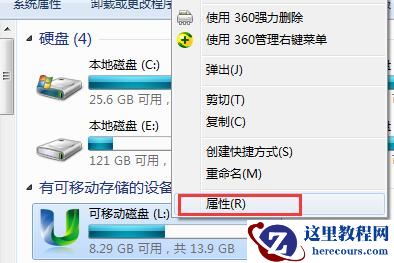
如何设置u盘文件权限无法删除
26-03-02 - 强制关闭电脑好不好
强制关闭电脑好不好
26-03-02