
### **体验简介** 场景将提供一台配置了CentOS 8.5操作系统的ECS实例(云服务器)。通过本教程的操作,以Spring和WordPress官方教程为例,带你体验Spring Boot+PolarDB-X和WordPress+PolarDB-X的应用开发之旅。[点击前往](https://developer.aliyun.com/adc/scenario/6e7827274b004c7b9fad58ecf5404c6c) ### 实验准备 1\. 创建实验资源 开始实验之前,您需要先创建ECS实例资源。 1. 在实验室页面,单击 **创建资源** 。 2. (可选)在实验室页面左侧导航栏中,单击 **云产品资源** 列表,可查看本次实验资源相关信息(例如IP地址、用户信息等)。 **说明**:资源创建过程需要1~3分钟。 2\. 安装PolarDB-X 本步骤将指导您如何安装PolarDB-X。 1. 安装并启动Docekr。 1) 执行如下命令,安装Docker。 ``` curl -fsSL https://get.docker.com | bash -s docker --mirror Aliyun ``` 2) 执行如下命令,启动Docker。 ``` systemctl start docker ``` 1. 执行如下命令,安装PolarDB-X。 ``` docker run -d --name some-polardb-x -p 8527:8527 polardbx/polardb-x:2.1.0 ``` 3\. 登录PolarDB-X数据库 本步骤将指导您如何登录PolarDB-X数据库。 PolarDB-X支持通过MySQL Client命令行、第三方客户端以及符合MySQL交互协议的第三方程序代码进行连接。本实验场景主要介绍如何通过MySQL Client命令行连接到PolarDB-X数据库。 1. 执行如下命令,安装MySQL。 ``` yum install mysql -y ``` 1. 执行如下命令,查看MySQL版本号。 ``` mysql -V ``` 返回结果如下,表示您已成功安装MySQL。  1. 执行如下命令,登录PolarDB-X数据库。 **说明** - 本实验场景中的PolarDB-X数据库用户名和密码已预设,请您使用下方命令登录即可。 - 如遇到 mysql: \[Warning\] Using a password on the command line interface can be insecure. ERROR 2013 (HY000): Lost connection to MySQL server at 'reading initial communication packet', system error: 0 报错,请您稍等一分钟,重新执行登录命令即可。 ``` mysql -h127.0.0.1 -P8527 -upolardbx_root -p123456 ``` 返回结果如下,表示您已成功登录PolarDB-X数据库。  4.输入exit退出数据库。  4\. 安装JDK 本步骤将指导您如何在云服务器ECS上安装JDK。 1. 执行如下命令,使用yum安装JDK 1.8。 ``` yum -y install java-1.8.0-openjdk* ``` 1. 执行如下命令,查看是否安装成功。 ``` java -version ``` 返回结果如下,表示您已成功安装JDK 1.8。  5\. 体验Spring Boot+PolarDB-X应用开发 本步骤将指导您如何下载并编辑Spring Boot样例工程,并连接PolarDB-X数据库。详情请参见[Spring Boot官方教程](https://spring.io/guides/gs/accessing-data-mysql/)。 1. 安装Git。 执行如下命令,安装Git。 ``` yum -y install git ``` 1. 下载Spring Boot样例工程。 2.1 执行如下命令,下载Spring Boot样例工程。 ``` git clone https://github.com/spring-guides/gs-accessing-data-mysql.git ``` 2.2 执行如下命令,进入initial目录。 ``` cd gs-accessing-data-mysql/initial git checkout b8408e3a1e05008811d542b706107d45160556ac ``` 2.3 执行如下命令,查看样例工程代码。 ``` ls ``` 1. 创建数据库。 3.1 执行如下命令,登录PolarDB-X数据库。 ``` mysql -h127.0.0.1 -P8527 -upolardbx_root -p123456 ``` 3.2 执行如下SQL语句,创建数据库db_example。 ``` create database db_example; ``` 3.3 执行如下SQL语句,创建用户springuser。 ``` create user 'springuser'@'%' identified by 'ThePassword'; ``` 3.4 执行如下SQL语句,给用户springuser授权。 ``` grant all on db_example.* to 'springuser'@'%'; ``` 3.5 输入exit退出数据库。  1. 配置application.properties文件,将数据库连接到Spring Boot样例工程。 4.1 执行如下命令,打开application.properties配置文件。 ``` vim src/main/resources/application.properties ``` 4.2 按i键进入编辑模式,找到参数spring.datasource.url,并将参数值中的端口号修改为8527。 ``` spring.datasource.url=jdbc:mysql://${MYSQL_HOST:localhost}:8527/db_example ``` 4.3 修改完成后的文件内容如下所示。按下Esc键后,输入:wq后按下Enter键保存并退出。  1. 创建Entity Model。 5.1 执行如下命令,创建一个User类。 ``` vim src/main/java/com/example/accessingdatamysql/User.java ``` 5.2 将如下代码复制粘贴到User类中。 ``` package com.example.accessingdatamysql; import javax.persistence.Entity; import javax.persistence.GeneratedValue; import javax.persistence.GenerationType; import javax.persistence.Id; @Entity // This tells Hibernate to make a table out of this class public class User { @Id @GeneratedValue(strategy=GenerationType.AUTO) private Integer id; private String name; private String email; public Integer getId() { return id; } public void setId(Integer id) { this.id = id; } public String getName() { return name; } public void setName(String name) { this.name = name; } public String getEmail() { return email; } public void setEmail(String email) { this.email = email; } } ``` 5.3 修改完成后的文件内容如下所示。按下Esc键后,输入:wq后按下Enter键保存并退出。  1. 创建Repository,保存用户记录。 6.1 执行如下命令,创建一个UserRepository类。 ``` vim src/main/java/com/example/accessingdatamysql/UserRepository.java ``` 6.2 将如下代码复制粘贴到UserRepository类中。 ``` package com.example.accessingdatamysql; import org.springframework.data.repository.CrudRepository; import com.example.accessingdatamysql.User; // This will be AUTO IMPLEMENTED by Spring into a Bean called userRepository // CRUD refers Create, Read, Update, Delete public interface UserRepository extends CrudRepository<User, Integer> { } ``` 6.3 修改完成后的文件内容如下所示。按下Esc键后,输入:wq后按下Enter键保存并退出。  1. 创建一个Controller类,处理对应用程序的HTTP请求。 7.1 执行如下命令,创建一个MainController类。 ``` vim src/main/java/com/example/accessingdatamysql/MainController.java ``` 7.2 将如下代码复制粘贴到MainController类中。 ``` package com.example.accessingdatamysql; import org.springframework.beans.factory.annotation.Autowired; import org.springframework.stereotype.Controller; import org.springframework.web.bind.annotation.GetMapping; import org.springframework.web.bind.annotation.PostMapping; import org.springframework.web.bind.annotation.RequestMapping; import org.springframework.web.bind.annotation.RequestParam; import org.springframework.web.bind.annotation.ResponseBody; @Controller // This means that this class is a Controller @RequestMapping(path="/demo") // This means URL's start with /demo (after Application path) public class MainController { @Autowired // This means to get the bean called userRepository // Which is auto-generated by Spring, we will use it to handle the data private UserRepository userRepository; @PostMapping(path="/add") // Map ONLY POST Requests public @ResponseBody String addNewUser (@RequestParam String name , @RequestParam String email) { // @ResponseBody means the returned String is the response, not a view name // @RequestParam means it is a parameter from the GET or POST request User n = new User(); n.setName(name); n.setEmail(email); userRepository.save(n); return "Saved"; } @GetMapping(path="/all") public @ResponseBody Iterable<User> getAllUsers() { // This returns a JSON or XML with the users return userRepository.findAll(); } } ``` 7.3 修改完成后的文件内容如下所示。按下Esc键后,输入:wq后按下Enter键保存并退出。  1. 创建一个Application。 **说明 :**Spring Boot样例工程中已为您创建好AccessingDataMysqlApplication类,您可跳过此步骤。 8.1 执行如下命令,创建一个AccessingDataMysqlApplication类。 ``` vim src/main/java/com/example/accessingdatamysql/AccessingDataMysqlApplication.java ``` 8.2 按i键进入编辑模式,将如下代码复制粘贴到User类中。 ``` package com.example.accessingdatamysql; import org.springframework.boot.SpringApplication; import org.springframework.boot.autoconfigure.SpringBootApplication; @SpringBootApplication public class AccessingDataMysqlApplication { public static void main(String[] args) { SpringApplication.run(AccessingDataMysqlApplication.class, args); } } ``` 8.3 修改完成后的文件内容如下所示。按下Esc键后,输入:wq后按下Enter键保存并退出。  1. 运行Spring Boot样例工程。 执行如下命令,运行Spring Boot样例工程。 ``` ./gradlew bootRun ``` 请您耐心等待大约两分钟,返回结果如下,表示您成功运行。  1. 测试。 10.1 在实验页面,单击右上角的图标,创建新的终端窗口。  10.2 在新的终端窗口中,执行如下命令,增加一条记录。 ``` curl localhost:8080/demo/add -d name=First -d email=username@example.com ``` 返回结果如下,表示您成功增加一条记录。  10.3 执行如下命令,查询记录。 ``` curl 'localhost:8080/demo/all' ``` 返回结果如下,您可以查询到刚刚增加的记录信息。  10.4 执行如下命令,登录PolarDB-X数据库。 ``` mysql -h127.0.0.1 -P8527 -upolardbx_root -p123456 ``` 10.5 执行如下SQL语句,使用数据库。 ``` use db_example; ``` 10.6 执行如下SQL语句,查询user表。 ``` select * from user; ``` 返回如下结果,您可以在user表查询到刚刚增加的记录。  10.7 输入exit退出数据库。  6\. (选做)体验WordPress+PolarDB-X部 署博客站点 本步骤将指导您如何使用Wordpress的Docker镜像和PolarDB-X搭建一个博客站点。Wordpress提供了Docker镜像,方便其快速安装,详情请参见[WordPress的Docker Hub主页](https://hub.docker.com/_/wordpress)。 1. 安装WordPress。 1.1 在实验页面,切换至第一个终端窗口。按Ctrl+C键,停止运行Spring Boot样例工程。 1.2 执行如下命令,安装WordPress。 ``` docker run --name some-wordpress -p 9090:80 -d wordpress ``` 1. 创建WordPress的数据库。 2.1 执行如下命令,登录PolarDB-X数据库。 ``` mysql -h127.0.0.1 -P8527 -upolardbx_root -p123456 ``` 2.2 执行如下SQL语句,创建数据库wordpress。 ``` create database wordpress MODE='AUTO'; ``` 2.3 输入exit退出数据库。  1. 配置WordPress。 3.1 在您的本机浏览器中,打开新页签,访问http://<ECS的弹性IP>:9090。 **说明**:您需要将<ECS的弹性IP>替换为云产品资源列表中的ECS的弹性IP。 3.2 在初始化页面,选择**简体中文**,单击**继续**。  3.3 在准备页面,单击**现在就开始**。  3.4 在数据库配置页面,参考说明配置数据库信息,单击**提交**。 参数说明: - **数据库名** :默认为 wordpress 。 - **用户名** :输入 polardbx_root 。 - **密码** :输入 123456 。 - **数据库主机** :输入 <ECS的弹性IP>:8527 。您需要将 <ECS的弹性IP> 替换为云产品资源列表中的ECS的弹性IP。 - **表前缀** :默认为 wp_ 。  3.5 在数据库配置完成页面,单击**运行安装程序**。  3.6 在信息配置页面,参考说明配置相关信息,单击安装WordPress。 参数说明: - **站点标题** :输入站点标题,例如 myblog 。 - **用户名** :输入用户名,例如 admin 。 - **密码** :输入密码。 - **您的电子邮箱地址** :输入邮箱地址。建议使用真实有效的邮箱地址,若没有,可以填写虚拟邮箱地址,但将无法接收信息,例如 username@example.com 。  3.7 在成功页面,单击**登录**。  3.8 在登录页面,依次输入您的**用户名**和**密码**,单击**登录**。  7\. 了解更多 - 如果您想了解更多有关分布式数据库连接池的最佳实践,详情请参见 [如何选择应用端链接池](https://doc.polardbx.com/best-practice/topics/connection-pool.html) 。 - 如果您想下载PolarDB-X源码,详情请参见 [PolarDB-X源码](https://github.com/ApsaraDB/galaxysql) 。 - 关于PolarDB-X说明文档,详情请参见 [PolarDB-X说明文档](https://doc.polardbx.com/) 。 - 如果您对PolarDB-X内部实现原理感兴趣,可关注我们的知乎官号 [PolarDB-X](https://www.zhihu.com/org/polardb-x) 。 恭喜完成
阿里云有奖体验:如何使用 PolarDB-X
来源:这里教程网
时间:2026-03-02 12:21:09
作者:
编辑推荐:
- 阿里云有奖体验:如何使用 PolarDB-X03-02
- 软件测试人员需要具备的硬技能03-02
- 电脑虚拟内存设置及使用情况查看方法03-02
- 阿里云有奖体验:用PolarDB-X搭建一个高可用系统03-02
- DistSQL 深度解析:打造动态化的分布式数据库03-02
- 阿里云体验有奖:使用PolarDB-X与Flink搭建实时数据大屏03-02
- 【数据库数据恢复】SQL Server数据库磁盘空间不足的数据恢复案例03-02
- 如何快速拥有好的测试idea?03-02
下一篇:
相关推荐
-

-
-
-
-
-
-
-
-
-
-
-
-
-
-

雷神推出 MIX PRO II 迷你主机:基于 Ultra 200H,玻璃上盖 + ARGB 灯效
2 月 9 日消息,雷神 (THUNDEROBOT) 现已宣布推出基于英
-

制造商 Musnap 推出彩色墨水屏电纸书 Ocean C:支持手写笔、第三方安卓应用
2 月 10 日消息,制造商 Musnap 现已在海外推出一款 Oce
热文推荐
- 阿里云有奖体验:如何使用 PolarDB-X
阿里云有奖体验:如何使用 PolarDB-X
26-03-02 - 电脑虚拟内存设置及使用情况查看方法
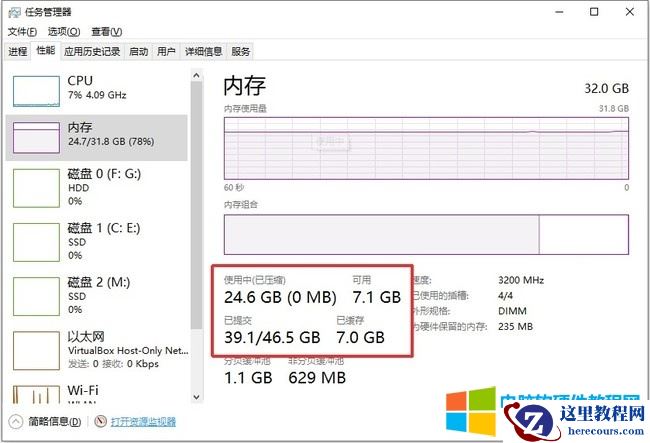
电脑虚拟内存设置及使用情况查看方法
26-03-02 - 阿里云有奖体验:用PolarDB-X搭建一个高可用系统

阿里云有奖体验:用PolarDB-X搭建一个高可用系统
26-03-02 - DistSQL 深度解析:打造动态化的分布式数据库
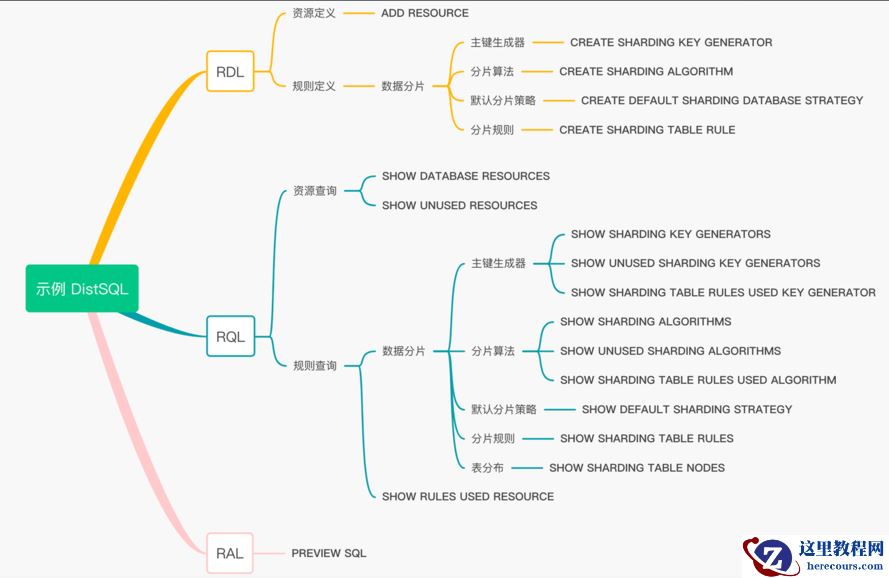
DistSQL 深度解析:打造动态化的分布式数据库
26-03-02 - 阿里云体验有奖:使用PolarDB-X与Flink搭建实时数据大屏

阿里云体验有奖:使用PolarDB-X与Flink搭建实时数据大屏
26-03-02 - 【数据库数据恢复】SQL Server数据库磁盘空间不足的数据恢复案例
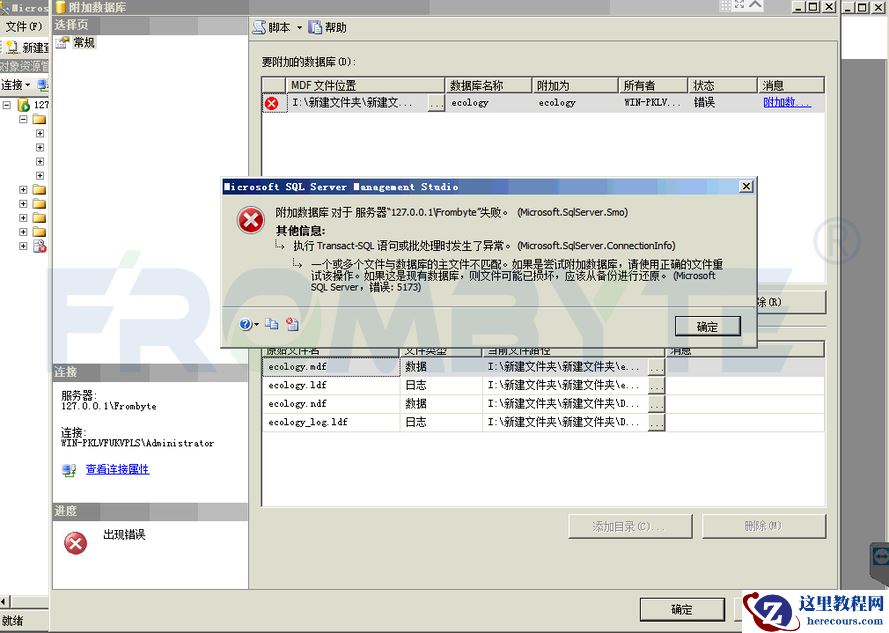
【数据库数据恢复】SQL Server数据库磁盘空间不足的数据恢复案例
26-03-02 - 【数据库数据恢复】SqlServer数据库无法读取的数据恢复案例
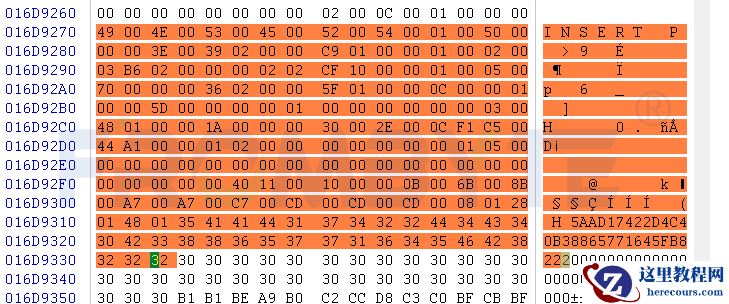
【数据库数据恢复】SqlServer数据库无法读取的数据恢复案例
26-03-02 - 探究Presto SQL引擎(2)-浅析Join
探究Presto SQL引擎(2)-浅析Join
26-03-02 - 万能的平台爆文写作法,谁用谁先爆!

万能的平台爆文写作法,谁用谁先爆!
26-03-02 - MSSQL几个动态性能视图
MSSQL几个动态性能视图
26-03-02