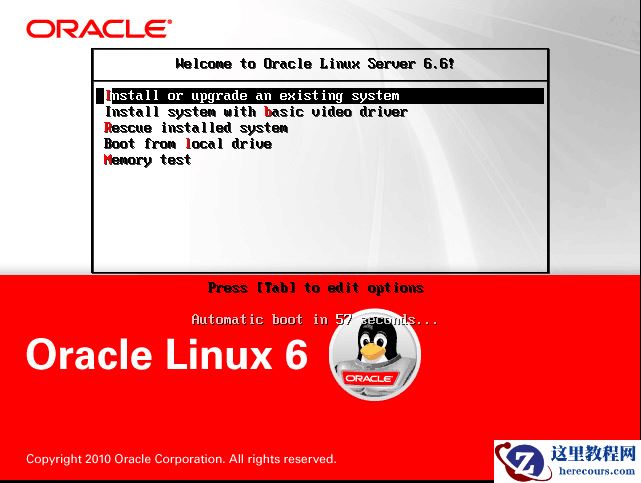
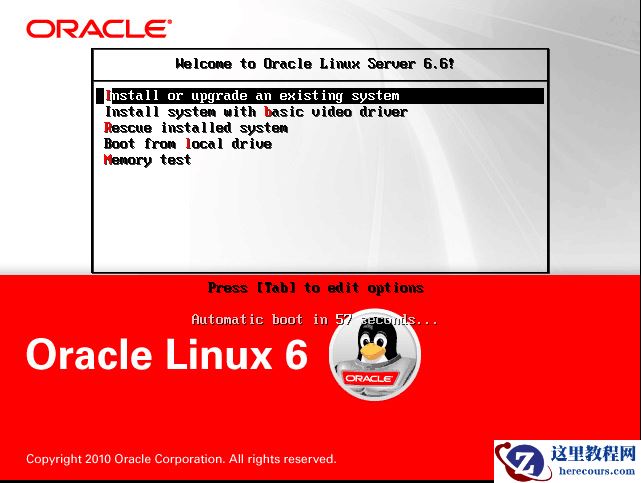
1、选择第一个进入到OracleLinux安装程序
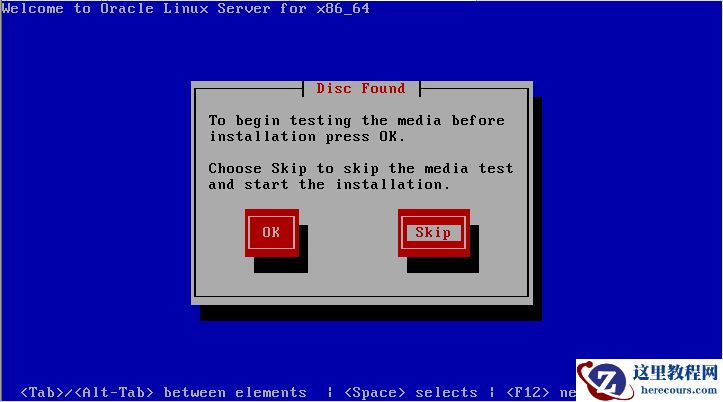
 2、选择skip跳过
 3、直接下一步
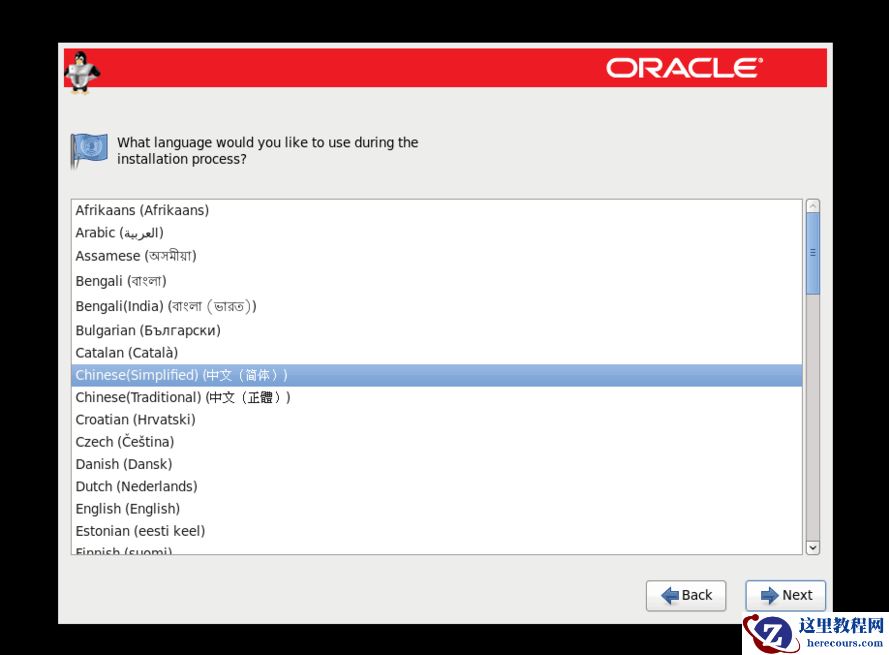
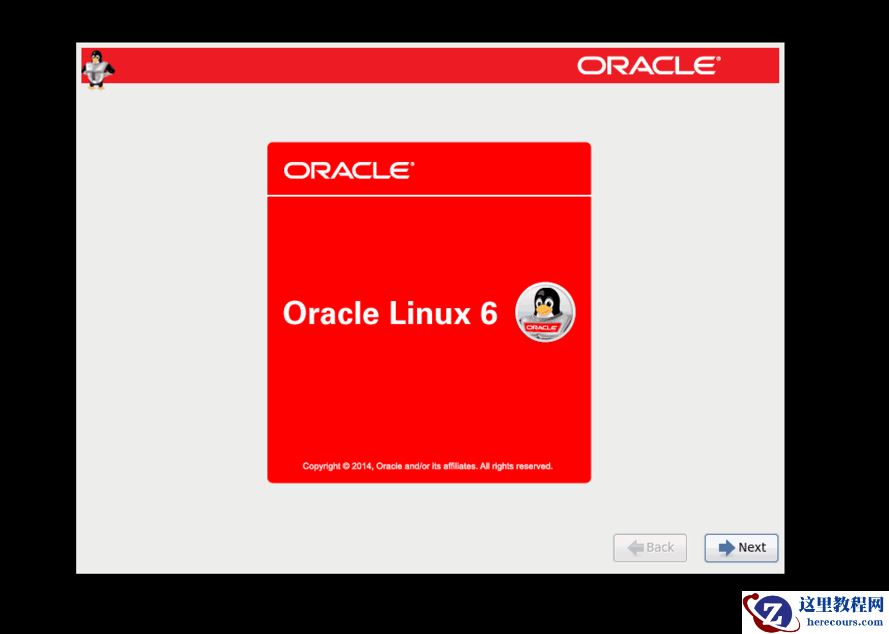 4、选择安装中文简体,下一步。
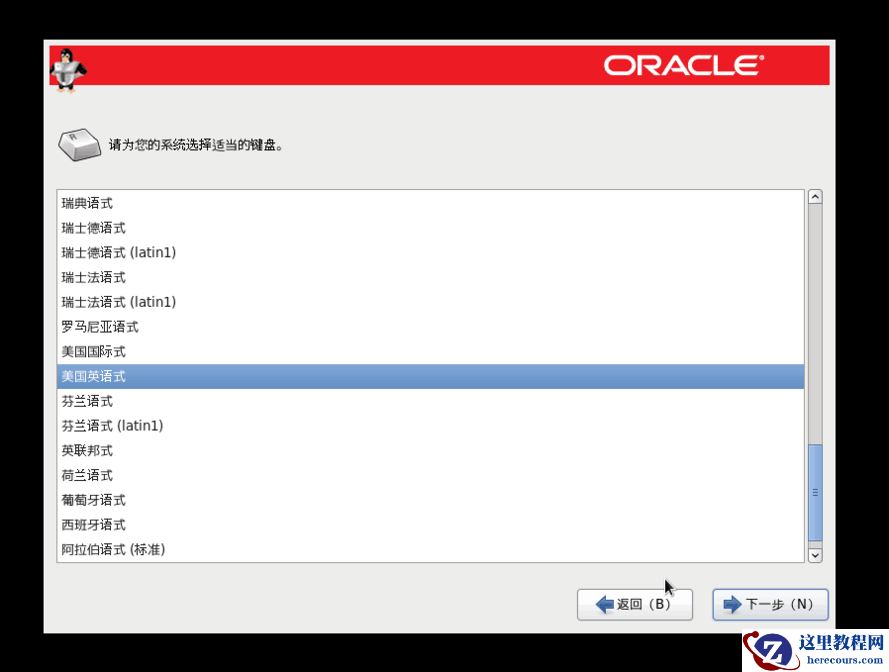
 5、键盘选择美国英语式,下一步。
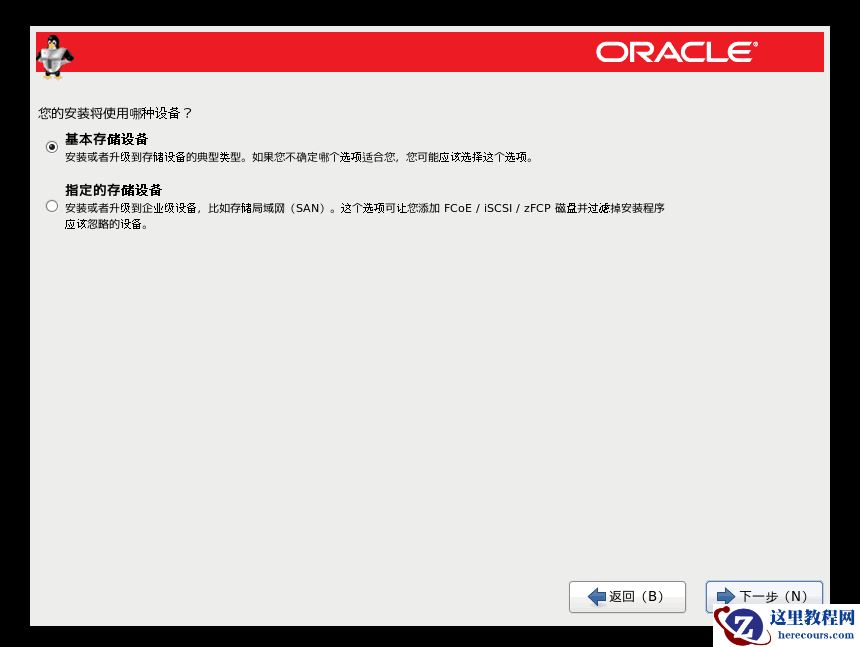
 6、基础存储设备,下一步。
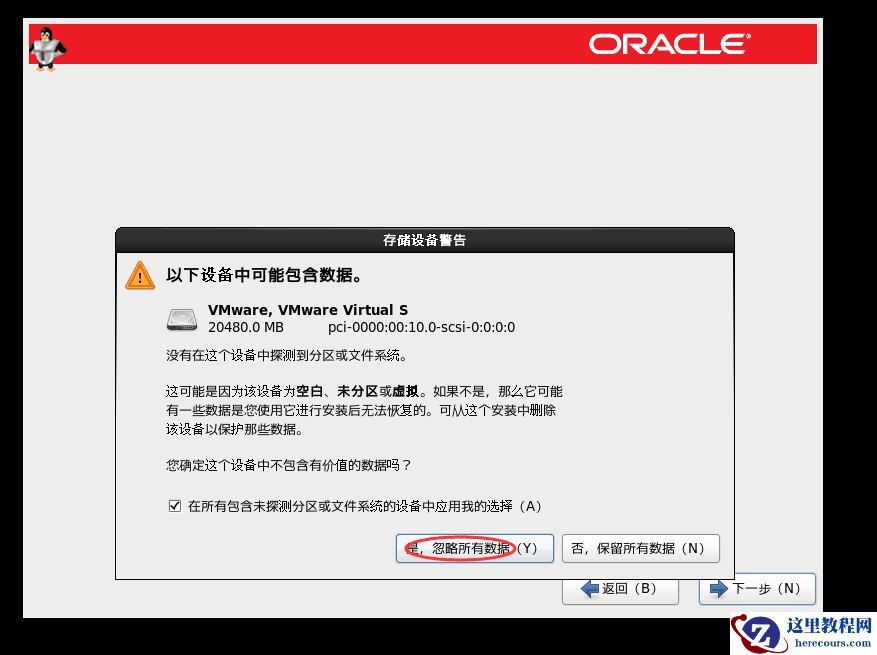
 7、是,忽略所有数据,下一步。
 下一步
下一步
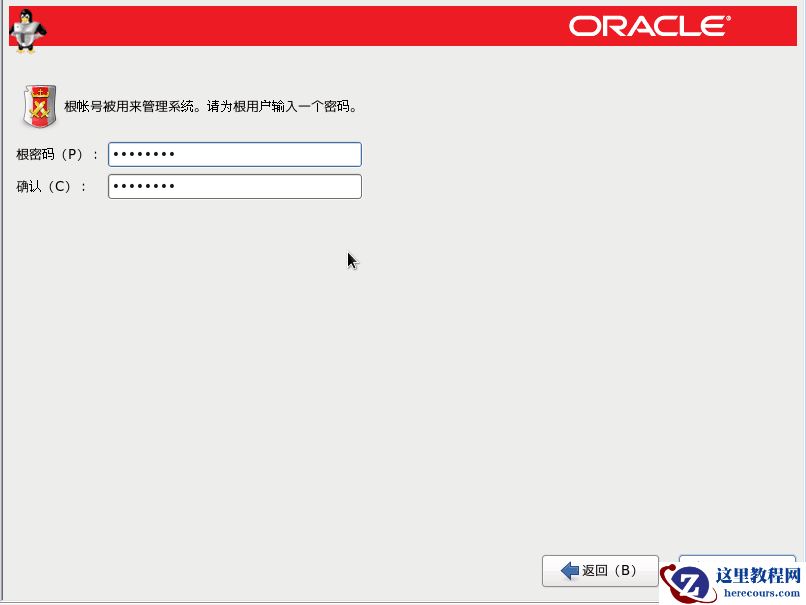
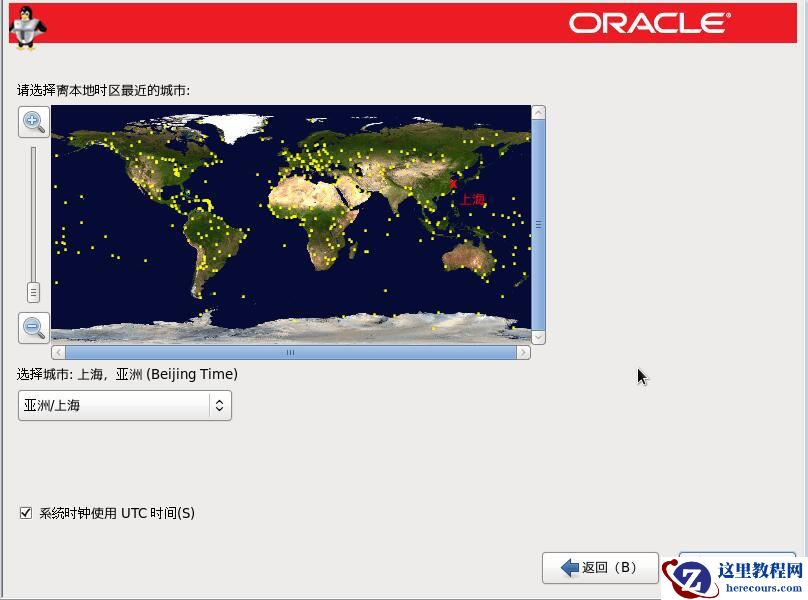 8、设置root密码,这个密码要记在小本本上,别忘了。
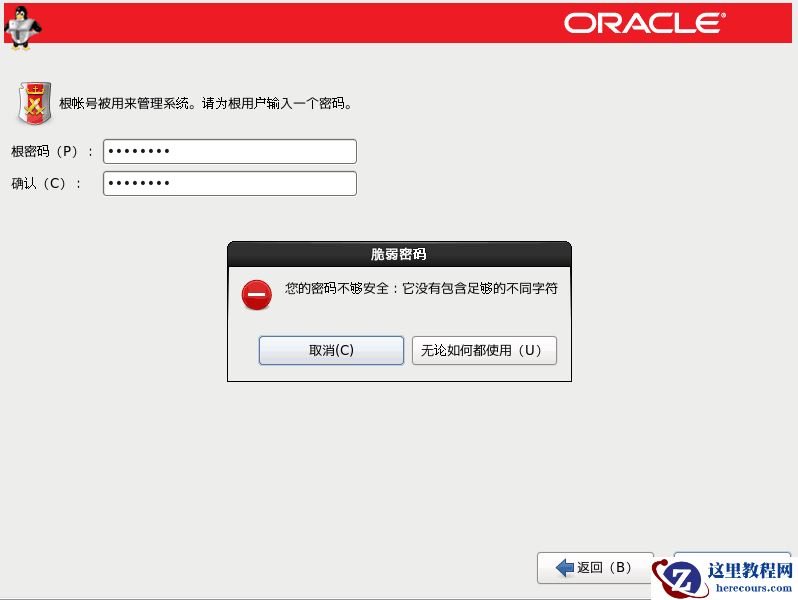
 9、如果过于简单会有这个提示,无视掉,无论如何都使用。
 10、设置主机名(**),点击配置网络,选中eth0,进行编辑。
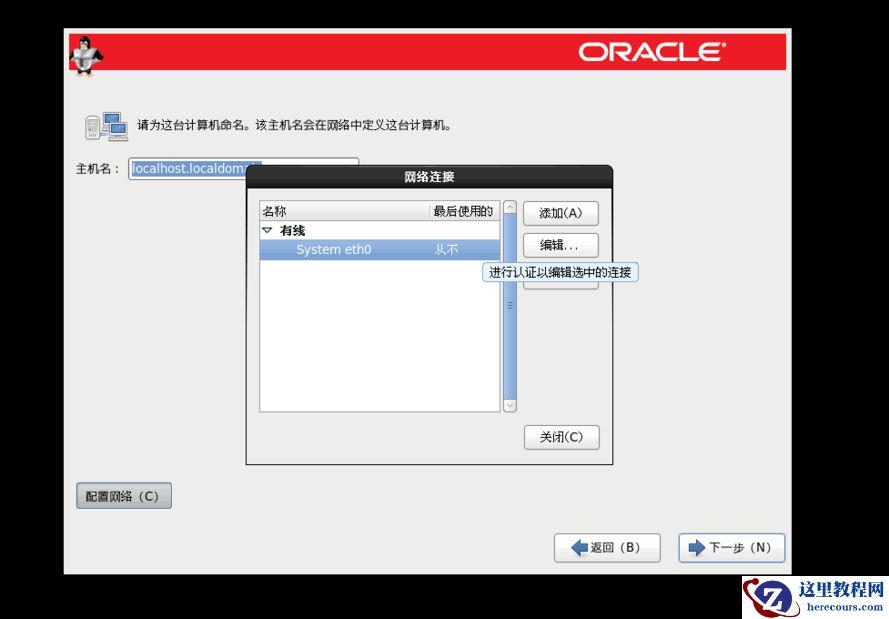 9、根据主机的ip和网关设置。本地主机,注意是本地,不是虚拟机。
进入cmd,输入ipconfig,查看本地连接
9、根据主机的ip和网关设置。本地主机,注意是本地,不是虚拟机。
进入cmd,输入ipconfig,查看本地连接
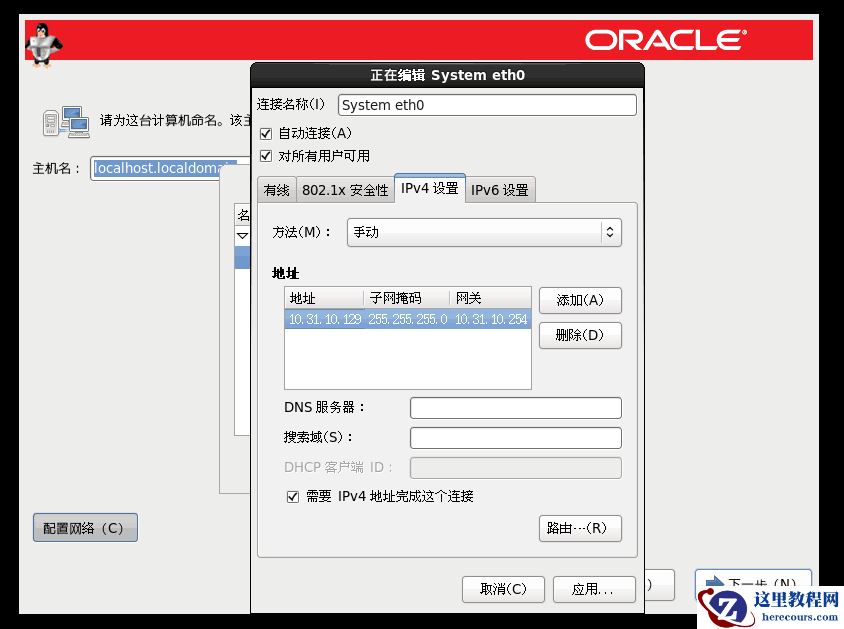
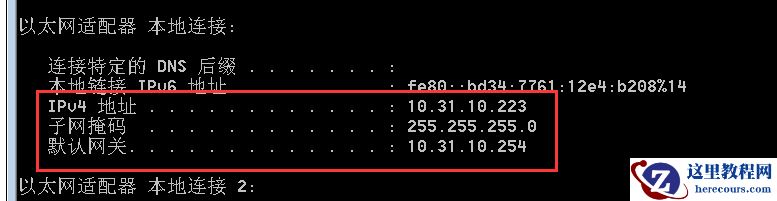 子网掩码和网关一直即可,ip地址和本地主机在一个域内。如:
本地ip:10.31.10.223
虚拟机ip:10.31.10.129
服务器内不建议加DNS。
选择应用,关闭网络连接,点击下一步。
子网掩码和网关一直即可,ip地址和本地主机在一个域内。如:
本地ip:10.31.10.223
虚拟机ip:10.31.10.129
服务器内不建议加DNS。
选择应用,关闭网络连接,点击下一步。
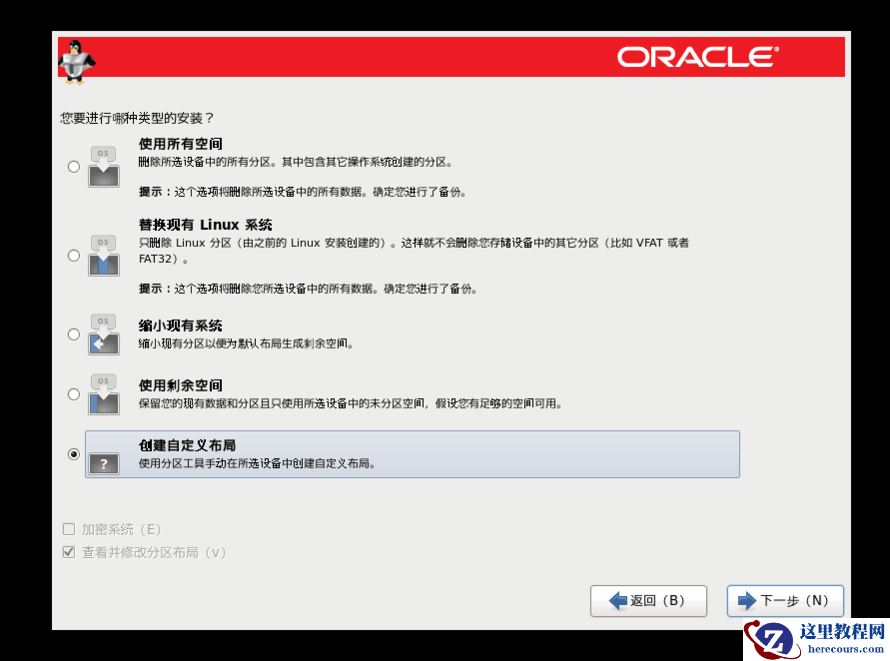
 10、选择创建自定义布局,下一步。
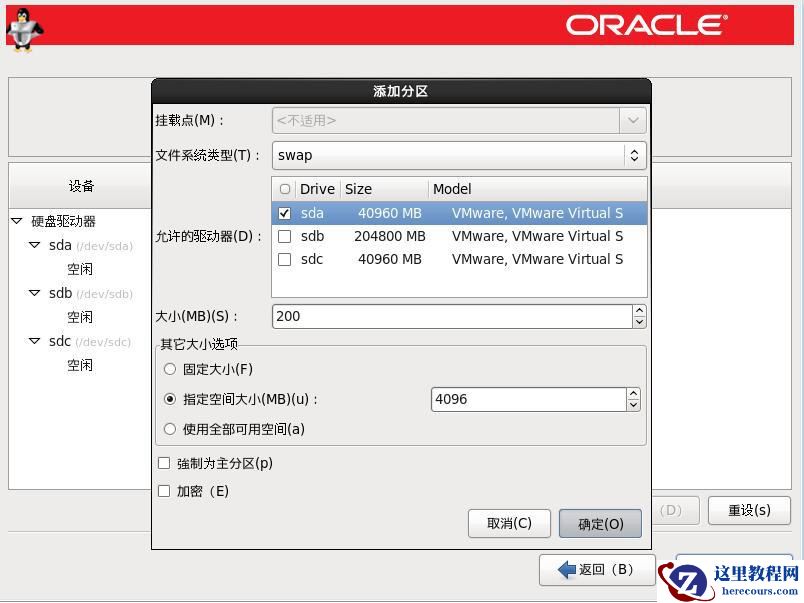
 11、选择创建,进入添加分区页面。
在文件系统类型这里选择swap。
允许驱动的硬盘选择sda。
然后选择指定空间大小,虚拟机的内存为2g,交换空间设置为内存的2倍,这里设置4096。
这里交换空间的大小可以根据分配的内存进行选择,一般
小于8G的交换空间设置为内存的两倍;
大于8G小于32G的交换空间设置内存大小一样;
高于32G内存的交换空间设置为内存的一半。
11、选择创建,进入添加分区页面。
在文件系统类型这里选择swap。
允许驱动的硬盘选择sda。
然后选择指定空间大小,虚拟机的内存为2g,交换空间设置为内存的2倍,这里设置4096。
这里交换空间的大小可以根据分配的内存进行选择,一般
小于8G的交换空间设置为内存的两倍;
大于8G小于32G的交换空间设置内存大小一样;
高于32G内存的交换空间设置为内存的一半。
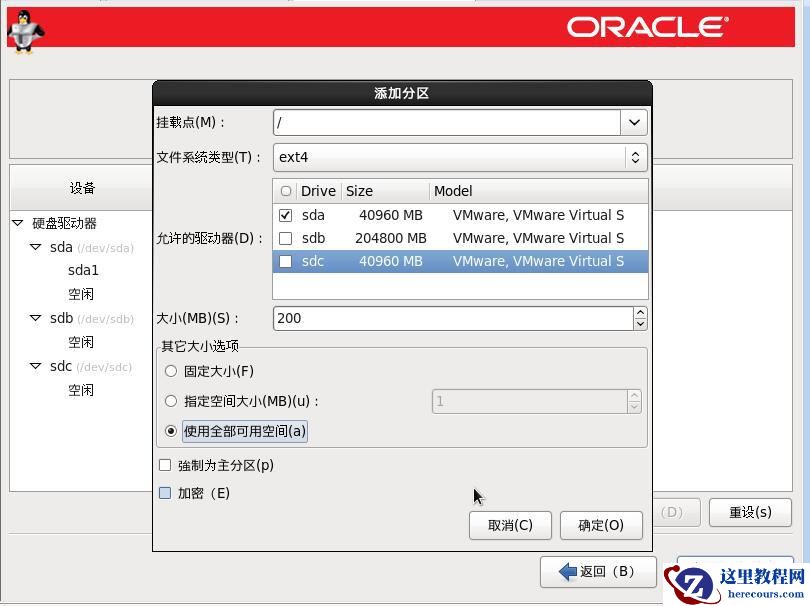
 12、继续创建,这次是根目录了,如图:
挂载点:/
允许的驱动器选择:sda
使用全部空间大小。
12、继续创建,这次是根目录了,如图:
挂载点:/
允许的驱动器选择:sda
使用全部空间大小。
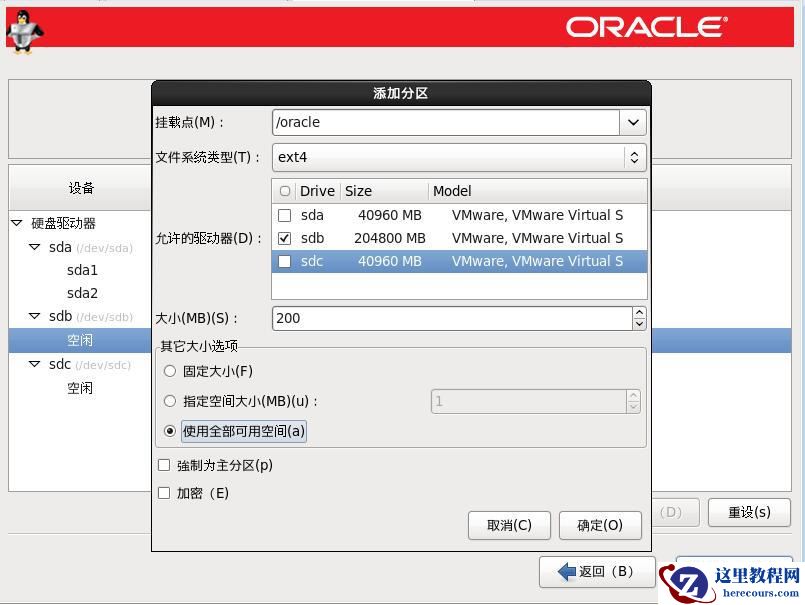
 13、穿件Oracle挂载点,这里单独把Oracle安装路径单独放在一个路径下,建议硬盘至少200M。如图:
挂载点:/oracle
允许的驱动器选择:sdb
使用全部空间大小。
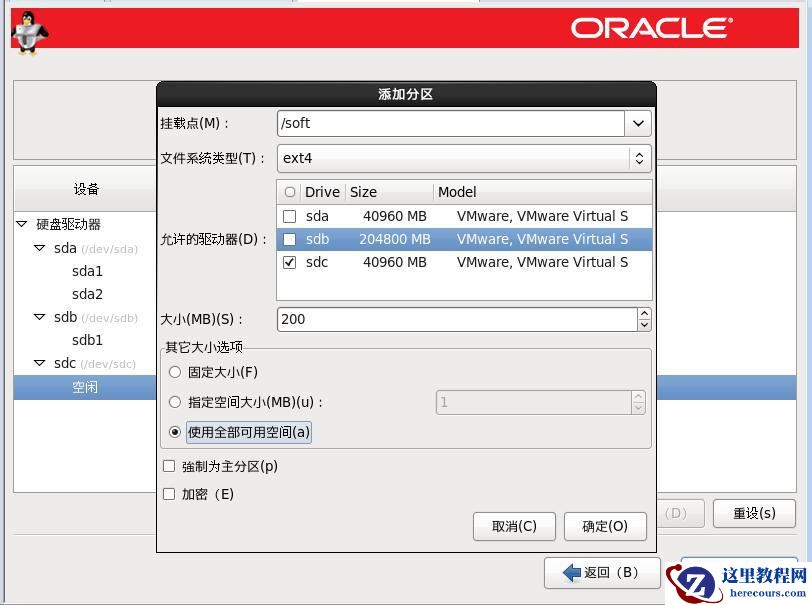
 14、继续创建挂载点,这个soft是存放Oracle安装包等文件的位置。
挂载点:/soft
允许的驱动器选择:sdc
使用全部空间大小。
 15、创建完了,来参照下,没有问题进入下一步。
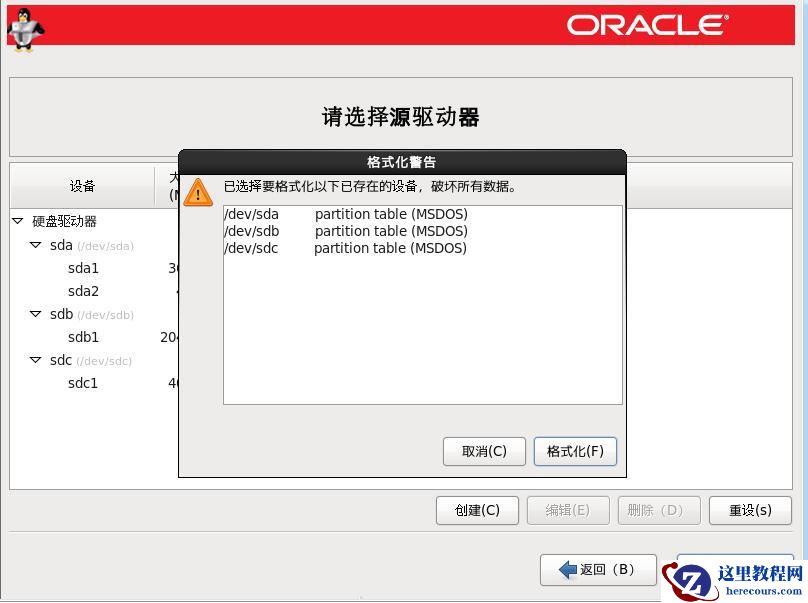
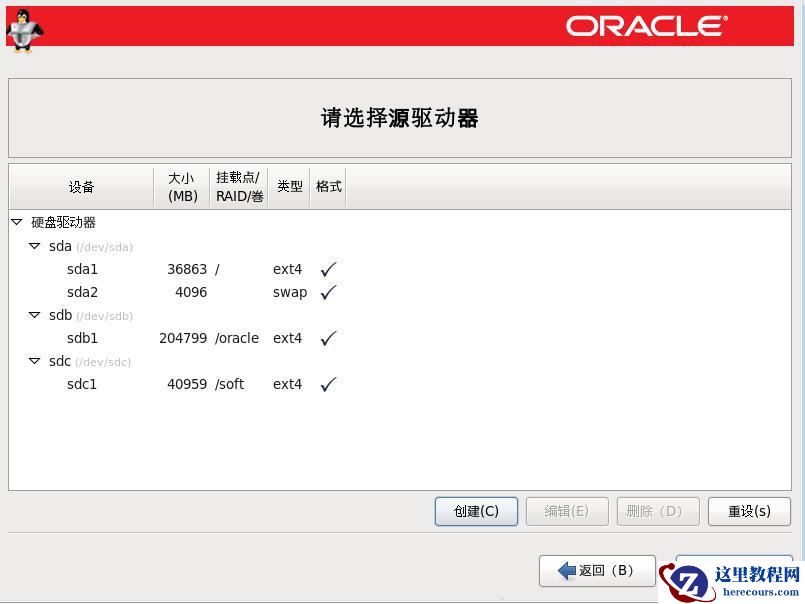 选择格式化
选择格式化
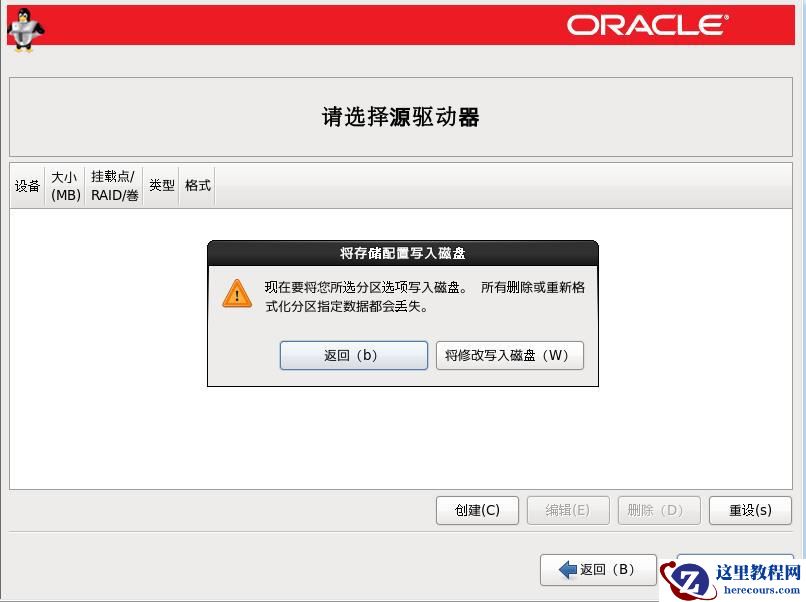
 将修改写入磁盘。
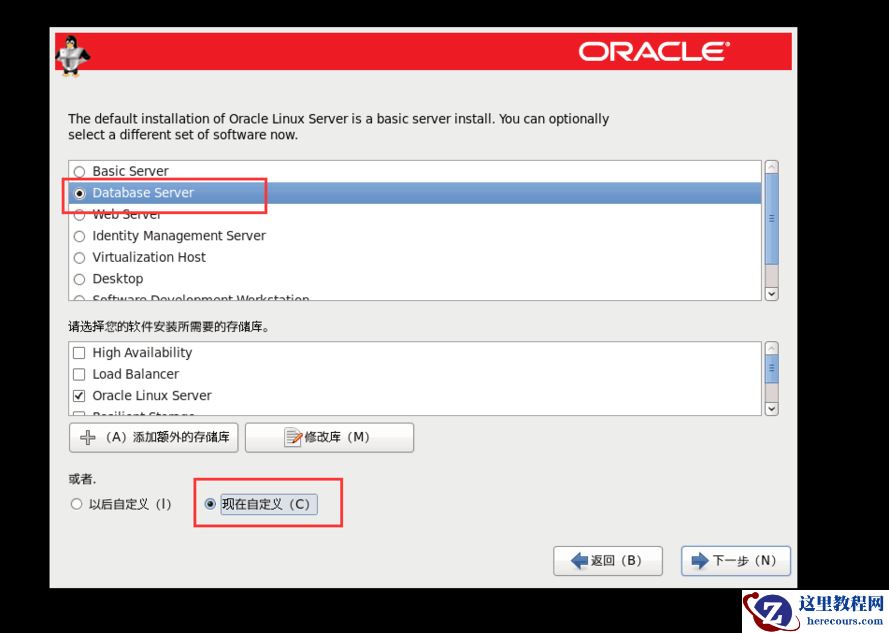
 16、选择Database Server,下方选择现在自定义,如图标红的方框,下一步。
 17、在基本系统里选择姜蓉程序库;
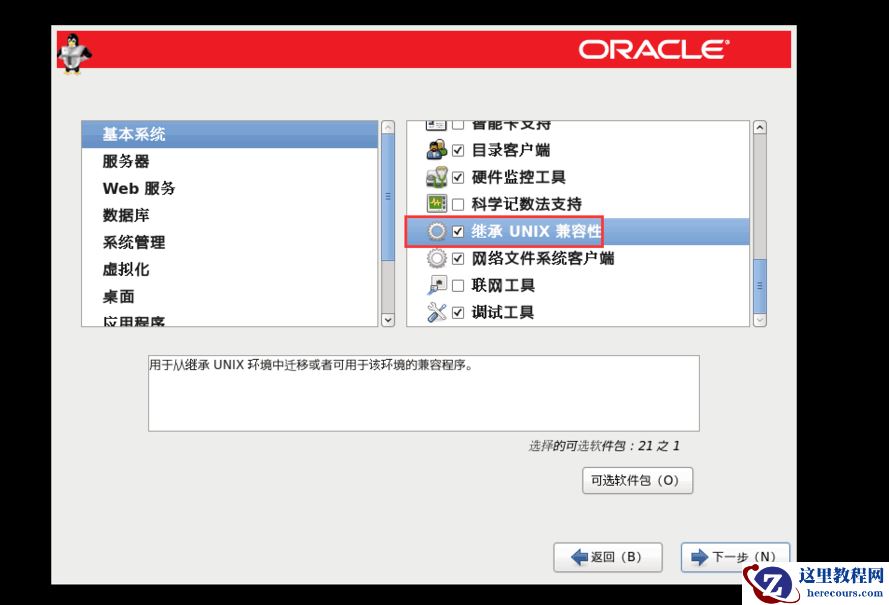
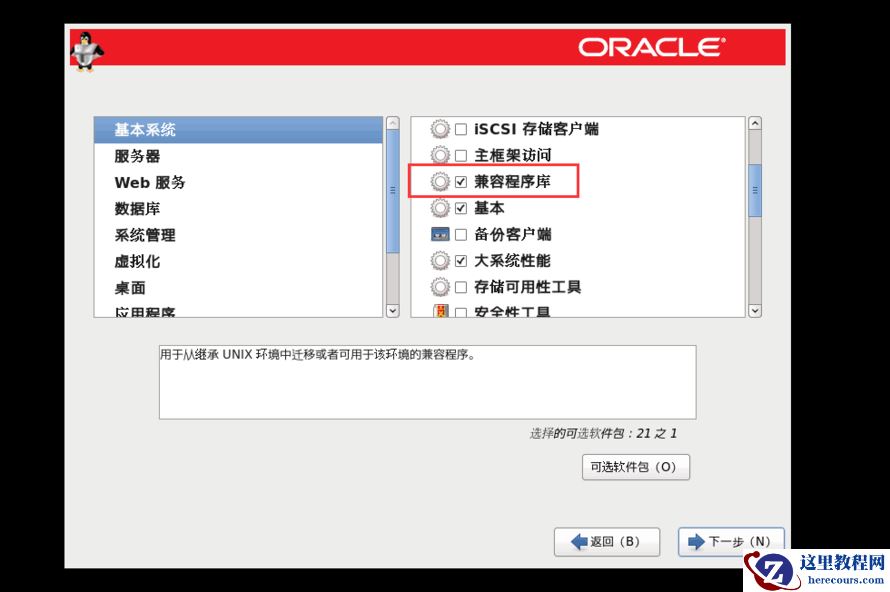 往下滑,选择集成unix兼容性。
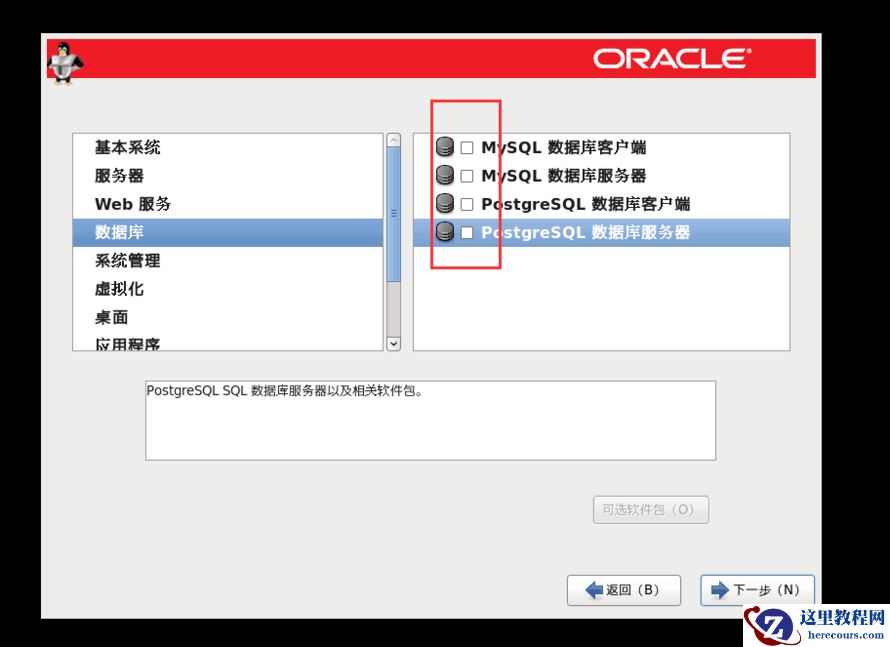
 数据库取消所有选择的选项;
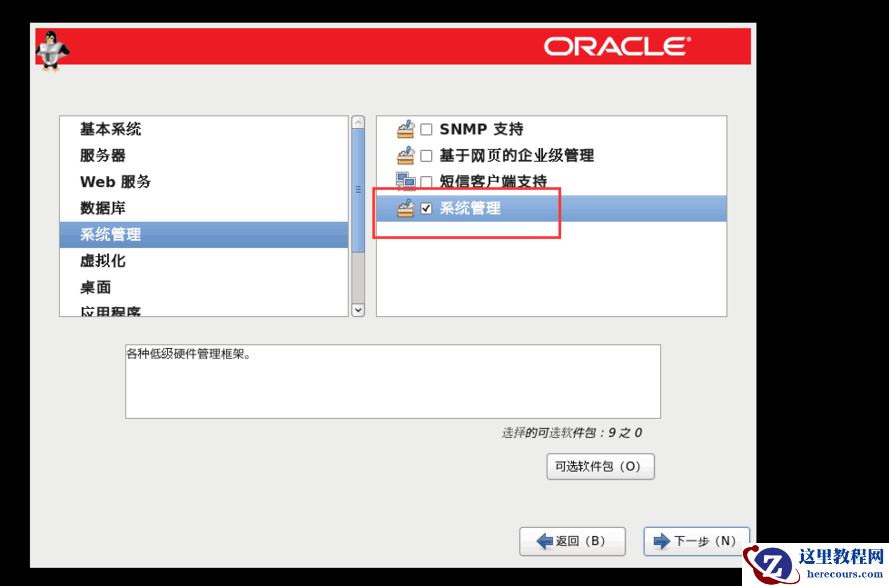
 系统管理选择系统管理;
 桌面除了KDE桌面全部选择;
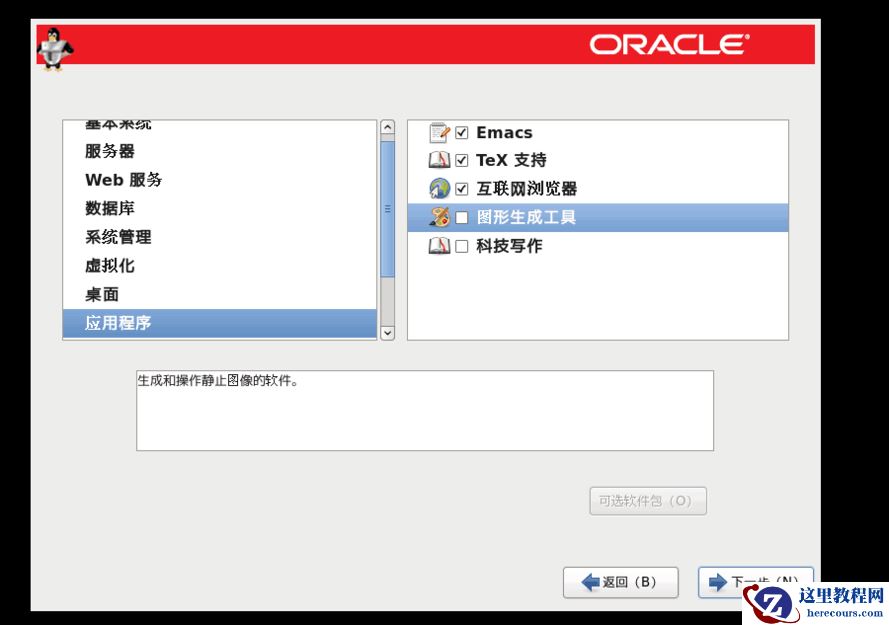
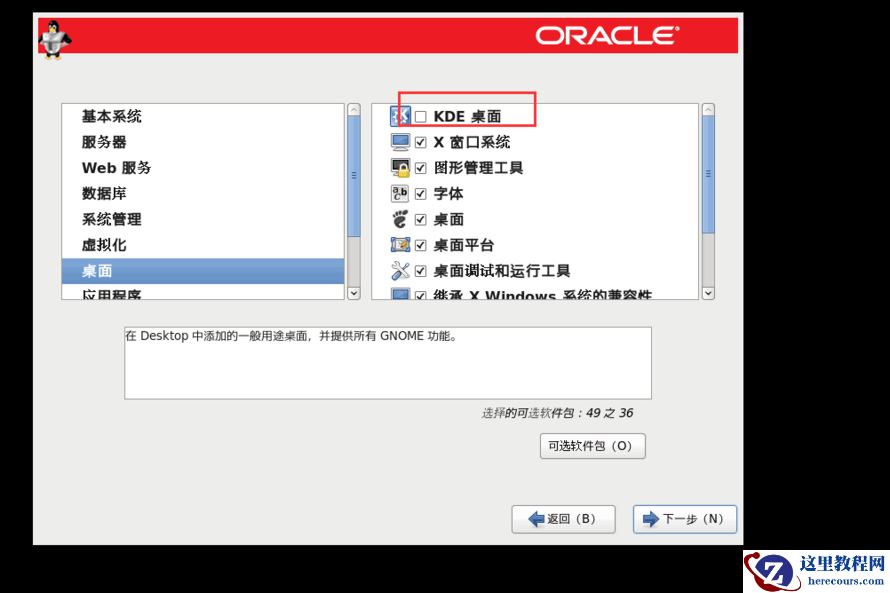 应用程序选择Emacs、Tex支持、互联网浏览器;
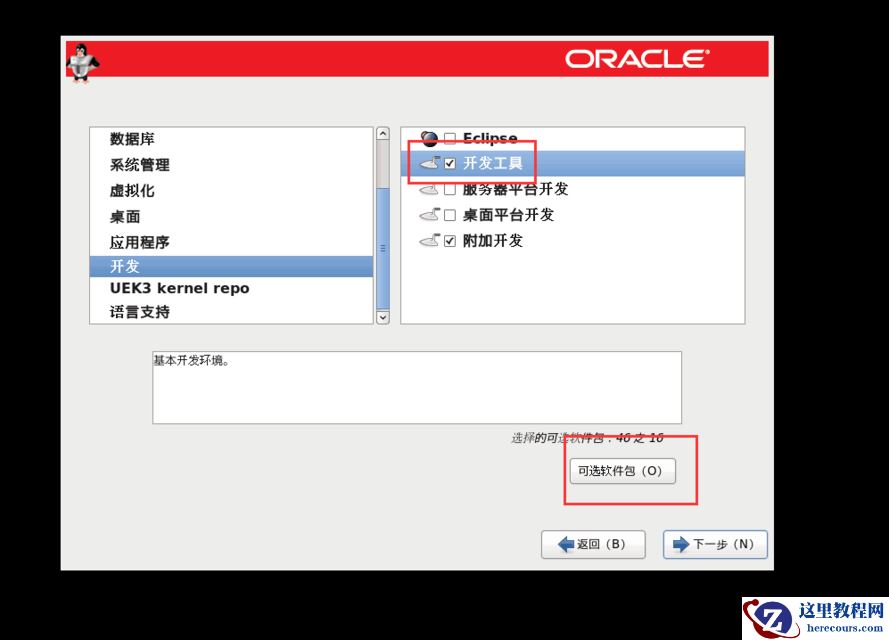
 开发如图,可选软件包全部选择;
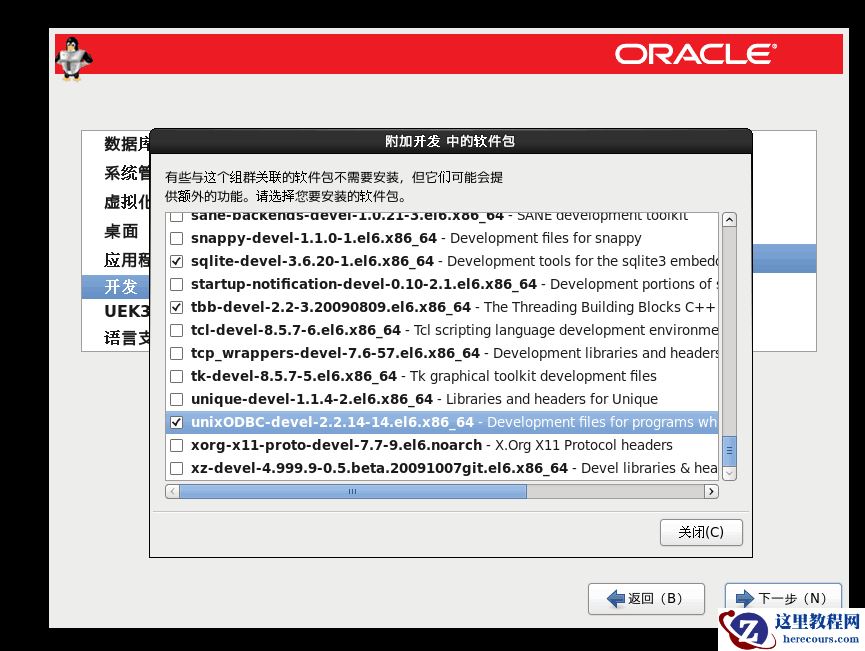
 附加开发选择如图;
 语言支持如图选择英国英语支持;
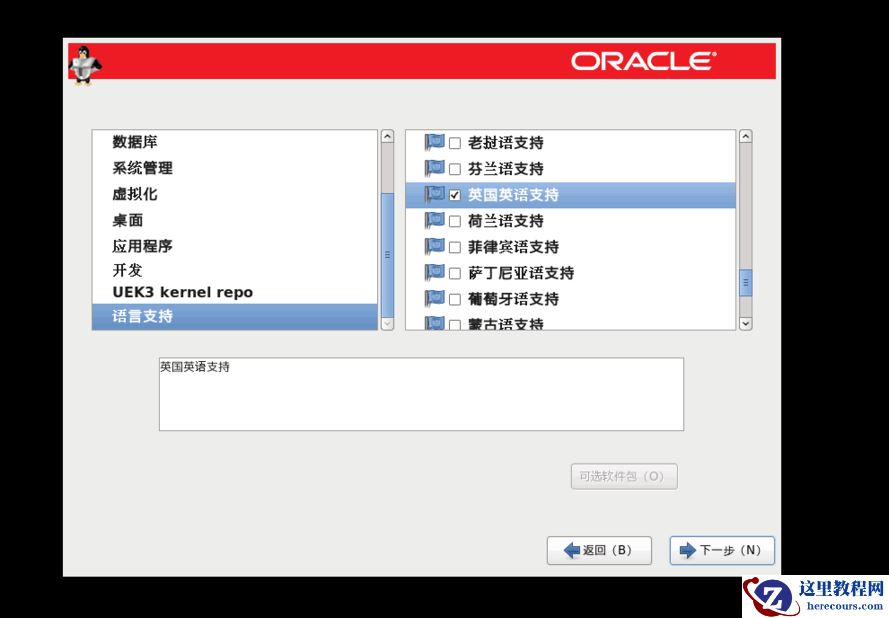 下一步安装系统,安装完后有一个重启。
然后等待重启进入到此页面,前进;
下一步安装系统,安装完后有一个重启。
然后等待重启进入到此页面,前进;
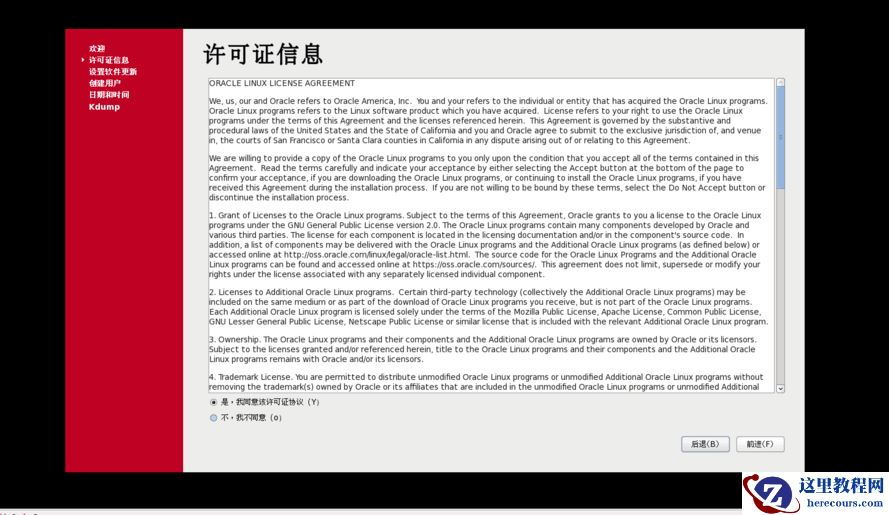 以后注册,前进;
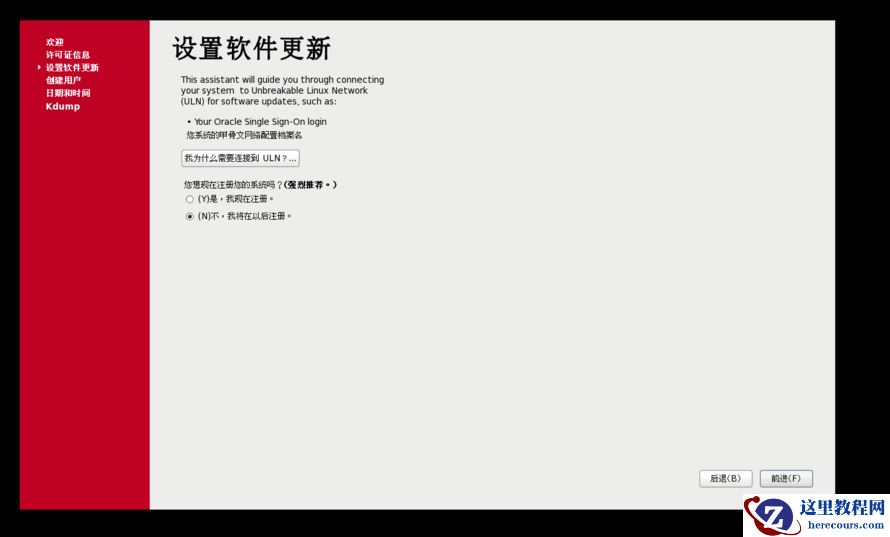
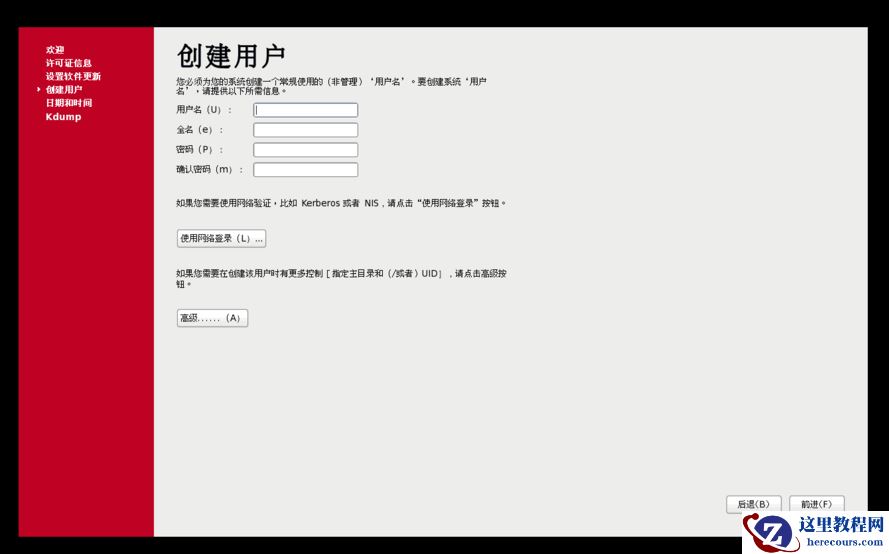
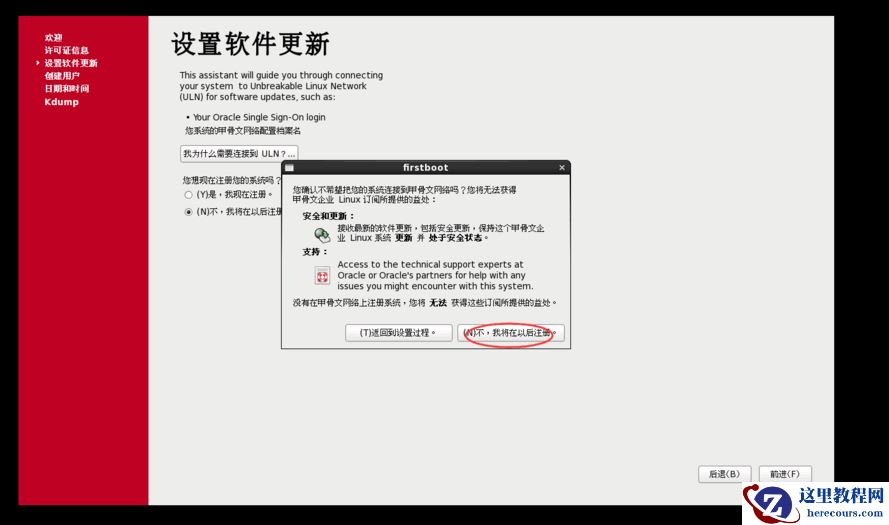 前进,这里不要创建用户;
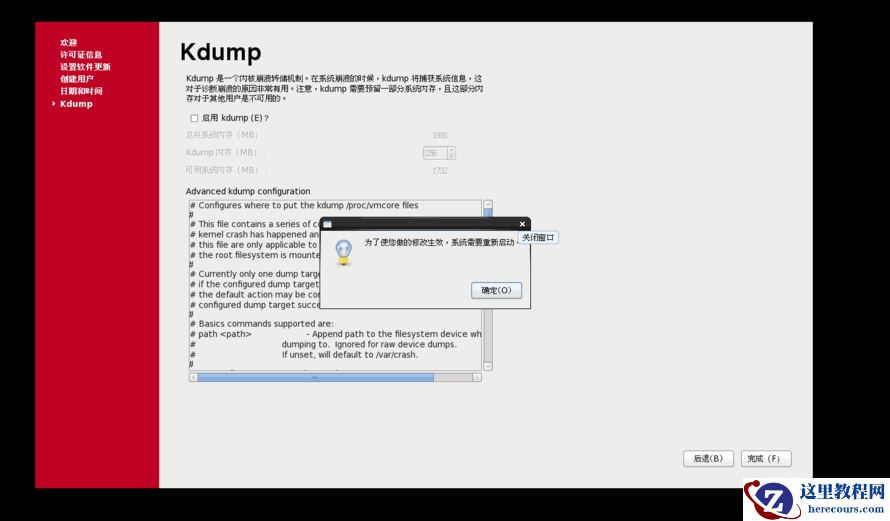
 kdump如果内存大可以开启。这里不开启了,具体作用这里不做介绍了。
 完,如有疑问,或者错误请及时提醒:QQ562050054,谢谢大家。