一、软件配置
系统版本: Red Hat Enterprise Linux Server release 7.6 (Maipo)
database数据库软件: LINUX.X64_193000_db_home.zip
Enterprise Manager Cloud Control 安装介质: em13300_linux64.bin em13300_linux64-2.zip em13300_linux64-3.zip em13300_linux64-4.zip em13300_linux64-5.zip em13300_linux64-6.zip
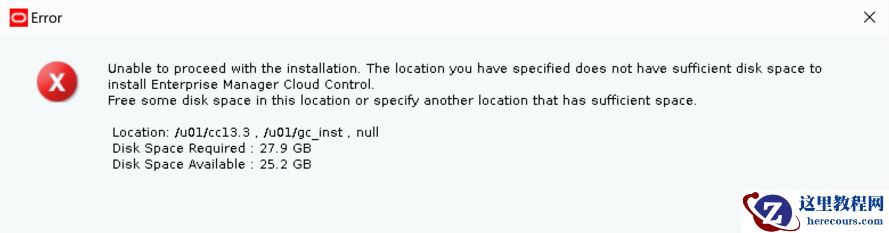
二、资源要求
/tmp存储:12G

内存:10G

硬盘:30G
三、安装19c数据库软件
19c 安装
四、系统配置
安装软件包 yum -y install glibc-devel-*.i686
内核参数调整
vi /etc/sysctl.d/60-oracle.conf net.ipv4.ip_local_port_range = 11000 65000
执行 sysctl -p
检验 sysctl --system
五、建立数据库
修改隐含参数 alter system set "_allow_insert_with_update_check"=TRUE scope=both;
六、安装Enterprise Manager Cloud Control
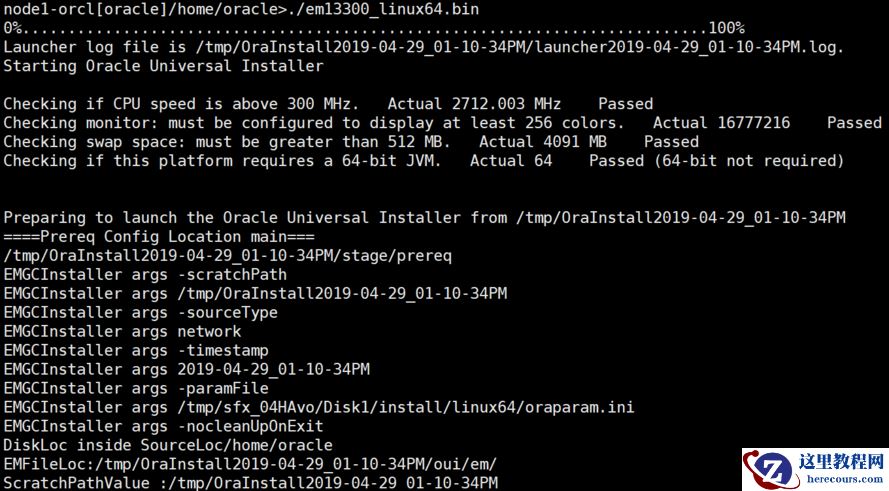
./em13300_linux64.bin
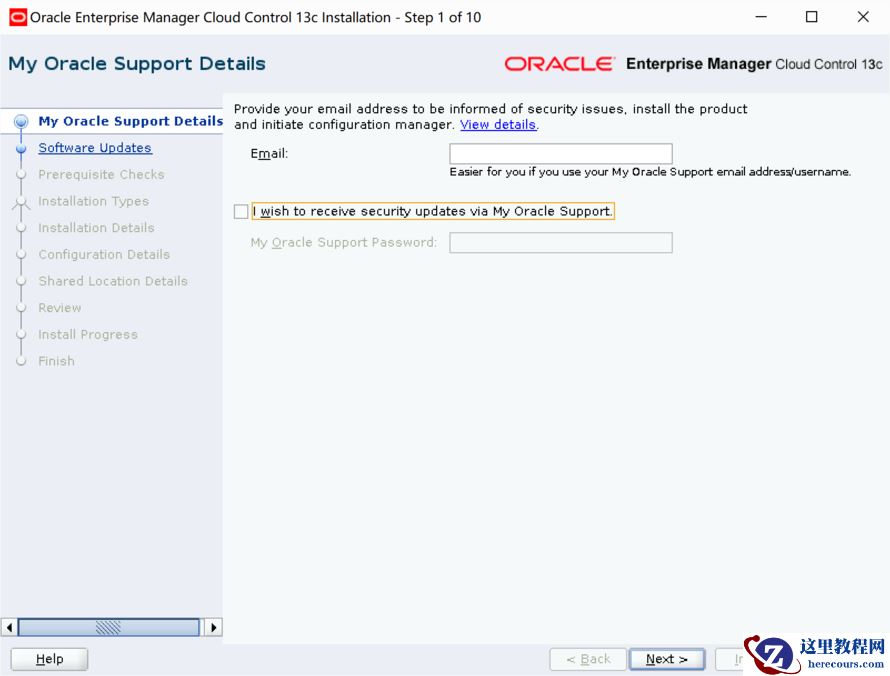
Step 1 of 10: My Oracle Support Details
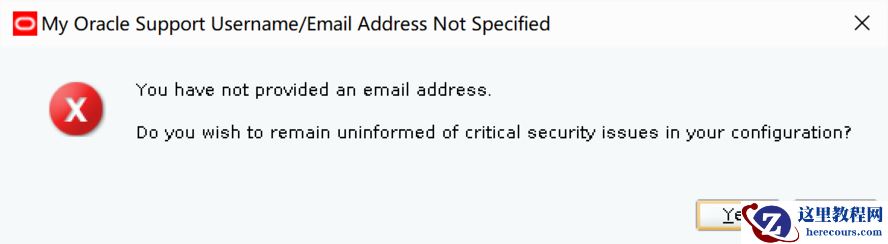
勾掉复选框“I wish to receive security updates via My Oracle Support.”,忽略email配置信息
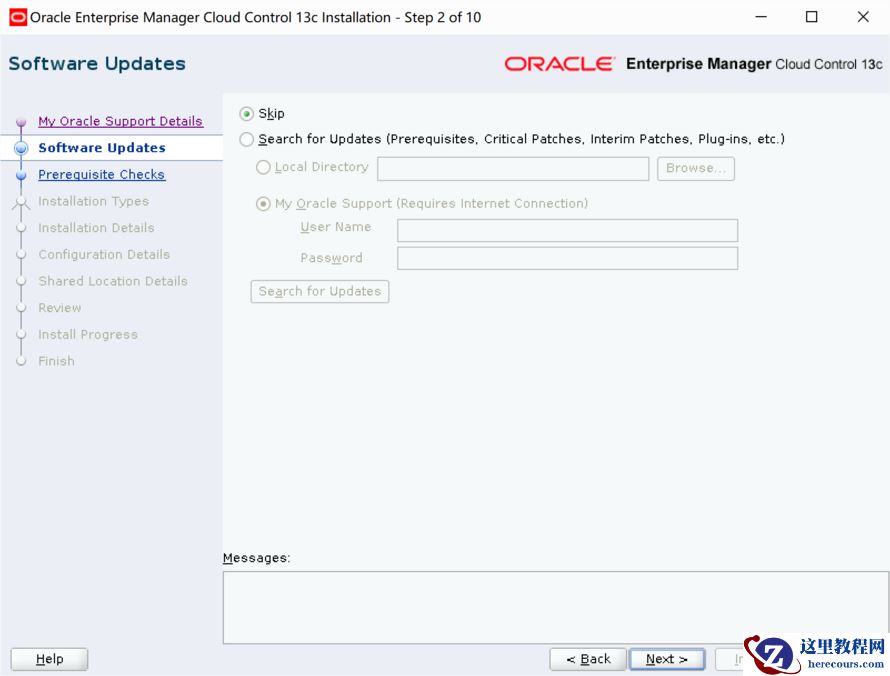
Step 2 of 10: Software Updates
单选“Skip”,忽略软件升级:下一步
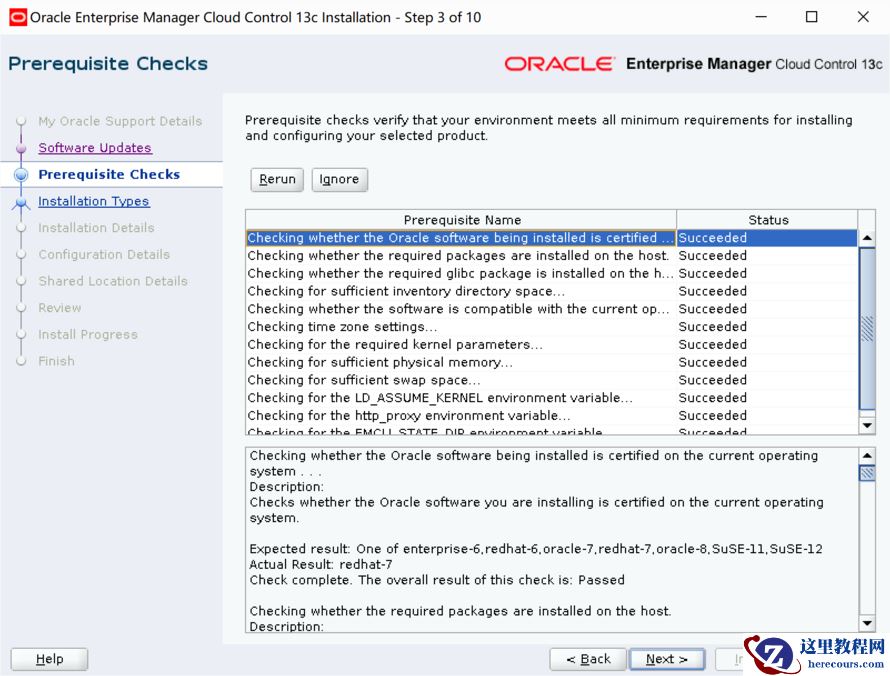
Step 3 of 10: Prerequisite Checks
环境检查:下一步
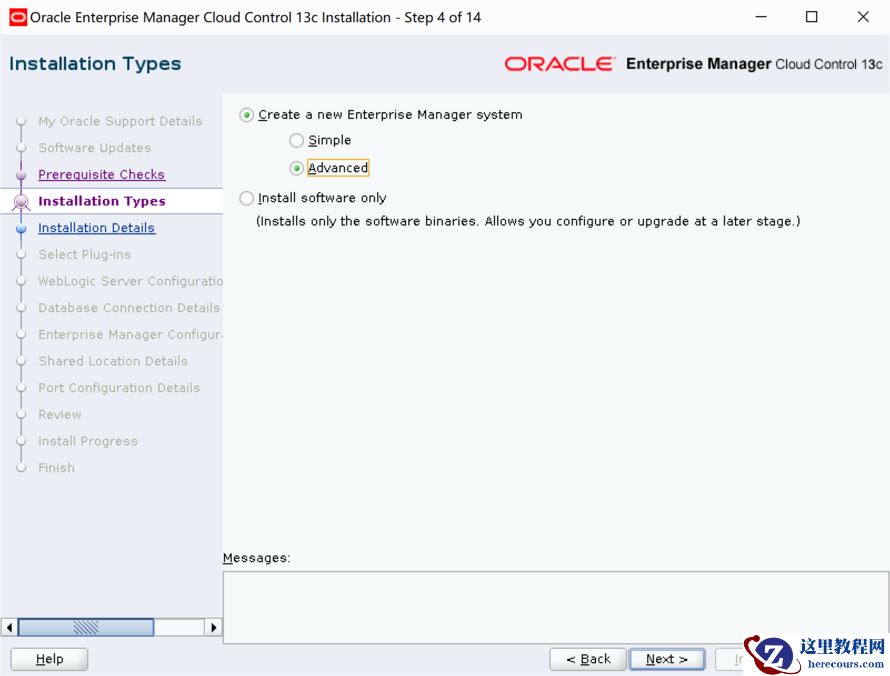
Step 4 of 14: Installation Types
安装并配置:单选“Advanced”,下一步
Step 5 of 14: Installation Details
配置安装目录:(定middleware和agent的目录)
Middleware Home Location: /u01/app/middleware
Agent Base directory:/u01/app/agent
Host Name:主机名,Hostname建议使用域名,否则有告警!
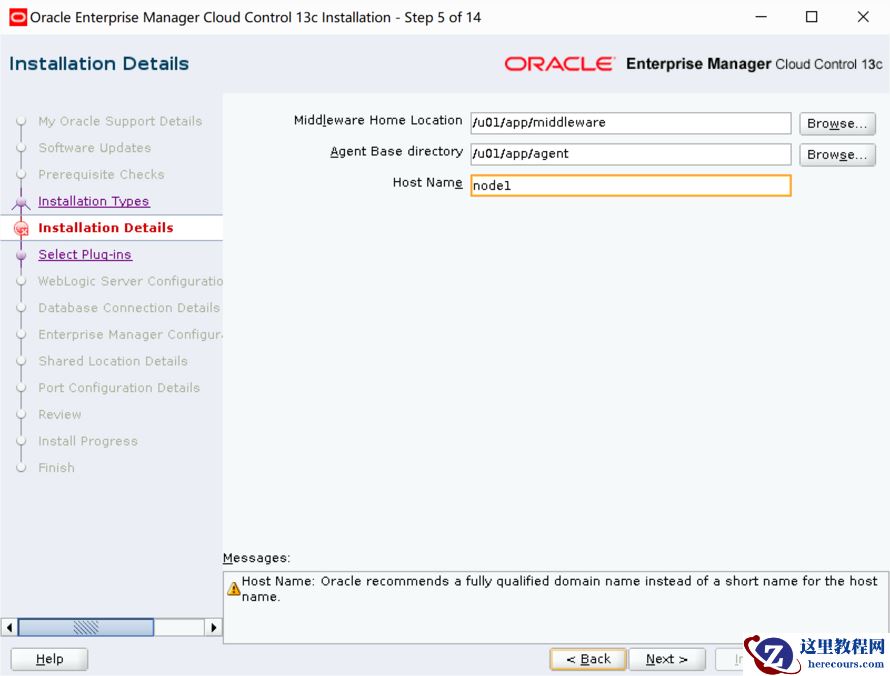 主机名称告警:

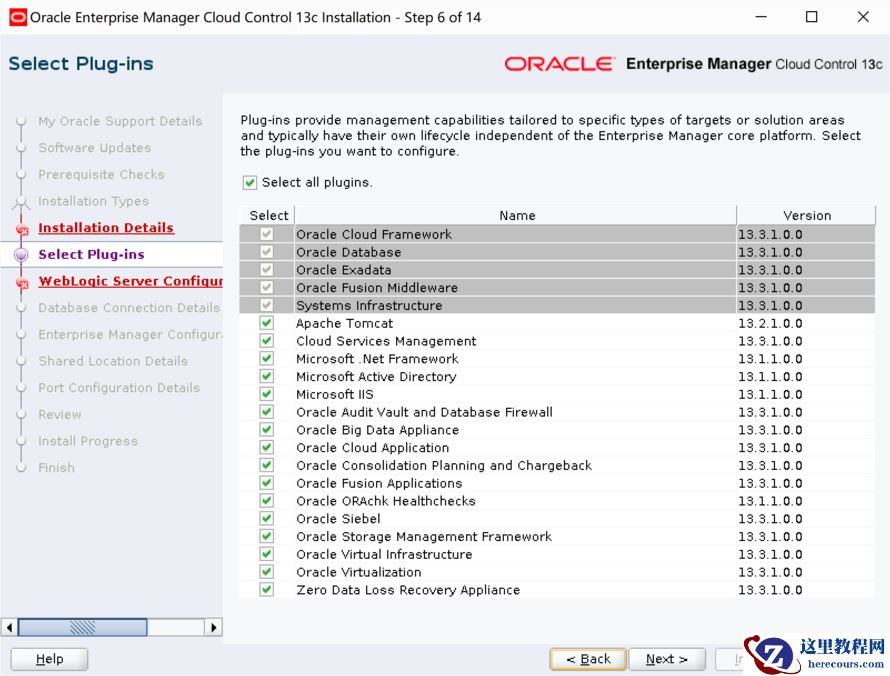
Step 6 of 14: Select Plug-ins
插件选择:此处全选,下一步
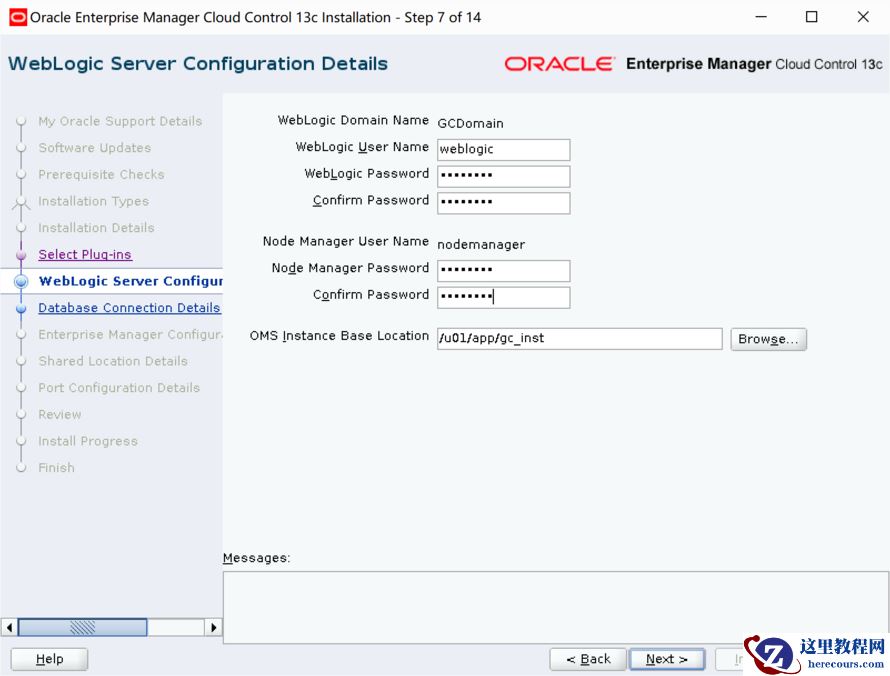
Step 7 of 14: WebLogic Server Configuration Details
配置weblogic密码:admin123
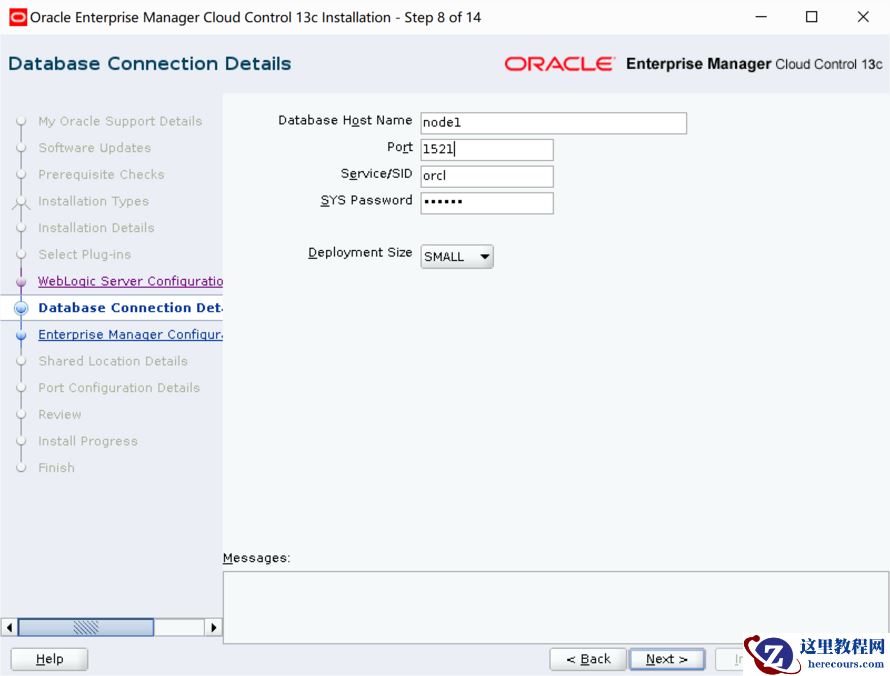
Step 8 of 14: Database Connection Details
配置数据库信息:
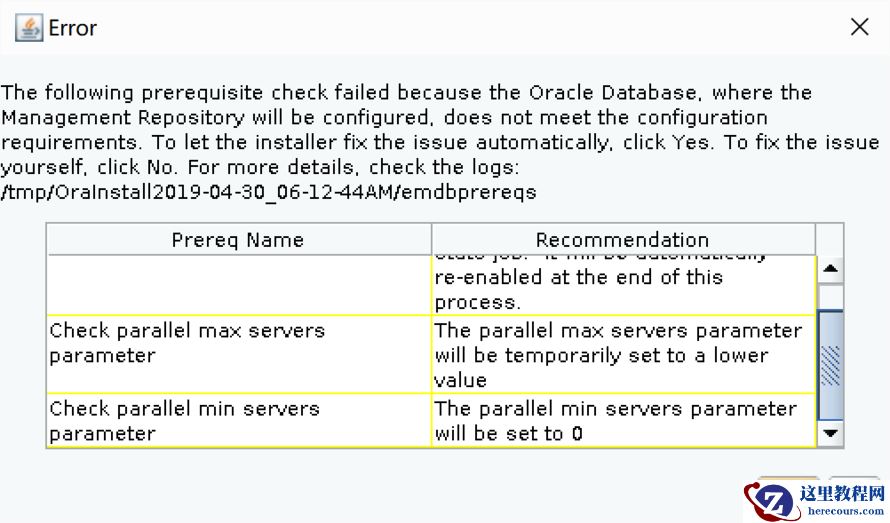
 然后会出现可修复的Error
 和一堆Warning
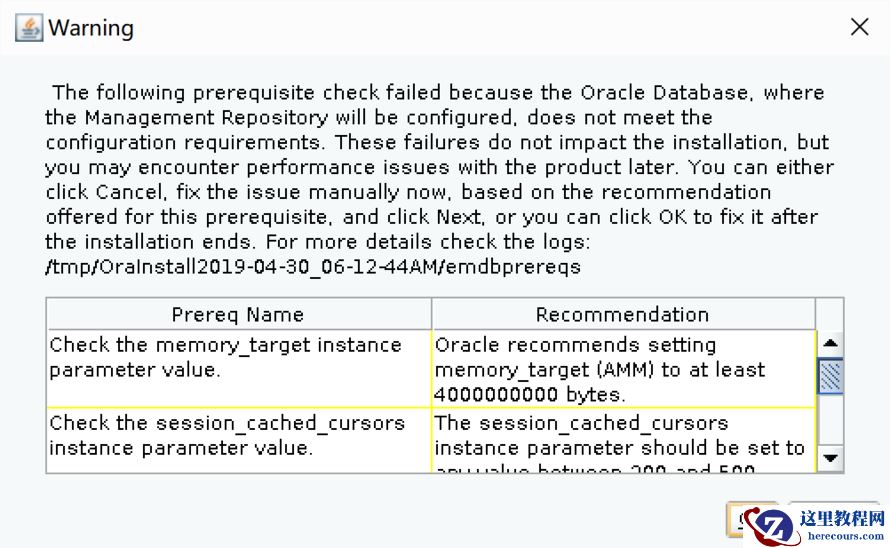 此处不用管,单击“ok”,继续下一步
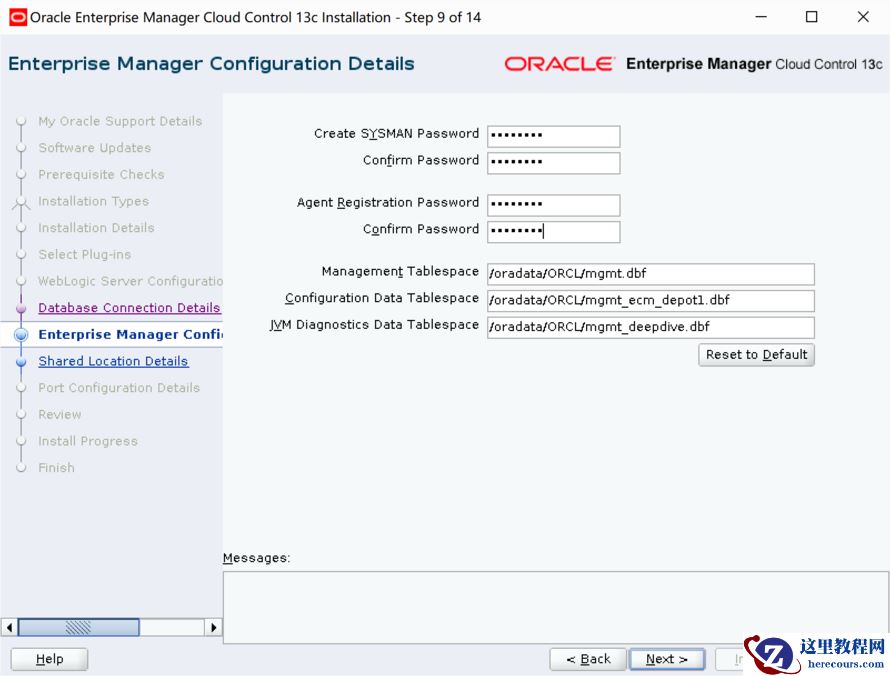
Step 9 of 14: Enterprise Manager Configuration Details
配置SYSMAN密码:admin123
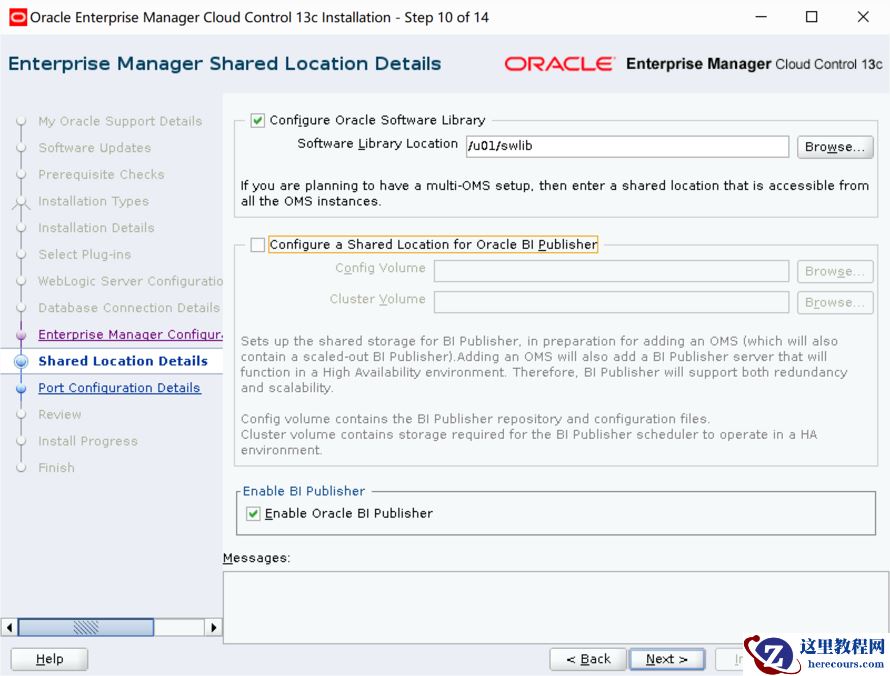
Step 10 of 14: Shared Location Details
配置软件库目录:
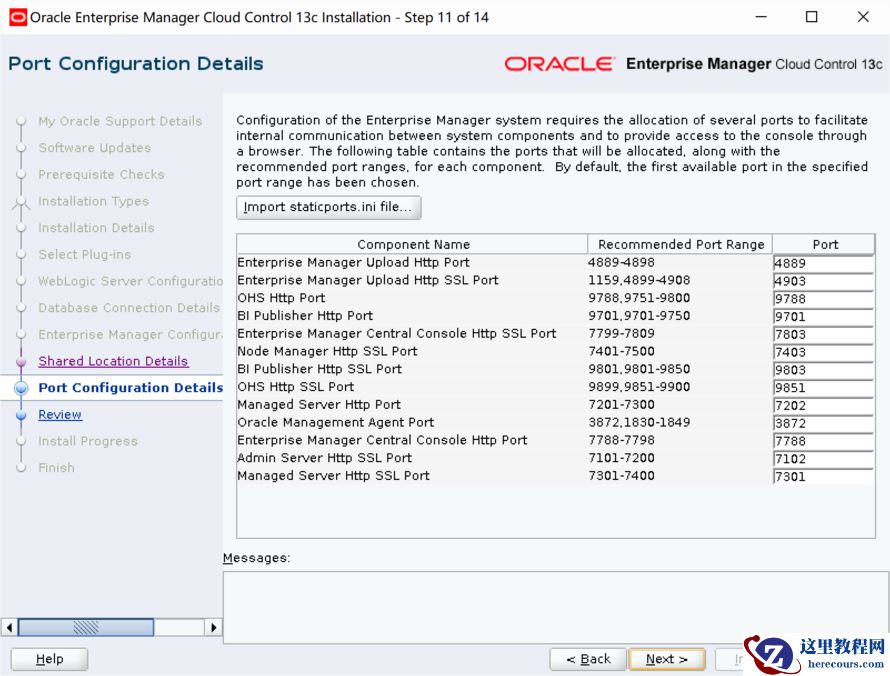
Step 11 of 14: Port Configuration Details
配置端口信息:
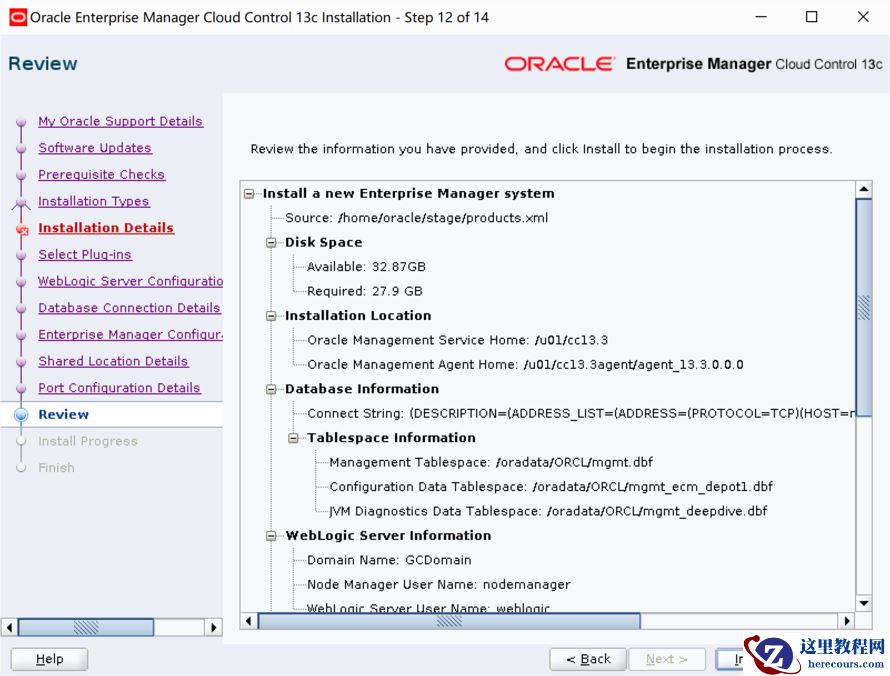
Step 12 of 14: Review
安装预览:
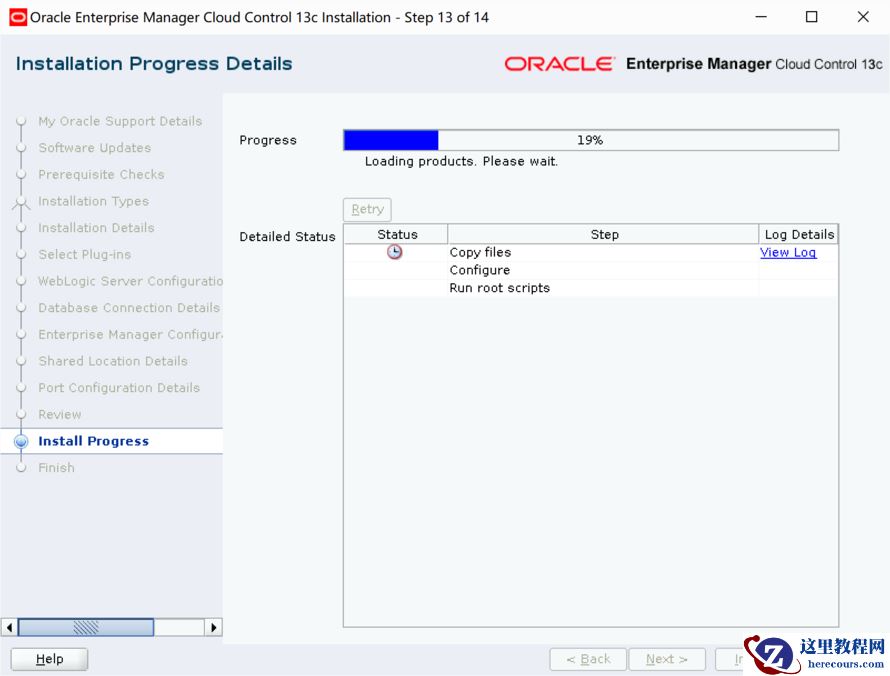
Step 13 of 14: Install Progress
开始安装:(时间会很长!!!)
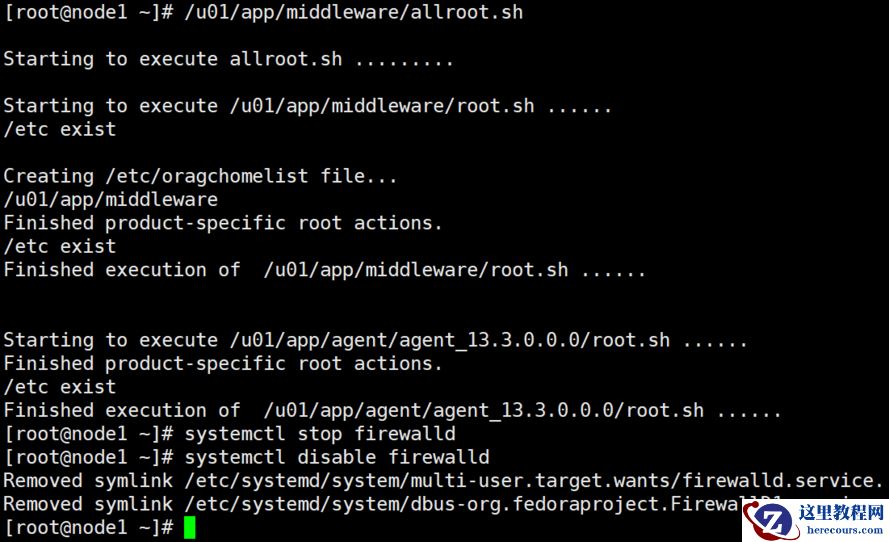
 运行脚本(root):
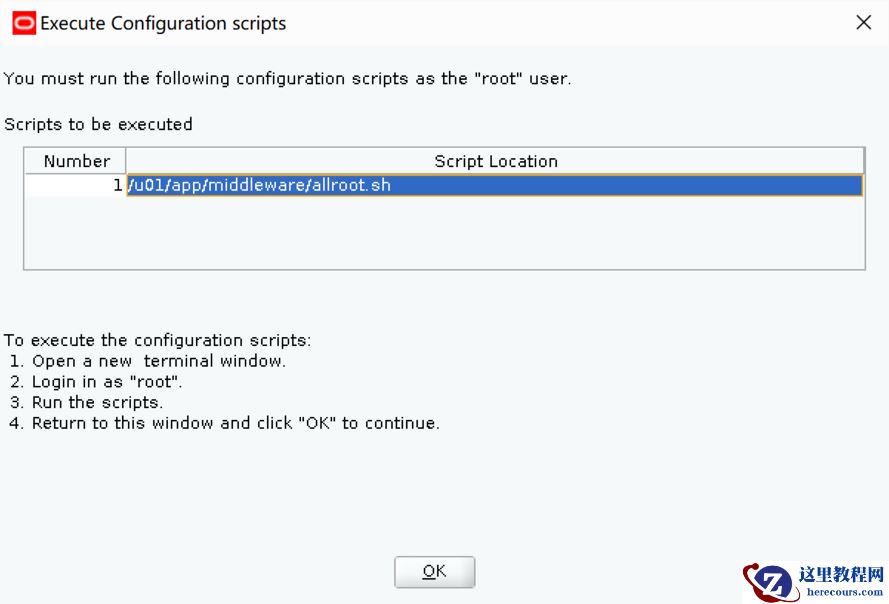 [root@node1 oracle]# /u01/app/middleware/allroot.sh
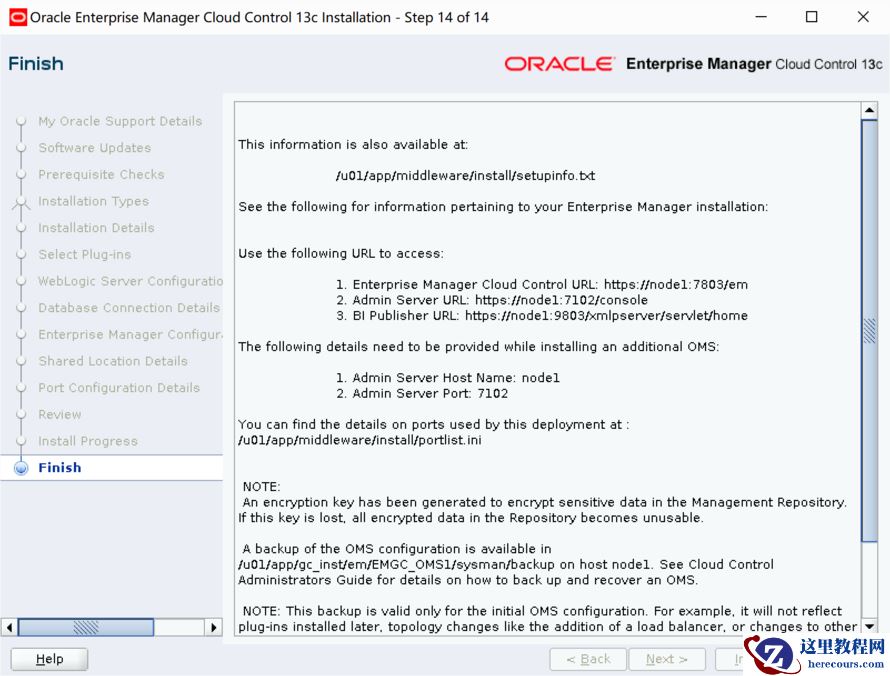
Step 14 of 14: Finish
安装完成:
七、测试 & 配置
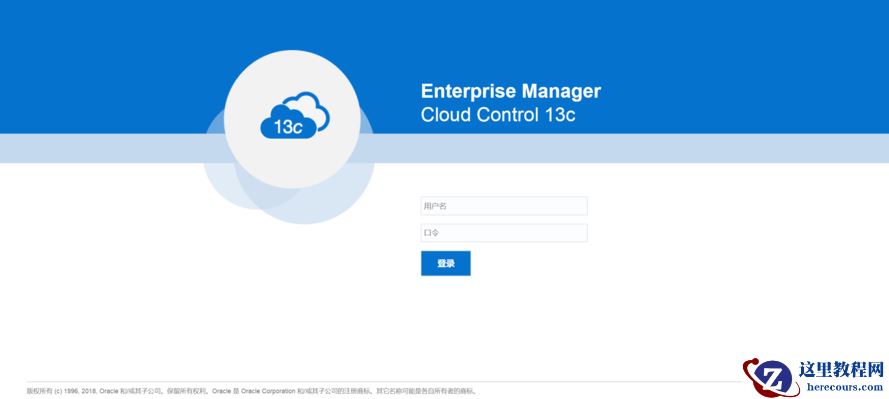
登陆测试 https://192.168.66.101:7803/em
登录
用户名:sysman
密码:admin123
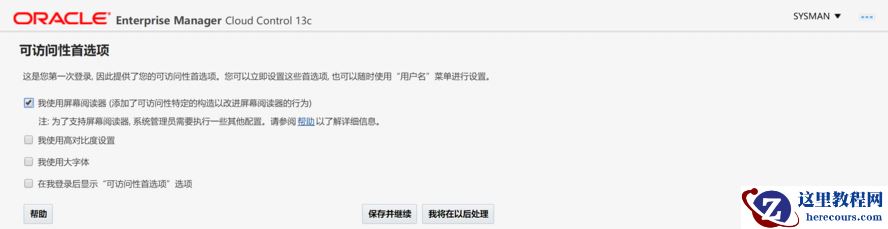
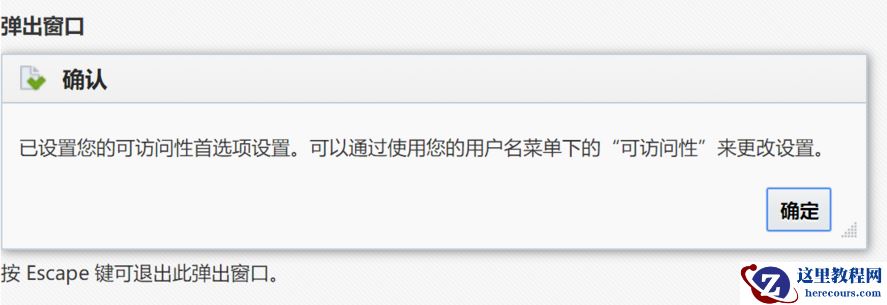
登陆设置:(默认就可以)
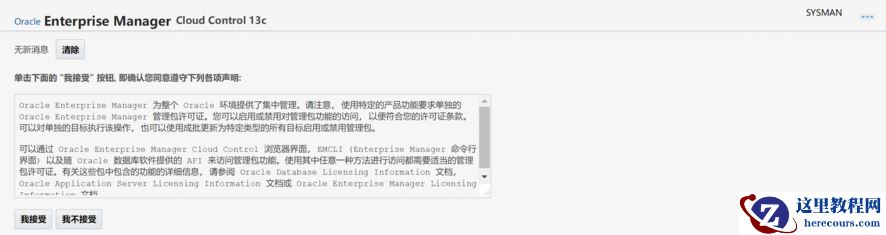
接受协议:
首页设置:
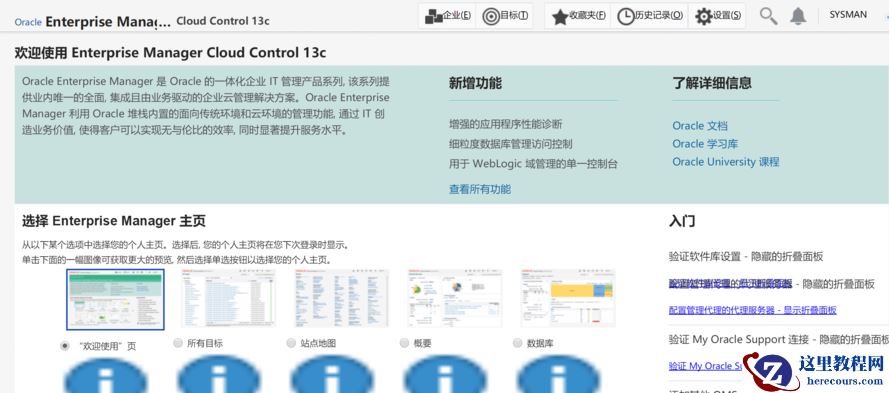
大功告成!!!