说明 :这里演示的是root用户,可以通过root用户登录远程桌面,然后切换到oracle,grid用户进行数据库和GI的安装。也可以等后面创建好了oracle和grid用户后,配置oracle和grid用户的远程桌面。对普通用户的配置,见本篇末尾。
一. 修改系统启动级别:
为了节省系统开销,将几台虚拟机都设置成非图形化模式。依次在几台虚拟机上修改。
1. 查看当前系统启动级别:
systemctl get-default

2. 修改启动级别为3,服务器不启动图形桌面
systemctl set-default multi-user.target

3. 重启
reboot
4. 重新连接后,查看启动级别
systemctl get-default

二. 安装tigerVNC
查看是否已经安装

2. 卸载已经安装的版本 (为了演示完整性)
yum remove *vnc*
3. 安装
yum install tigervnc-server
4. 再次检查
rpm -qa | grep vnc
三、配置VNC server
复制模板
cp /lib/systemd/system/vncserver@.service /etc/systemd/system/vncserver@:1.service
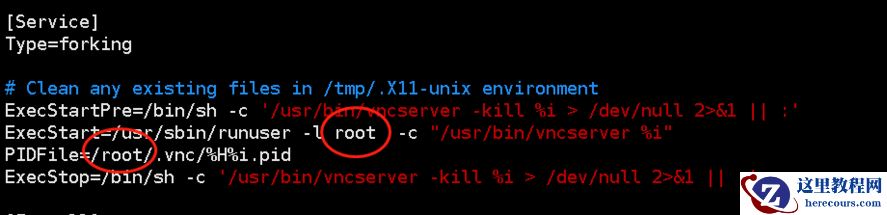
2. 修改配置
vim /etc/systemd/system/vncserver@:1.service
配置内容如下 :
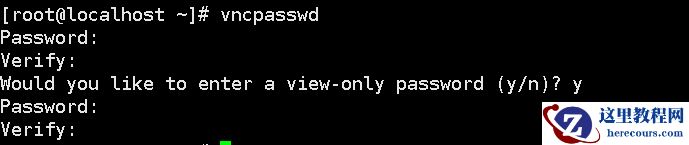
 3.设置vncpasswd
四、重启服务
systemctl daemon-reload
systemctl start vncserver@:1.service
设置开机自动启动:
systemctl enable vncserver@:1.service

五、配置防火墙
开放端口:
firewall-cmd --zone=public --add-port=5901/tcp --permanent
2. 重启防火墙
systemctl restart firewalld.service
3. 检查端口:
netstat -ntlp

六、连接测试
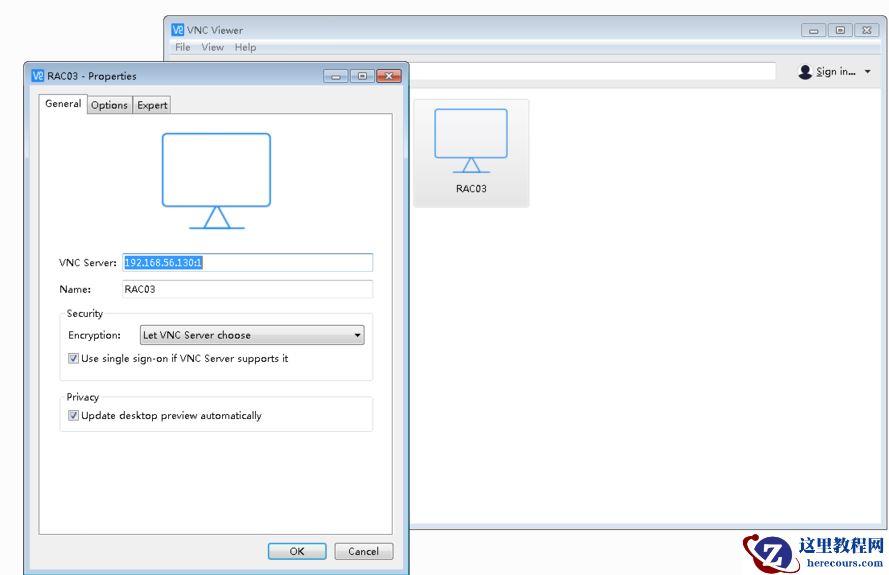
启动vnc view,设置连接 (注意连接方式是: IP:number) (这里是 192.168.56.110:1))
 2. 连接
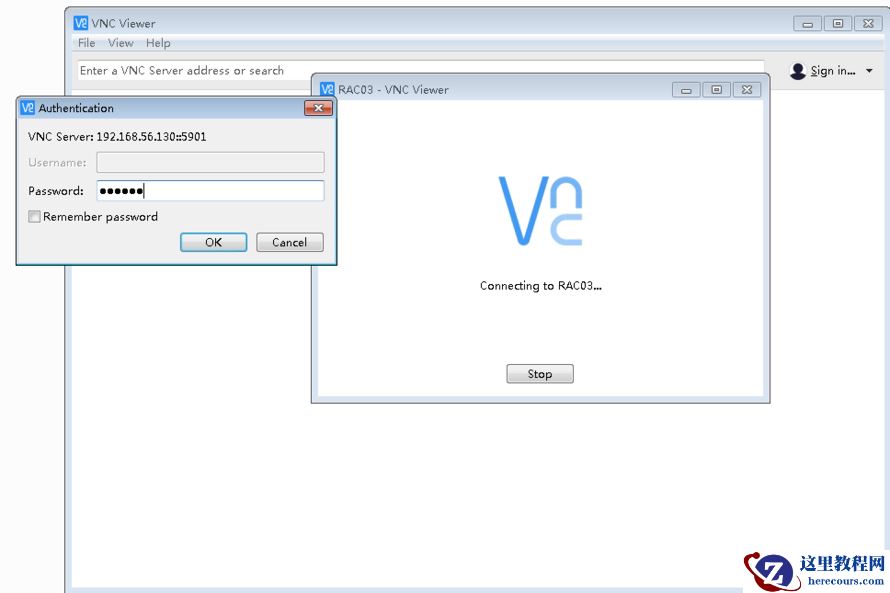
2. 连接
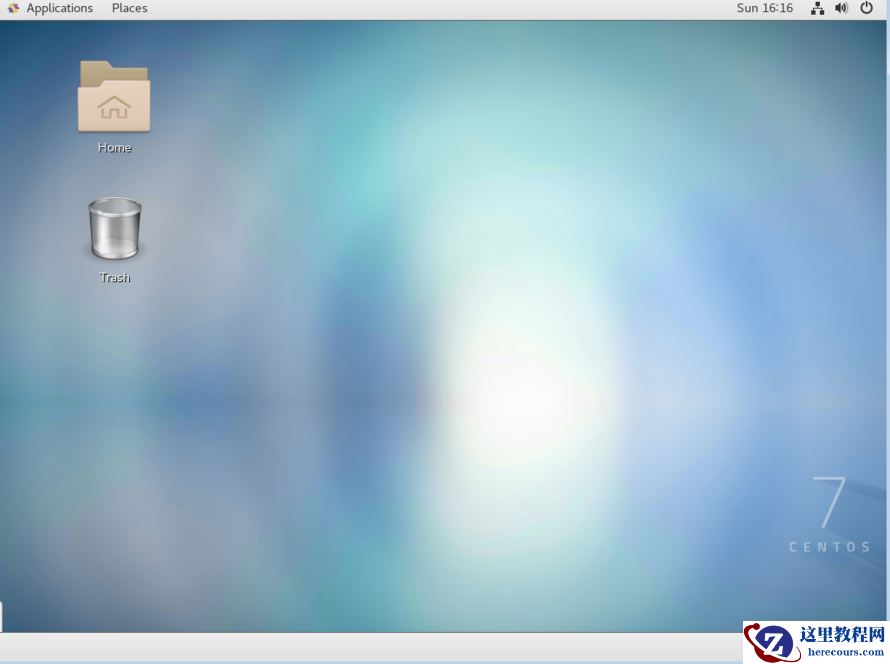 ---------------------至此----------root用户远程桌面 设置完成。
七、补充说明
以上步骤,是以root用户连接。如果是普通用户:注意两点: 1. 配置文件如下:
# vim /etc/systemd/system/vncserver@:2.service
[Service]
Type=forkingUser=oracle# Clean any existing files in /tmp/.X11-unix environment
ExecStartPre=-/usr/bin/vncserver -kill %iExecStart=/usr/bin/vncserver %iPIDFile=/home/oracle/.vnc/%H%i.pid
ExecStop=-/usr/bin/vncserver -kill %i
2. 在普通用户下,设置密码 -------------------------------------- 附录CentOS7 防火墙设置:
查看防火墙状态 firewall-cmd --state
开启防火墙 systemctl start firewalld.service
设置开机自启动 systemctl enable firewalld.service
重启防火墙 systemctl restart firewalld.service
查看是否自启动 systemctl is-enabled firewalld.service;echo $?
6.开启特定端口:
开端口命令:firewall-cmd --zone=public --add-port=80/tcp --permanent
重启防火墙:systemctl restart firewalld.service

命令含义:
--zone #作用域
--add-port=80/tcp  #添加端口,格式为:端口/通讯协议
 -permanent   #永久生效,没有此参数重启后失效
----end------








![[20190506]视图嵌套与绑定变量.txt](https://www.herecours.com/d/file/efpub/2026/03-03/20260303132007833059.jpg?x-oss-process=style/bb "[20190506]视图嵌套与绑定变量.txt")