一 V M ware 共享磁盘划分
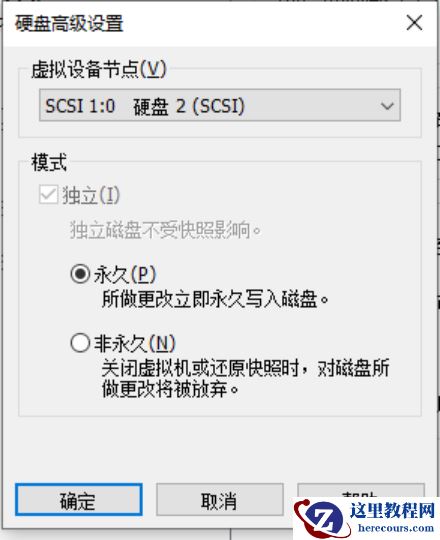
1. 1 添加硬盘 2 , 2 GB
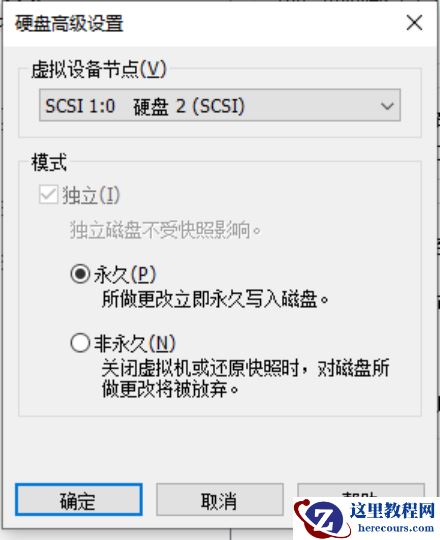
1. 2 添加硬盘 3 , 2 GB
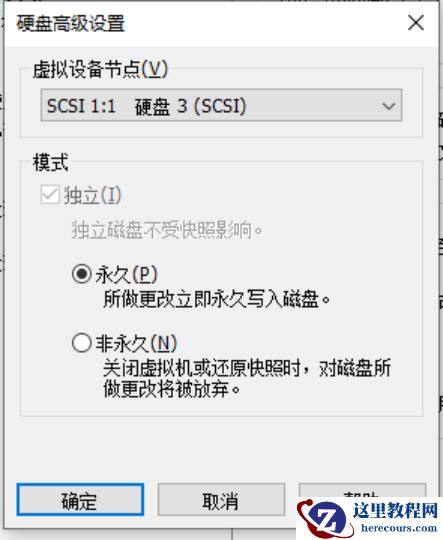
1. 3 添加硬盘 4 , 2 GB
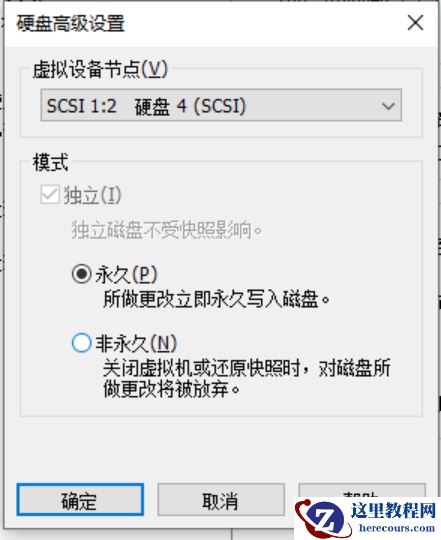
1. 4 添加硬盘 5 , 40GB
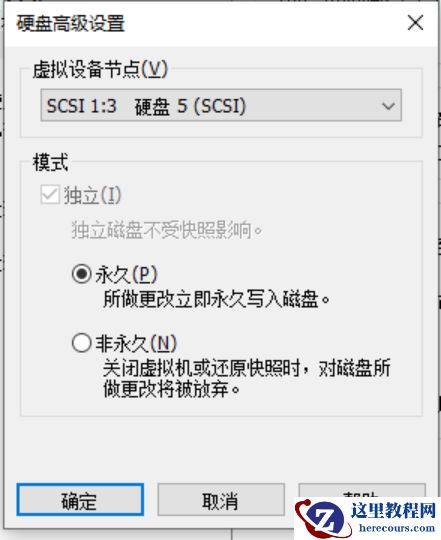
1. 5 添加硬盘 6 , 60GB
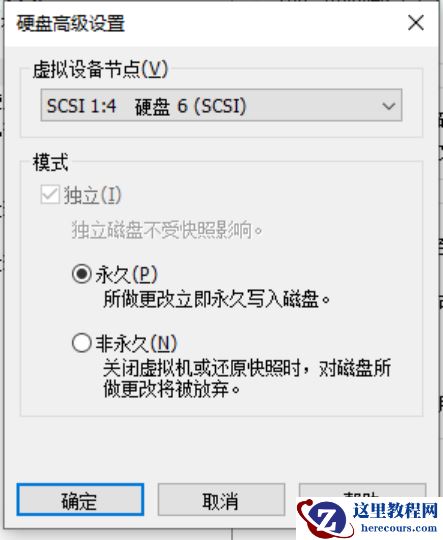
1. 6 修改 O EL7.8 虚拟机配置文件
 在配置文件中添加下列两个选项,如下:
disk.locking = "FALSE"
disk.EnableUUID = "TRUE"
注:配置文件路径和名称需要根据实际环境进行编辑,编辑修改之前需要将虚拟机关闭。
二 V Mware 共享磁盘权限绑定
2 . 1 通过 U UID 方式绑定
2.1.1 检查共享盘 U UID
手动获取 5 块共享磁盘的 U UID ,如下:
for i in b c d e f;
do
/usr/lib/udev/scsi_id --whitelisted --replace-whitespace --device=/dev/sd$i
Done

36000c29ffcc093850385a88ec91ed936
36000c293cf9a163d34ce276eee6cac11
36000c29a5c8b104a1d740e6308e8c726
36000c2985c7484f3bb5b9284af895658
36000c294503175eb177879df26866b37
2.1.2 新建 60-raw.rules 文件
使用 60-raw.rules 文件配置共享磁盘权限,如下:
# vi /etc/udev/rules.d/60-raw.rules
KERNEL=="sd?",SUBSYSTEM=="block", PROGRAM=="/usr/lib/udev/scsi_id --whitelisted --replace-whitespace --device=/dev/$name",RESULT=="36000c29ffcc093850385a88ec91ed936", SYMLINK+="ocr1",OWNER="grid", GROUP="oinstall",MODE="0660"
KERNEL=="sd?",SUBSYSTEM=="block", PROGRAM=="/usr/lib/udev/scsi_id --whitelisted --replace-whitespace --device=/dev/$name",RESULT=="36000c293cf9a163d34ce276eee6cac11", SYMLINK+="ocr2",OWNER="grid", GROUP="oinstall",MODE="0660"
KERNEL=="sd?",SUBSYSTEM=="block", PROGRAM=="/usr/lib/udev/scsi_id --whitelisted --replace-whitespace --device=/dev/$name",RESULT=="36000c29a5c8b104a1d740e6308e8c726", SYMLINK+="ocr3",OWNER="grid", GROUP="oinstall",MODE="0660"
KERNEL=="sd?",SUBSYSTEM=="block", PROGRAM=="/usr/lib/udev/scsi_id --whitelisted --replace-whitespace --device=/dev/$name",RESULT=="36000c2985c7484f3bb5b9284af895658", SYMLINK+="mgmt",OWNER="grid", GROUP="oinstall",MODE="0660"
KERNEL=="sd?",SUBSYSTEM=="block", PROGRAM=="/usr/lib/udev/scsi_id --whitelisted --replace-whitespace --device=/dev/$name",RESULT=="36000c294503175eb177879df26866b37", SYMLINK+="data",OWNER="grid", GROUP="oinstall",MODE="0660"
2.1.3 执行 ud evadm 使权限生效
# udevadm trigger --action=add
2.1.4 检查共享磁盘权限绑定情况
# ls -rtl /dev/sd*
brw-rw---- 1 root disk     8,  0 Apr  5 13:30 /dev/sda
brw-rw---- 1 root disk     8,  2 Apr  5 13:30 /dev/sda2
brw-rw---- 1 root disk     8,  1 Apr  5 13:30 /dev/sda1
brw-rw---- 1 grid oinstall 8, 80 Apr  5 13:37 /dev/sdf
brw-rw---- 1 grid oinstall 8, 64 Apr  5 13:37 /dev/sde
brw-rw---- 1 grid oinstall 8, 32 Apr  5 13:37 /dev/sdc
brw-rw---- 1 grid oinstall 8, 48 Apr  5 13:37 /dev/sdd
brw-rw---- 1 grid oinstall 8, 16 Apr  5 13:37 /dev/sdb
2 . 2 通过 ASMLIB 方式绑定
2.2.1 安装 oracle asm 依赖包
# rpm -ivh kmod-oracleasm-2.0.8-27.0.1.el7.x86_64.rpm
# rpm -ivh oracleasmlib-2.0.12-1.el7.x86_64.rpm
# rpm -ivh oracleasm-support-2.1.11-2.el7.x86_64.rpm
注意: oracleasmlib 依赖包需要单独下载,下载地址参考: https://access.redhat.com/solutions/315643 ,其他依赖包可以在 O EL7.8 镜像中找到。
2.2.2 初始化 oracle asm
# oracleasm init
Creating /dev/oracleasm mount point: /dev/oracleasm
Loading module "oracleasm": oracleasm
Configuring "oracleasm" to use device physical block size
Mounting ASMlib driver filesystem: /dev/oracleasm
2.2.3 配置 ASM library driver
# oracleasm configure -e -i
Configuring the Oracle ASM library driver.

This will configure the on-boot properties of the Oracle ASM library
driver.  The following questions will determine whether the driver is
loaded on boot and what permissions it will have.  The current values
will be shown in brackets ('[]').  Hitting <ENTER> without typing an
answer will keep that current value.  Ctrl-C will abort.

Default user to own the driver interface []: grid
Default group to own the driver interface []: oinstall
Start Oracle ASM library driver on boot (y/n) [y]:
Scan for Oracle ASM disks on boot (y/n) [y]:
Writing Oracle ASM library driver configuration: done
2.2.4 启动 oracle asm 服务
# systemctl start oracleasm
# systemctl status oracleasm
2.2.5 清除共享盘盘头信息
# dd if=/dev/zero of=/dev/sdb bs=1024 count=1024
# dd if=/dev/zero of=/dev/sdc bs=1024 count=1024
# dd if=/dev/zero of=/dev/sdd bs=1024 count=1024
# dd if=/dev/zero of=/dev/sde bs=1024 count=1024
# dd if=/dev/zero of=/dev/sdf bs=1024 count=1024
2.2.6 创建共享盘磁盘分区
手动分别为 5 块共享磁盘创建磁盘一个分区,如下:
# fdisk /dev/sdb
# fdisk /dev/sdc
# fdisk /dev/sdd
# fdisk /dev/sde
# fdisk /dev/sdf
5 块共享磁盘磁盘分区创建情况,如下:
# lsblk
NAME        MAJ:MIN RM  SIZE RO TYPE MOUNTPOINT
sdf           8:80   0   60G  0 disk
└─sdf1        8:81   0   60G  0 part
sdd           8:48   0    2G  0 disk
└─sdd1        8:49   0    2G  0 part
sdb           8:16   0    2G  0 disk
└─sdb1        8:17   0    2G  0 part
sde           8:64   0   40G  0 disk
└─sde1        8:65   0   40G  0 part
sdc           8:32   0    2G  0 disk
└─sdc1        8:33   0    2G  0 part
2.2.7 手动创建 ASMDISK
# oracleasm createdisk ASMDISK1 /dev/sdb1
# oracleasm createdisk ASMDISK2 /dev/sdc1
# oracleasm createdisk ASMDISK3 /dev/sdd1
# oracleasm createdisk ASMDISK4 /dev/sde1
# oracleasm createdisk ASMDISK5 /dev/sdf1
2.2.8 检查 ASMDISK 权限
# oracleasm scandisks
# oracleasm listdisks
ASMDISK1
ASMDISK2
ASMDISK3
ASMDISK4
ASMDISK5
# ls -l /dev/oracleasm/disks/ASMDISK*
brw-rw---- 1 grid oinstall 8, 17 Apr  5 14:46 /dev/oracleasm/disks/ASMDISK1
brw-rw---- 1 grid oinstall 8, 33 Apr  5 14:46 /dev/oracleasm/disks/ASMDISK2
brw-rw---- 1 grid oinstall 8, 49 Apr  5 14:46 /dev/oracleasm/disks/ASMDISK3
brw-rw---- 1 grid oinstall 8, 65 Apr  5 14:46 /dev/oracleasm/disks/ASMDISK4
brw-rw---- 1 grid oinstall 8, 81 Apr  5 14:46 /dev/oracleasm/disks/ASMDISK5
三 V M ware 集群网络划分
3 . 1 公网网络配置
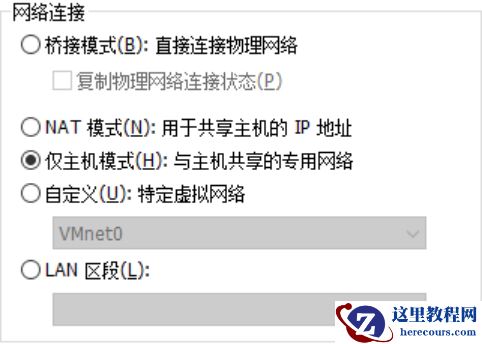 检查当前公网网卡接口地址,如下:
# vi /etc/sysconfig/network-scripts/ifcfg-ens33
TYPE=Ethernet
PROXY_METHOD=none
BROWSER_ONLY=no
BOOTPROTO=static
DEFROUTE=yes
IPV4_FAILURE_FATAL=no
IPV6INIT=yes
IPV6_AUTOCONF=yes
IPV6_DEFROUTE=yes
IPV6_FAILURE_FATAL=no
IPV6_ADDR_GEN_MODE=stable-privacy
NAME=ens33
UUID=63f14c37-45c2-444a-9c5d-e8d407b94e55
DEVICE=ens33
ONBOOT=yes
IPADDR=192.168.113.115
NETMASK=255.255.255.0
3 . 2 心跳网络配置
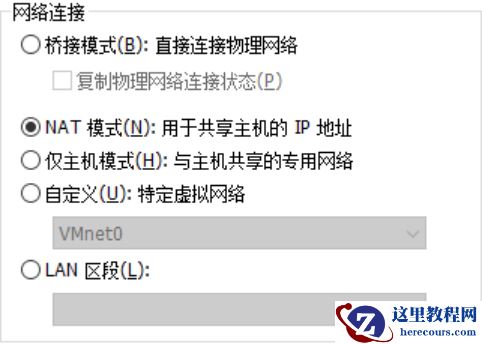 检查当前心跳网卡接口地址,如下:
# vi /etc/sysconfig/network-scripts/ifcfg-ens38
TYPE=Ethernet
PROXY_METHOD=none
BROWSER_ONLY=no
BOOTPROTO=static
DEFROUTE=yes
IPV4_FAILURE_FATAL=no
IPV6INIT=yes
IPV6_AUTOCONF=yes
IPV6_DEFROUTE=yes
IPV6_FAILURE_FATAL=no
IPV6_ADDR_GEN_MODE=stable-privacy
NAME=ens38
DEVICE=ens38
ONBOOT=yes
IPADDR=10.10.2.11
NETMASK=255.255.255.0