???????????????????????? 哈喽!大家好,我是【IT邦德】,江湖人称jeames007,10余年DBA工作经验 一位上进心十足的【大数据领域博主】!???????????? 中国DBA联盟(ACDU)成员,目前从事DBA及程序编程 擅长主流数据Oracle、MySQL、PG 运维开发,备份恢复,安装迁移,性能优化、故障应急处理等。 ✨ 如果有对【数据库】感兴趣的【小可爱】,欢迎关注【IT邦德】???????????? ❤️❤️❤️感谢各位大可爱小可爱!❤️❤️❤️
文章目录
前言
本文详细的介绍了如何静默安装Oracle19C,采用静默的方式。???? 1.安装环境准备
1.查看物理内存
[root@rhel76 ~]# free -m
              total        used        free      shared  buff/cache   available
Mem:           3932         748        2337          13         845        2879
Swap:          1907           0        1907
2.操作系统版本
[root@rhel76 ~]#  cat /etc/redhat-releaseRed Hat Enterprise Linux Server release 7.6 (Maipo)
3.操作系统内存
[root@rhel76 ~]# df -h /dev/shm/Filesystem      Size  Used Avail Use% Mounted on
tmpfs           2.0G     0  2.0G   0% /dev/shm
4.磁盘空间
[root@rhel76 ~]# df -THFilesystem            Type      Size  Used Avail Use% Mounted on
/dev/mapper/rhel-root xfs        32G  4.6G   27G  15% /
devtmpfs              devtmpfs  2.1G     0  2.1G   0% /dev
tmpfs                 tmpfs     2.1G     0  2.1G   0% /dev/shm
tmpfs                 tmpfs     2.1G   14M  2.1G   1% /run
tmpfs                 tmpfs     2.1G     0  2.1G   0% /sys/fs/cgroup
/dev/sda1             xfs       996M  172M  825M  18% /boot
/dev/mapper/rhel-u01  xfs        30G   34M   30G   1% /u01
tmpfs                 tmpfs     413M  8.2k  413M   1% /run/user/42
tmpfs                 tmpfs     413M   46k  413M   1% /run/user/0
[root@rhel76 ~]# df -h /tmp/Filesystem             Size  Used Avail Use% Mounted on
/dev/mapper/rhel-root   30G  4.3G   26G  15% /
[root@rhel76 ~]# df -h /u01Filesystem            Size  Used Avail Use% Mounted on
/dev/mapper/rhel-u01   28G   33M   28G   1% /u01
[root@rhel76 ~]# grep SwapTotal /proc/meminfoSwapTotal:       1953788 kB
注意:内存为2G,要求Swap分区的大小为2G
5.查看系统架构
[root@rhel76 ~]# uname -mx86_64
[root@rhel76 ~]# cat /proc/versionLinux version 3.10.0-957.el7.x86_64 (mockbuild@x86-040.build.eng.bos.redhat.com) (gcc version 4.8.5 20150623 (Red Hat 4.8.5-36) (GCC) ) #1 SMP Thu Oct 4 20:48:51 UTC 20186.解析/etc/hosts
[root@rhel76 ~]# hostnamerhel76
[root@rhel76 ~]# more /etc/hosts127.0.0.1   localhost localhost.localdomain localhost4 localhost4.localdomain4
::1         localhost localhost.localdomain localhost6 localhost6.localdomain6
此处vi加入以下内容:
[root@rhel76 ~]# more /etc/hosts127.0.0.1   localhost localhost.localdomain localhost4 localhost4.localdomain4
::1         localhost localhost.localdomain localhost6 localhost6.localdomain6
192.168.6.81 rhel76
7.关闭防火墙还有selinux
systemctl status firewalld.service
systemctl stop firewalld.service
systemctl disable firewalld.service
[root@rhel76 ~]# more /etc/sysconfig/network# Created by anaconda[root@rhel76 ~]# [root@rhel76 ~]# systemctl status firewalld.service● firewalld.service - firewalld - dynamic firewall daemon
   Loaded: loaded (/usr/lib/systemd/system/firewalld.service; disabled; vendor preset: enabled)
   Active: inactive (dead)
     Docs: man:firewalld(1)
Nov 21 22:14:51 rhel76 systemd[1]: Starting firewalld - dynamic firewall daemon...
Nov 21 22:14:52 rhel76 systemd[1]: Started firewalld - dynamic firewall daemon.
Nov 21 22:30:01 rhel76 systemd[1]: Stopping firewalld - dynamic firewall daemon...
Nov 21 22:30:01 rhel76 systemd[1]: Stopped firewalld - dynamic firewall daemon.
[root@rhel76 ~]# /usr/sbin/sestatusSELinux status:                 enabled
SELinuxfs mount:                /sys/fs/selinux
SELinux root directory:         /etc/selinux
Loaded policy name:             targeted
Current mode:                   enforcing
Mode from config file:          enforcing
Policy MLS status:              enabled
Policy deny_unknown status:     allowed
Max kernel policy version:      31
以上发现selinux是打开的
修改/etc/selinux/config文件中设置SELINUX=disabled ,然后重启服务器
8.CPU信息
[root@rhel76 ~]# cat /proc/cpuinfo | grep name | cut -f2 -d: | uniq -c
      2  Intel(R) Core(TM) i7-9750H CPU @ 2.60GHz

[root@rhel76 ~]# cat /proc/cpuinfo
???? 2.创建用户和组
#查看是否安装有Oracle软件[root@rhel76 ~]# more /etc/oraInst.loc#查看是否已存在相关用户组[root@rhel76 ~]# grep oinstall /etc/group[root@rhel76 ~]# grep dba /etc/group[root@rhel76 ~]# grep oper /etc/group[root@rhel76 ~]# /usr/sbin/groupadd -g 54321 oinstall[root@rhel76 ~]# /usr/sbin/groupadd -g 54322 dba[root@rhel76 ~]# /usr/sbin/groupadd -g 54323 oper[root@rhel76 ~]# /usr/sbin/useradd -u 54321 -g oinstall -G dba,oper oracle--修改密码为oracle
[root@rhel76 ~]# passwd oracle
???? 3.创建工作的目录
[root@rhel76 ~]# mkdir -p /u01/app/oracle[root@rhel76 ~]# chown -R oracle:oinstall /u01/[root@rhel76 ~]# chmod -R 775 /u01/app/oracle
???? 4.配置Oracle的环境变量
[oracle@rhel76 ~]$ vi .bash_profileexport ORACLE_BASE=/u01/app/oracleexport ORACLE_HOME=$ORACLE_BASE/product/19.3.0/dbhome_1export ORACLE_SID=mesdbexport PATH=$ORACLE_HOME/bin:$PATH:$HOME/bin
[oracle@rhel76 ~]$ source .bash_profile
[oracle@rhel76 ~]$ env | grep ORACLE
ORACLE_SID=mesdb
ORACLE_BASE=/u01/app/oracle
ORACLE_HOME=/u01/app/oracle/product/19.3.0/dbhome_1
???? 5.修改内核参数
## 以下在root用户下操作[root@rhel76 ~]# cp /etc/sysctl.conf /etc/sysctl.conf.bakcat >> /etc/sysctl.conf << "EOF"fs.file-max = 6815744
kernel.sem = 250 32000 100 128
kernel.shmmni = 4096
kernel.shmall = 1073741824
kernel.shmmax = 4398046511104
kernel.panic_on_oops = 1
net.core.rmem_default = 262144
net.core.rmem_max = 4194304
net.core.wmem_default = 262144
net.core.wmem_max = 1048576
fs.aio-max-nr = 1048576
net.ipv4.ip_local_port_range = 9000 65500
EOF## 环境变量生效[root@rhel76 ~]# sysctl --system
???? 6./etc/profile配置
## 以下root用户操作[root@rhel76 ~]# cp /etc/profile /etc/profile.bakcat >> /etc/profile << "EOF"if [ $USER = "oracle" ]; then
        if [ $SHELL = "/bin/ksh" ]; then
                ulimit -p 16384                ulimit -n 65536        else
                ulimit -u 16384 -n 65536        fifiEOF
[root@rhel76 ~]# vi /etc/pam.d/loginsession    required     pam_limits.so
???? 7.修改资源限制
## 以下root用户操作[root@rhel76 ~]# cp /etc/security/limits.conf /etc/security/limits.conf.bakcat >> /etc/security/limits.conf << "EOF"oracle soft nproc 2047
oracle hard nproc 16384
oracle soft nofile 1024
oracle hard nofile 65536
EOF
???? 8.yum安装依赖
1.挂载光驱到/mnt/cdrom目录(确保设备状态:已连接/启动时连接)
[root@rhel76 ~]# mkdir -p /mnt/cdrom[root@rhel76 ~]# mount /dev/sr0 /mnt/cdrommount: /dev/sr0 is write-protected, mounting read-only
[root@rhel76 ~]# cd /mnt/cdrom && lsaddons  EULA              GPL     isolinux  media.repo  repodata                 RPM-GPG-KEY-redhat-release
EFI     extra_files.json  images  LiveOS    Packages    RPM-GPG-KEY-redhat-beta  TRANS.TBL
2.修改yum配置
[root@rhel76 cdrom]# cd /etc/yum.repos.d/[root@rhel76 yum.repos.d]# lltotal 4
-rw-r--r--. 1 root root 358 Jun 26  2021 redhat.repo
[root@rhel76 yum.repos.d]# vi dvd.repo[RHEL]
name=RedHat
baseurl=file:///mnt/cdrom
gpgcheck=0
gpgkey=file:///etc/pki/rpm-gpg/RPM-GPG-KEY-redhat-release
enabled=1
3.清空并重载yum
yum clean all
yum makecache
4.安装yum
yum install -y bc gcc gcc-c++ binutils compat-libcap1 compat-libstdc++ dtrace-modules dtrace-modules-headers
yum install -y dtrace-modules-provider-headers dtrace-utils elfutils-libelf elfutils-libelf-devel fontconfig-devel glibc glibc-devel
yum install -y ksh libaio libaio-devel libdtrace-ctf-devel libX11 libXau libXi libXtst libXrender libXrender-devel libgcc librdmacm-devel
yum install -y libstdc++ libstdc++-devel libxcb make smartmontools sysstat
yum install -y kmod*
yum install -y ksh*
yum install -y libaio*
yum install -y compat*
???? 9.解压软件授权
## oracle用户下操作[oracle@rhel76 ~]$ mkdir -p /u01/app/oracle/product/19.3.0/dbhome_1
[root@rhel76 ~]# mv LINUX.X64_193000_db_home.zip /u01/app/oracle/product/19.3.0/dbhome_1[root@rhel76 ~]# cd /u01/app/oracle/product/19.3.0/dbhome_1[root@rhel76 dbhome_1]# lltotal 2987996
-rw-r--r-- 1 root root 3059705302 Jul 26  2020 LINUX.X64_193000_db_home.zip
[root@rhel76 dbhome_1]# cd ..[root@rhel76 19.3.0]# chown -R oracle:oinstall dbhome_1/[root@rhel76 19.3.0]# chmod -R +x dbhome_1/[oracle@rhel76 ~]$ cd $ORACLE_HOME[oracle@rhel76 dbhome_1]$ unzip LINUX.X64_193000_db_home.zip##java环境确认[oracle@rhel76 response]$ java -version
openjdk version "1.8.0_181"OpenJDK Runtime Environment (build 1.8.0_181-b13)
OpenJDK 64-Bit Server VM (build 25.181-b13, mixed mode)
???? 10.静默安装Oracle数据库
1.编辑rsp文件
[oracle@rhel76 ~]$ cd $ORACLE_HOME/install/response
[oracle@rhel76 response]$ cp db_install.rsp /tmp
vi /tmp/db_install.rsp
修改db_install.rsp文件中以下内容
oracle.install.responseFileVersion=/oracle/install/rspfmt_dbinstall_response_schema_v19.0.0
oracle.install.option=INSTALL_DB_SWONLY
UNIX_GROUP_NAME=oinstall
INVENTORY_LOCATION=/u01/app/oraInventory
ORACLE_BASE=/u01/app/oracle
ORACLE_HOME=/u01/app/oracle/product/19.3.0/dbhome_1
oracle.install.db.InstallEdition=EE
oracle.install.db.OSDBA_GROUP=dba
oracle.install.db.OSOPER_GROUP=oper
oracle.install.db.OSBACKUPDBA_GROUP=dba
oracle.install.db.OSDGDBA_GROUP=dba
oracle.install.db.OSKMDBA_GROUP=dba
oracle.install.db.OSRACDBA_GROUP=dba
oracle.install.db.config.starterdb.type=DATA_WAREHOUSE
2.静默安装Oracle软件
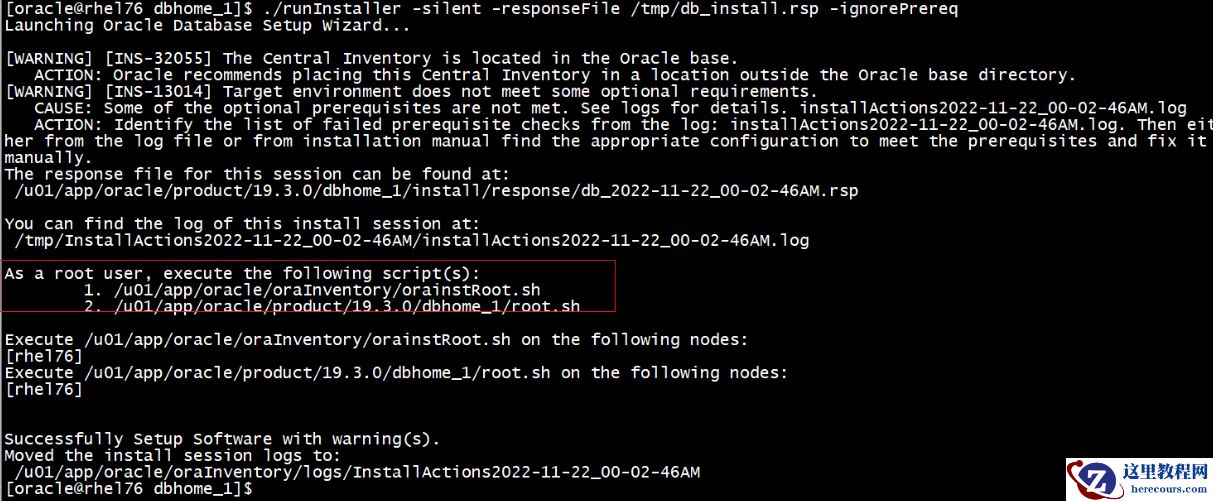
[oracle@rhel76 ~]$ cd $ORACLE_HOME./runInstaller -silent -responseFile /tmp/db_install.rsp -ignorePrereq

???? 11.监听创建
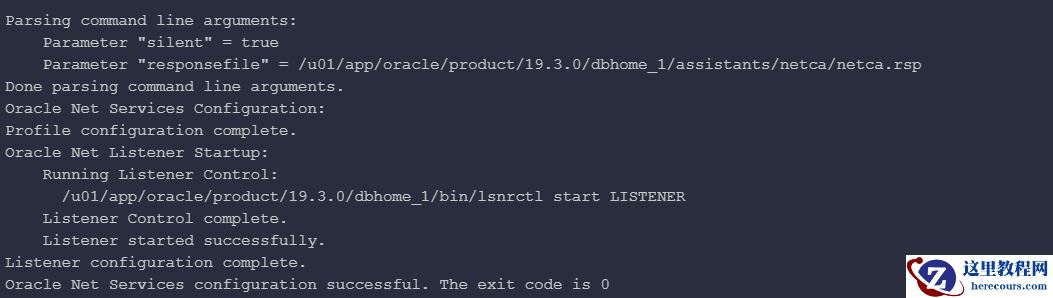
静默配置监听
[oracle@rhel76 ~]$ netca -silent -responseFile $ORACLE_HOME/assistants/netca/netca.rsp
???? 13.dbca建库
1.编辑dbca.rsp安装文件
[root@rhel76 ~]# find / -name dbca.rsp/u01/app/oracle/product/19.3.0/dbhome_1/assistants/dbca/dbca.rsp
[oracle@rhel76 ~]$ cd $ORACLE_HOME/assistants/dbca
[oracle@rhel76 dbca]$ ll
total 28
-rw-r----- 1 oracle oinstall 25502 Apr  5  2019 dbca.rsp
drwxr-xr-x 2 oracle oinstall   242 Apr 17  2019 doc
drwxr-xr-x 2 oracle oinstall    41 Apr 17  2019 jlib
drwxr-xr-x 2 oracle oinstall   171 Apr 17  2019 templates
[oracle@rhel76 dbca]$ cp dbca.rsp /tmp
[oracle@rhel76 ~]$ vi /tmp/dbca.rsp
responseFileVersion=/home/oracle/rspfmt_dbca_response_schema_v19.0.0
gdbName=mesdb
sid=mesdb
databaseConfigType=SI
templateName=General_Purpose.dbc
sysPassword=oracle
oracleHomeUserPassword=oracle
totalMemory=1500
sysPassword=oracle
systemPassword=oracle
datafileDestination=/u01/app/oracle/oradata
characterSet=ZHS16GBK
nationalCharacterSet=AL16UTF16
databaseType=OLTP
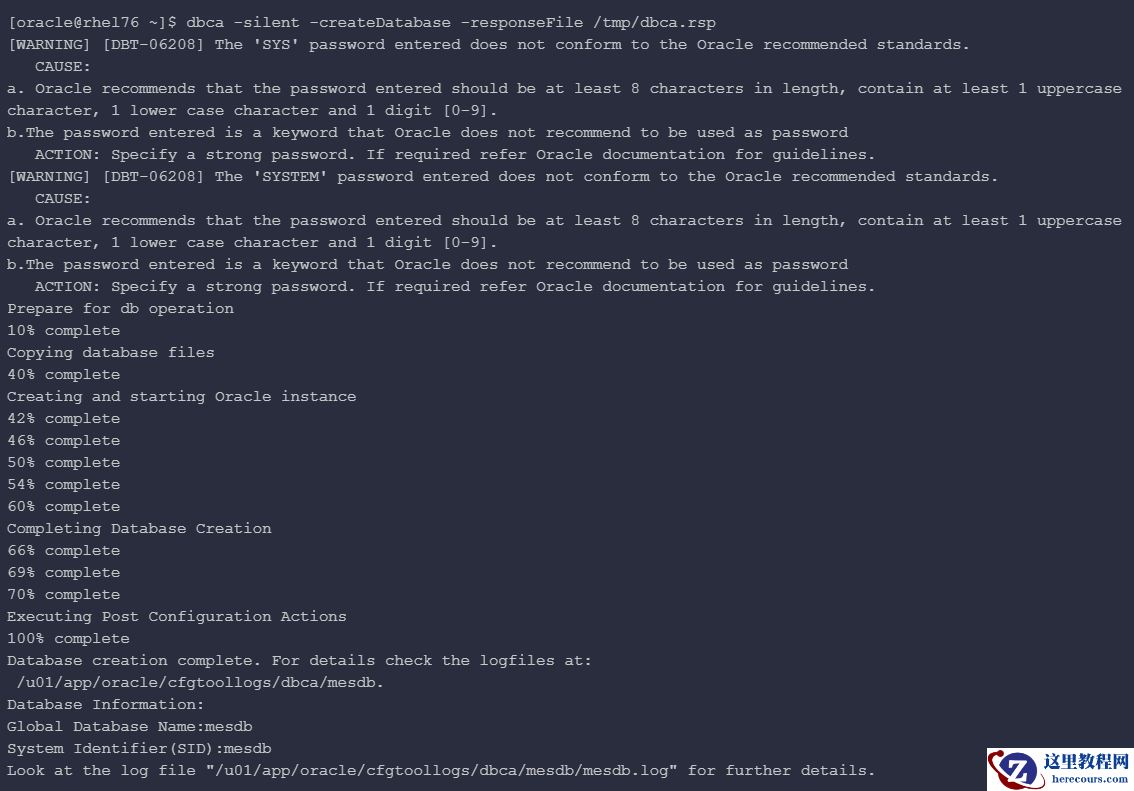
2.静默安装数据库
[oracle@rhel76 ~]$ dbca -silent -createDatabase -responseFile /tmp/dbca.rsp
???? 14.登陆验证
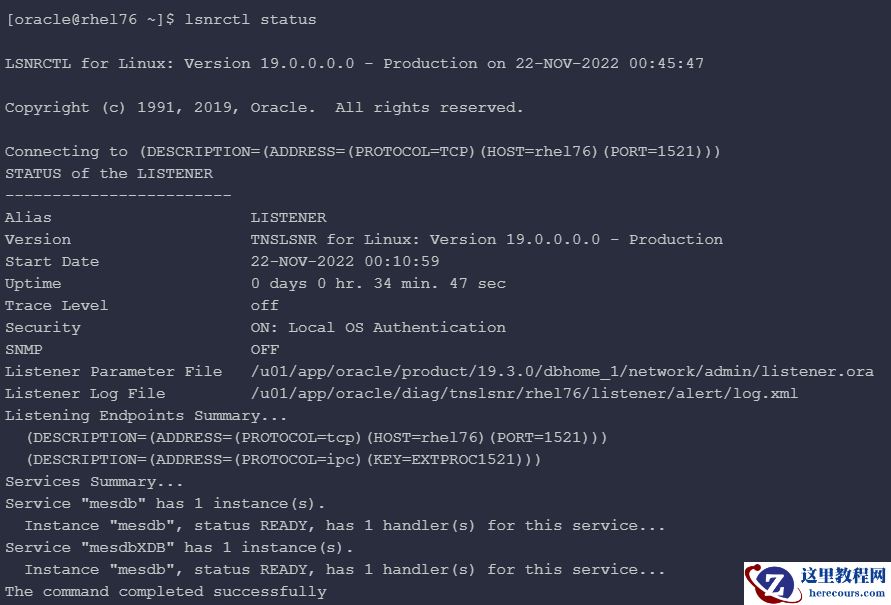
[oracle@rhel76 ~]$ sqlplus / as sysdba
SQL*Plus: Release 19.0.0.0.0 - Production on Tue Nov 22 00:45:21 2022
Version 19.3.0.0.0
Copyright (c) 1982, 2019, Oracle.  All rights reserved.
Connected to:
Oracle Database 19c Enterprise Edition Release 19.0.0.0.0 - Production
Version 19.3.0.0.0
SQL> show parameter name
NAME                                 TYPE        VALUE
------------------------------------ ----------- ------------------------------
cdb_cluster_name                     string
cell_offloadgroup_name               string
db_file_name_convert                 string
db_name                              string      mesdb
db_unique_name                       string      mesdb
global_names                         boolean     FALSE
instance_name                        string      mesdb
lock_name_space                      string
log_file_name_convert                string
pdb_file_name_convert                string
processor_group_name                 string
NAME                                 TYPE        VALUE
------------------------------------ ----------- ------------------------------
service_names                        string      mesdb

编辑推荐:
下一篇:
相关推荐
-

-
-
-
-
-
-
-
-
-
-
-
-
-
-

雷神推出 MIX PRO II 迷你主机:基于 Ultra 200H,玻璃上盖 + ARGB 灯效
2 月 9 日消息,雷神 (THUNDEROBOT) 现已宣布推出基于英
-

制造商 Musnap 推出彩色墨水屏电纸书 Ocean C:支持手写笔、第三方安卓应用
2 月 10 日消息,制造商 Musnap 现已在海外推出一款 Oce
热文推荐
- REHL7.6静默安装Oracle19C,泰裤了!
REHL7.6静默安装Oracle19C,泰裤了!
26-03-03 - 数据库管理-第195期 Oracle & RDMA(20240527)
数据库管理-第195期 Oracle & RDMA(20240527)
26-03-03 - 数据库管理-第187期 23ai:怎么用SQL创建图(20240510)
数据库管理-第187期 23ai:怎么用SQL创建图(20240510)
26-03-03 - 数据库管理-第186期 23ai:啥?我还能干掉Neo4j?(20240509)
- rac asm新增磁盘报0RA-15333或ORA-15075
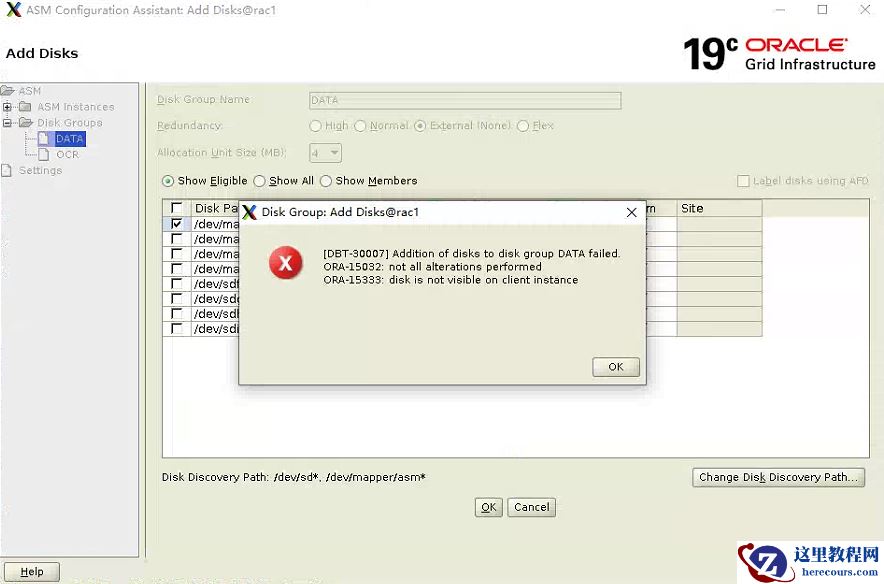
rac asm新增磁盘报0RA-15333或ORA-15075
26-03-03 - Oracle RAC的排障案例一则
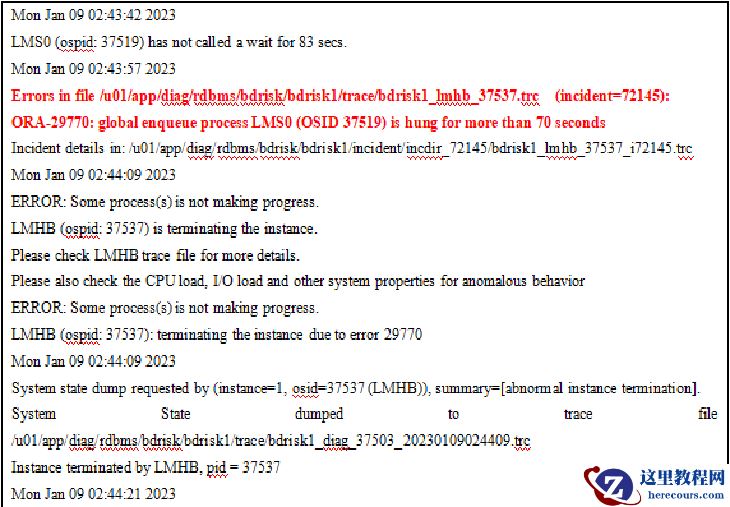
Oracle RAC的排障案例一则
26-03-03 - 测试开发新技能:Oracle到高斯数据库的无缝迁移

测试开发新技能:Oracle到高斯数据库的无缝迁移
26-03-03 - 因Oracle 23ai,甲骨文中国罕见的开了个会

因Oracle 23ai,甲骨文中国罕见的开了个会
26-03-03 - 数据库管理-第190期 备份堪比生死(20240515)
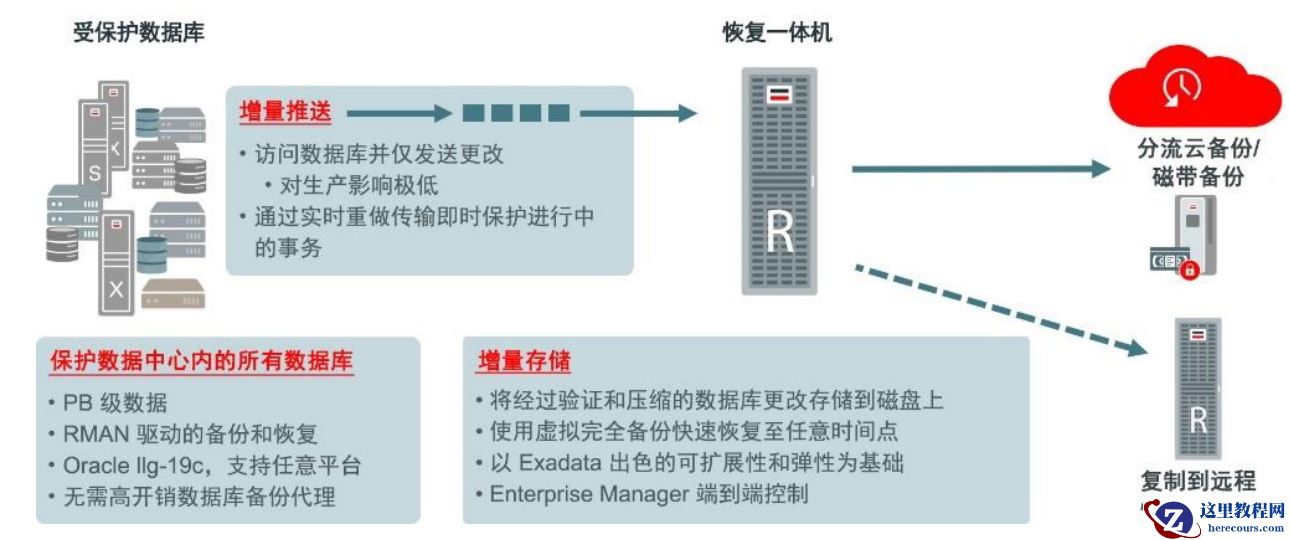
数据库管理-第190期 备份堪比生死(20240515)
26-03-03 - 数据库管理-第180期 23ai: Cloud/Container Plus AI(20240503)