
修改苹果iOS 系统的 ipa 软件签名包体是一项需要专业技术和合规操作的流程,必须通过苹果官方认可的开发者账号及配套工具完成。整个过程涉及证书配置、包体结构解析、签名信息替换、资源文件修改以及合规性校验等多个关键环节,核心流程主要包括证书与描述文件准备、包体解压与重签操作、应用资源与配置修改、最终导出与分发管理四个阶段,以下是经过细化的具体实施步骤: 证书与描述文件准备 首先登录苹果开发者中心(https://developer.apple.com ),在 "Certificates, Identifiers & Profiles" 栏目中创建 iOS App Development 或 iOS Distribution 类型证书,选择对应的证书类型后系统会引导生成证书签名请求文件( CSR ),通过 Keychain Access 工具生成 CSR 文件并上传至开发者中心,审核通过后下载 cer 格式证书文件,双击导入 Mac 系统钥匙串( Keychain Access ),并确保证书状态显示为 " 此证书有效 " 。 在开发者后台的"Identifiers" 页面创建与应用匹配的 App ID ,需确保 Bundle ID 格式与待签名应用保持一致(如 com.company.appname ),同时勾选应用所需的服务权限(如 Push Notifications 、 iCloud 等)。完成 App ID 创建后,在 "Profiles" 栏目生成对应的描述文件( Provisioning Profile ),选择之前创建的 App ID 、关联的开发者证书,并添加允许安装的测试设备 UDID (开发证书需添加具体设备,分发证书无需设备限制),生成描述文件后下载 .mobileprovision 格式文件,双击自动安装到 Xcode 的 Profiles 目录( ~/Library/MobileDevice/Provisioning Profiles )。 包体解压与重签 使用命令行工具或第三方IPA 管理工具(如 iResign 、 iOS App Signer )对目标 ipa 文件进行解压操作,命令行方式可执行: unzip your_app.ipa -d output_folder ,解压后会生成 Payload 目录(包含 .app 应用包)、 iTunesArtwork 等文件。解压完成后需清理目录中的系统隐藏文件,如 .DS_Store 、 __MACOSX 文件夹等,可通过 find output_folder -name ".DS_Store" -delete 命令批量删除,避免这些文件影响后续签名校验。 通过Xcode 内置的 xcodebuild 命令行工具或 macOS 系统自带的 codesign 工具进行签名替换操作,两种方式适用于不同场景: Xcode 方式适合完整项目重签, codesign 适合快速单文件签名,具体操作如下: 若使用Xcode 的 xcodebuild -exportArchive 命令进行重签,需先将解压后的 .app 文件通过 Xcode 创建归档文件( xcarchive ),在归档过程中系统会自动检测并替换 embedded.mobileprovision 描述文件,无需手动替换 Payload 目录中的描述文件,此方式可有效避免权限配置错误导致的签名失败问题。 若单独使用codesign 工具进行签名,需先通过 security find-identity -v -p codesigning 命令获取系统中可用的证书名称,然后执行签名命令: codesign -f -s "iPhone Developer: John Doe (XXXXXXXXXX)" --entitlements entitlements.plist --timestamp=none Payload/YourApp.app ,其中 -f 参数表示强制替换现有签名, --entitlements 需指定包含应用权限配置的 plist 文件,该文件可通过 codesign -d --entitlements :- Payload/YourApp.app 命令从原包提取后修改。 资源与配置修改 修改应用根目录下的Info.plist 文件:使用 PlistBuddy 工具或文本编辑器更新 CFBundleIdentifier ( Bundle ID )、 CFBundleShortVersionString (版本号)、 CFBundleVersion (构建号)、 CFBundleDisplayName (应用名称)等核心配置项,其中 Bundle ID 必须与描述文件中配置的 App ID 完全匹配,版本号建议遵循语义化版本规范(如 1.0.0 ),同时可根据需求添加或修改 NSAppTransportSecurity 等系统配置项。 替换应用资源文件:在Payload/YourApp.app 目录中直接覆盖图标文件(如 AppIcon60x60@2x.png 等不同尺寸图标)、启动图( LaunchImage )、本地化字符串文件(如 en.lproj/Localizable.strings )等资源,替换图标时需确保所有尺寸图标齐全且符合 iOS 图标规范(圆角弧度、透明度要求),替换后建议使用 iconutil 工具验证图标集有效性,避免因资源文件损坏导致应用安装失败。 处理应用扩展插件(App Extensions ):若应用包含 Today Widget 、 Share Extension 等插件( .appex 文件),需进入 PlugIns 目录逐个检查每个插件的 Info.plist 文件,确保插件的 CFBundleIdentifier 以主应用 Bundle ID 为前缀(如 com.company.appname.widget ),同时使用 codesign 工具对每个插件单独重签,签名参数需与主应用保持一致,避免因插件签名不匹配导致应用启动时崩溃。 导出与分发 使用xcodebuild -exportArchive 命令导出重签后的 ipa 文件:首先通过 Xcode 将修改后的应用打包为 xcarchive 归档文件( xcodebuild -archivePath MyApp.xcarchive -exportArchive -exportOptionsPlist ExportOptions.plist ),其中 ExportOptions.plist 文件需配置签名证书名称、描述文件 UUID 、导出方法( development/ad-hoc/app-store/enterprise )等关键参数。 指定xcarchive 路径为 Xcode 归档产物的保存位置(如 ./MyApp.xcarchive ),并通过 ExportOptions.plist 文件明确配置 signingCertificate (证书名称)、 provisioningProfiles ( Bundle ID 与描述文件 UUID 的映射关系)、 compileBitcode (是否保留 bitcode ,调试版建议设为 NO )等详细参数,可通过 xcodebuild -help 查看完整的导出配置选项。 执行导出命令后,在指定的导出路径会生成经过重签的新ipa 文件,对于开发测试用途的 ipa ,可通过爱思助手、 iTools 等第三方工具安装到已添加 UDID 的测试设备;对于企业分发版本,需通过企业证书签名并部署到 HTTPS 服务器分发;若需提交 App Store ,则需使用 Distribution 证书签名后通过 Transporter 应用上传至 App Store Connect 进行审核。 注意事项 证书有效期管理:定期通过Keychain Access 检查开发者证书的有效期(通常为 1 年),通过开发者中心查看描述文件的过期时间(通常为 1 年),建议在过期前 30 天通过开发者中心重新生成证书和描述文件,避免因证书过期导致已签名应用无法启动,可设置日历提醒或使用证书管理工具(如 Fastlane match )自动同步证书状态。 设备兼容性保障:在重签前需确认原应用支持的最低iOS 版本(通过 Info.plist 的 MinimumOSVersion 查看),确保重签使用的 SDK 版本不低于该要求,同时检查应用架构支持情况(如是否包含 arm64 、 armv7s 等架构),对于需要支持旧设备的应用,需在编译选项中保留对应架构,避免在 iPhone 5s 以下设备出现 " 不受支持的设备 " 提示。 权限声明规范:在Info.plist 中完整声明应用所需的所有敏感权限,包括 NSCameraUsageDescription (相机权限)、 NSMicrophoneUsageDescription (麦克风权限)、 NSPhotoLibraryUsageDescription (相册权限)等,每个权限需提供清晰的用途说明(如 " 需要访问相机以拍摄照片 " ), iOS 10 及以上系统要求必须添加权限描述,缺失声明会导致应用调用对应功能时直接崩溃。 合法合规要求:严格遵守苹果开发者协议,仅对拥有合法版权或获得明确授权的应用进行重签操作,禁止对第三方应用进行破解或篡改签名。企业证书仅限内部员工应用分发使用,不得用于向公众提供应用下载服务,避免因违反苹果企业开发者计划协议导致账号被封禁,所有重签操作需保留完整的操作日志和授权证明文件。
苹果iOS系统的ipa软件的签名包体如何修改?
来源:这里教程网
时间:2026-03-03 22:43:40
作者:
编辑推荐:
下一篇:
相关推荐
-

-
-
-
-
-
-
-
-
-
-
-
-
-
-

雷神推出 MIX PRO II 迷你主机:基于 Ultra 200H,玻璃上盖 + ARGB 灯效
2 月 9 日消息,雷神 (THUNDEROBOT) 现已宣布推出基于英
-

制造商 Musnap 推出彩色墨水屏电纸书 Ocean C:支持手写笔、第三方安卓应用
2 月 10 日消息,制造商 Musnap 现已在海外推出一款 Oce
热文推荐
- 实战系列之自动优化向量搜索性能VECTOR_MEMORY_SIZE
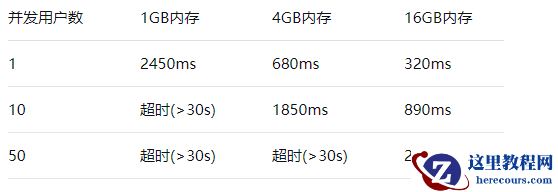
实战系列之自动优化向量搜索性能VECTOR_MEMORY_SIZE
26-03-03 - 曹操出行勾勒未来出行的蓝图,开启“天地空一体化”时代
曹操出行勾勒未来出行的蓝图,开启“天地空一体化”时代
26-03-03 - oracle rac
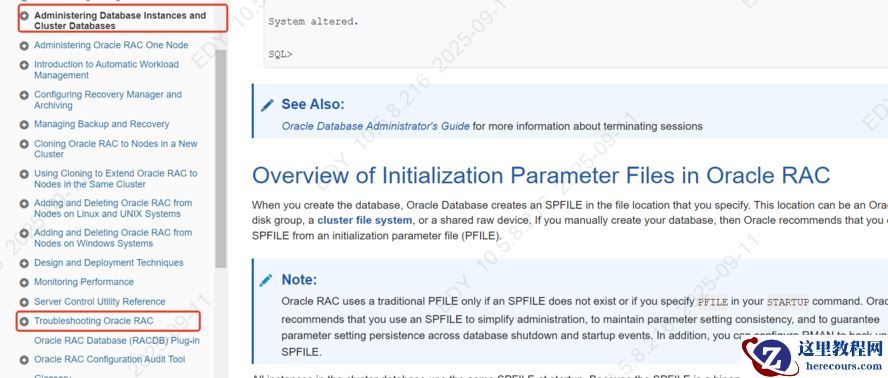
oracle rac
26-03-03 - AI时代如何用影像讲故事?“鲍德熹·爱奇艺AI剧场”创作营向全球征集创意
AI时代如何用影像讲故事?“鲍德熹·爱奇艺AI剧场”创作营向全球征集创意
26-03-03 - 数据库管理-第358期 23ai:DG PDB(20250818)
数据库管理-第358期 23ai:DG PDB(20250818)
26-03-03 - Sql monitor介绍使用
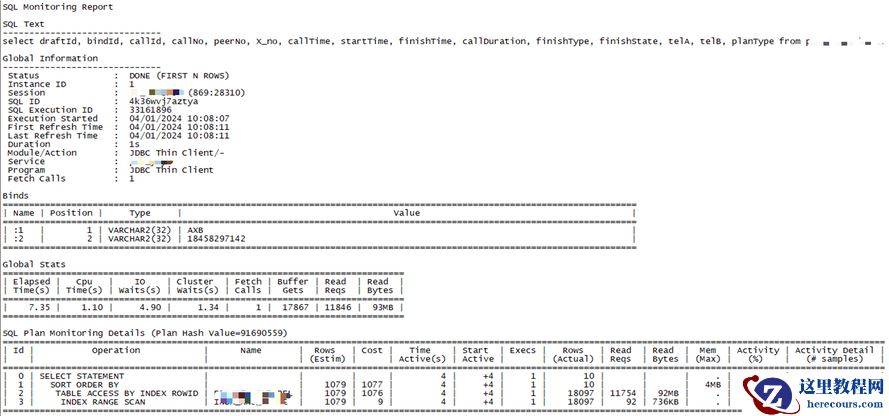
Sql monitor介绍使用
26-03-03 - “激光雷达双冠王”禾赛回港上市,稀缺资产引爆中国科技叙事
“激光雷达双冠王”禾赛回港上市,稀缺资产引爆中国科技叙事
26-03-03 - 涨了一倍多的顺丰同城,还能继续做大即时零售基建的蛋糕吗?
涨了一倍多的顺丰同城,还能继续做大即时零售基建的蛋糕吗?
26-03-03 - Oracle-生成慢SQL的SQL-MONITOR报告
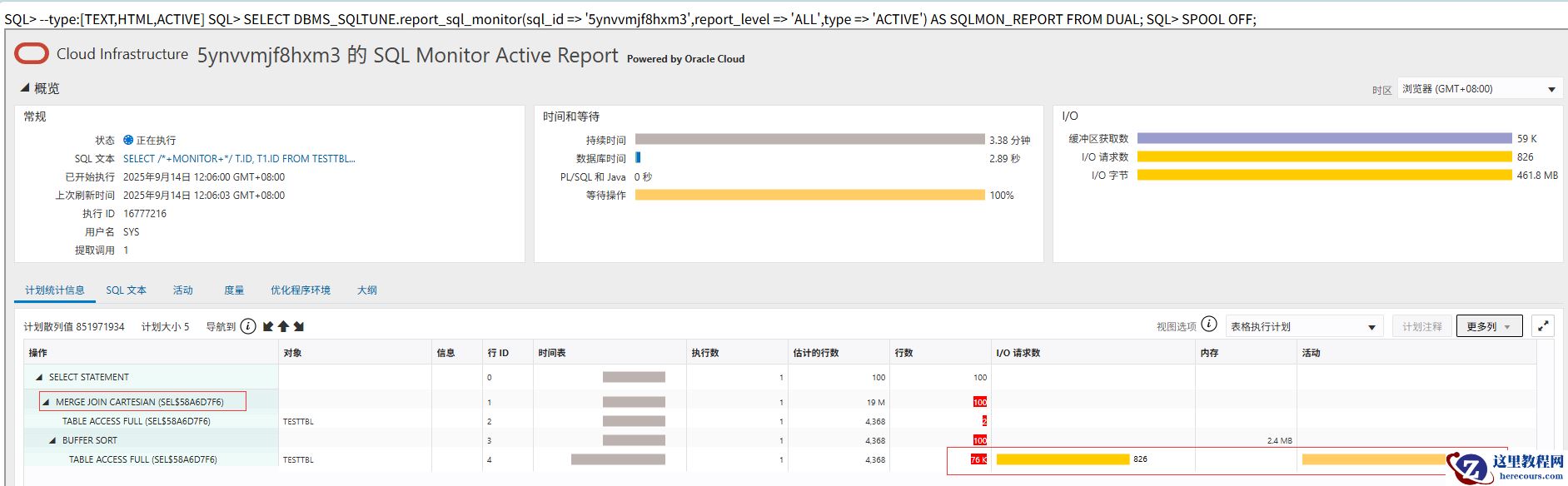
Oracle-生成慢SQL的SQL-MONITOR报告
26-03-03 - Oracle ADG环境下备库temp表空间扩容
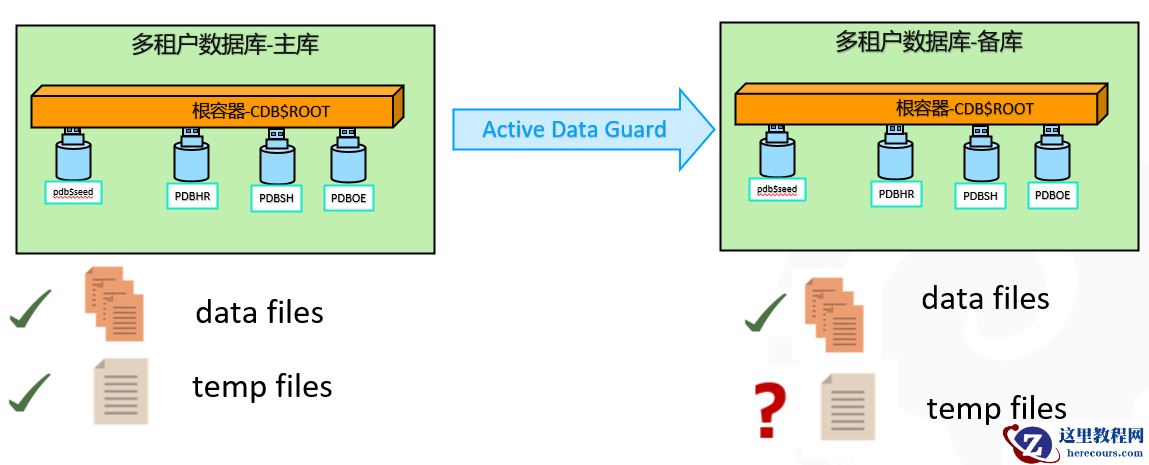
Oracle ADG环境下备库temp表空间扩容
26-03-03