在App Store Connect 上编辑多个用户的访问权限,需遵循以下步骤和注意事项: 确认权限:只有管理员或被授予用户和角色管理权限的账户才能编辑访问权限。确保你拥有足够的权限来执行这些操作。 登录App Store Connect :使用你的 Apple ID 登录后,你会看到一个清晰的用户界面。 进入用户管理页面:在首页的左上角,点击 “Users and Access”( 用户和权限 ) ,进入用户和角色管理的核心页面。 选择编辑方式: 逐个编辑:在 “Users and Access” 页面,你会看到一个用户列表。为了编辑某个用户的访问权限,选择一个用户,并点击他们名字旁边的蓝色 “Edit”( 编辑 ) 按钮。这将打开一个编辑页面,允许你调整该用户的角色和访问权限。 批量编辑提示:App Store Connect 目前并不支持直接批量编辑用户权限,这意味着你需要重复上述步骤来逐个编辑用户。为了提高效率,你可以创建一个模板,列出所有用户及其应具有的权限,然后逐个对照进行编辑。 分配角色和权限:在编辑页面,你会看到一系列预设的角色,每个角色都有其特定的权限范围。根据每个用户的具体职责和需求,为他们分配合适的角色。遵循最小权限原则,只给予用户完成工作所必需的权限。 保存更改:完成角色分配后,仔细检查你所做的所有更改,确保没有遗漏或错误。一旦确认无误,点击页面底部的 “Save”( 保存 ) 按钮。这些更改将立即生效。 使用API 管理(可选):如果你对编程有所了解,可以考虑使用 App Store Connect API 来管理用户和角色。这对于需要批量操作的情况尤其有用。通过 API ,你可以自动化一些用户权限管理的任务,提高工作效率。 注意事项: 理解角色权限:确保你理解每个角色的权限范围,避免意外地赋予过多或过少的权限。 遵循最小权限原则:只给予用户完成工作所必需的权限,以维护账户的安全性。 及时更新权限:当员工的角色或职责发生变化时,及时更新他们的权限,确保这些变化反映在他们的访问权限上。 记录变更:建议在更改权限时记录变更内容,这样在需要时可以轻松地进行审计和回溯。 定期审计权限:建议每季度或每半年对所有用户的访问权限进行一次全面审计,确保权限分配始终符合当前的工作需求和安全策略。 处理离职员工:当员工离职时,应立即移除其访问权限,避免出现安全隐患。可以在用户管理页面找到该用户,点击 “Remove Access” 按钮完成操作。 使用沙盒环境测试:在正式环境修改权限前,如果条件允许,可以先在沙盒环境中进行测试,确保操作流程正确无误后再应用到生产环境。 设置权限到期提醒:对于临时项目或短期合作的用户,可以手动记录其权限到期时间,并设置提醒,以便在到期时及时调整或撤销权限。 培训相关人员:确保团队中所有涉及权限管理的人员都了解App Store Connect 的权限设置流程和安全规范,减少因操作失误导致的权限问题。
在App Store Connect上编辑多个用户的访问权限
来源:这里教程网
时间:2026-03-03 22:45:10
作者:
编辑推荐:
下一篇:
相关推荐
-

-
-
-
-
-
-
-
-
-
-
-
-
-
-

雷神推出 MIX PRO II 迷你主机:基于 Ultra 200H,玻璃上盖 + ARGB 灯效
2 月 9 日消息,雷神 (THUNDEROBOT) 现已宣布推出基于英
-

制造商 Musnap 推出彩色墨水屏电纸书 Ocean C:支持手写笔、第三方安卓应用
2 月 10 日消息,制造商 Musnap 现已在海外推出一款 Oce
热文推荐
- 商汤科技押注“1+X”:是破局利刃,还是盲目挣扎?
商汤科技押注“1+X”:是破局利刃,还是盲目挣扎?
26-03-03 - 数据库管理-第375期 26ai:除了改名,还有什么(20251015)

数据库管理-第375期 26ai:除了改名,还有什么(20251015)
26-03-03 - 数据库深夜革命,Oracle 26ai重磅发布!
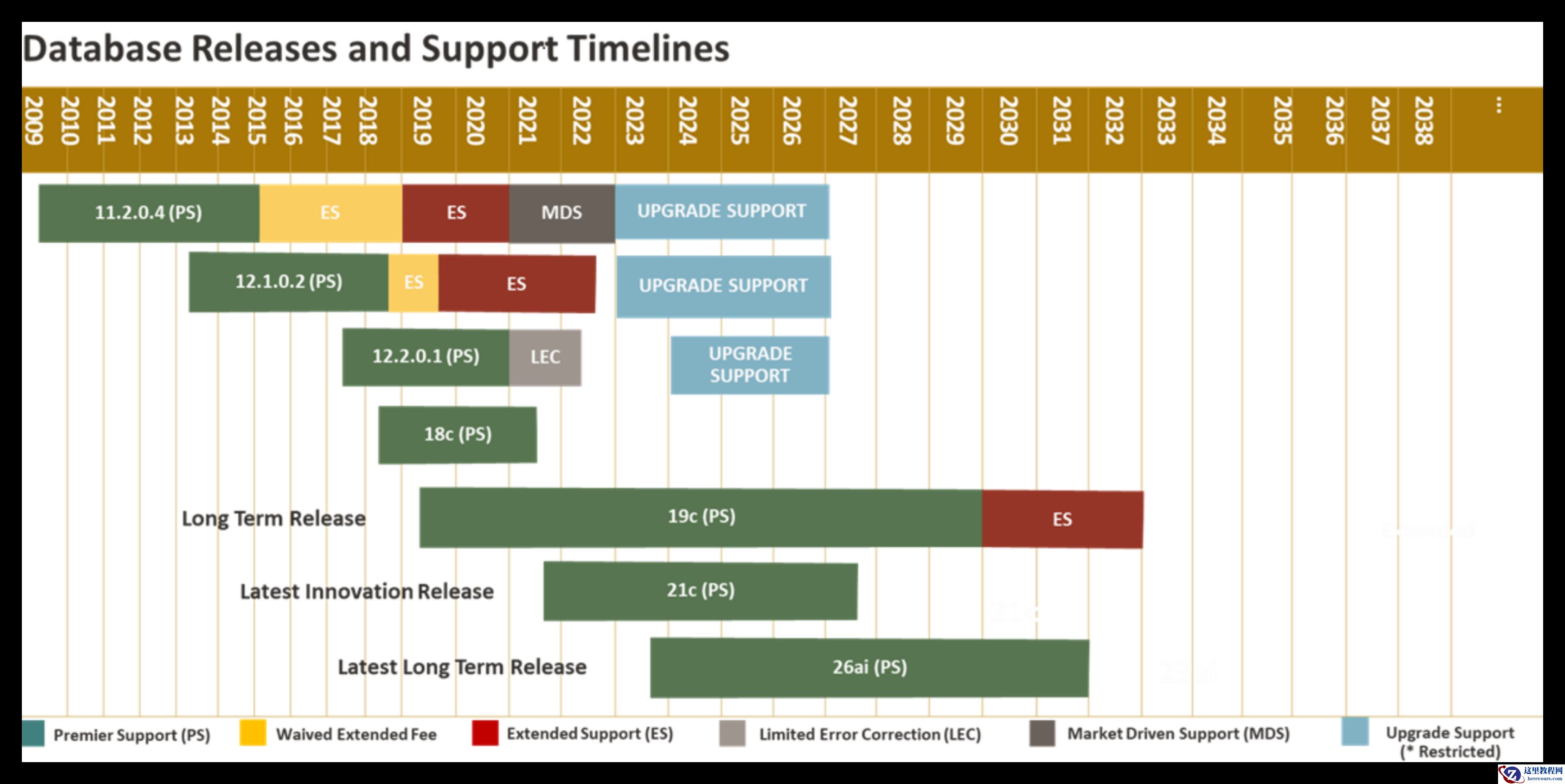
数据库深夜革命,Oracle 26ai重磅发布!
26-03-03 - 位图索引的妙用
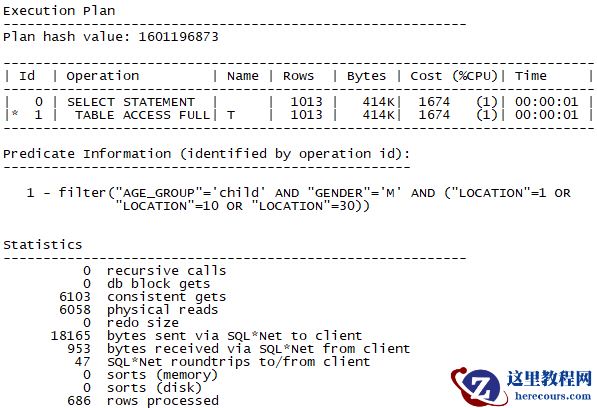
位图索引的妙用
26-03-03 - 数据库管理-第366期 Oracle 19c 多租户 ADG 环境的陷阱(20250911)
- 百奥赛图与中国创新药的全球突围
百奥赛图与中国创新药的全球突围
26-03-03 - 大洋集团未来或通过供股集资用于发展AI数字人、RWA架构及购买战略性数字资产
- 实战系列之外部表简化AI数据导入
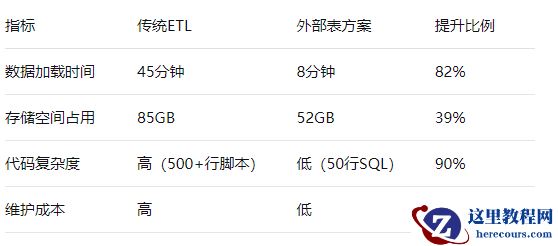
实战系列之外部表简化AI数据导入
26-03-03 - 实战系列之自动优化向量搜索性能VECTOR_MEMORY_SIZE

实战系列之自动优化向量搜索性能VECTOR_MEMORY_SIZE
26-03-03 - 曹操出行勾勒未来出行的蓝图,开启“天地空一体化”时代
曹操出行勾勒未来出行的蓝图,开启“天地空一体化”时代
26-03-03