
相信很多人都不知道,在Word2007中插入图片之后,是可以实现自动更新的,也就是说你修改了图片,Word中的图片也会相应的修改。在一些办公中经常需要用到此功能,下面就来教大家怎么实现。
操作步骤
首先启动Word2007,单击菜单栏–插入–图片。
弹出本地对话框,选取图片,点击插入按钮旁的三角箭头,选择插入和连接,确定。
图片成功插入到Word中,调整好尺寸大小。
以后图片源文件发生改变,Word中的图片也会随之发生变化。
相信很多人都不知道,在Word2007中插入图片之后,是可以实现自动更新的,也就是说你修改了图片,Word中的图片也会相应的修改。在一些办公中经常需要用到此功能,下面就来教大家怎么实现。
操作步骤
首先启动Word2007,单击菜单栏–插入–图片。
弹出本地对话框,选取图片,点击插入按钮旁的三角箭头,选择插入和连接,确定。
图片成功插入到Word中,调整好尺寸大小。
以后图片源文件发生改变,Word中的图片也会随之发生变化。


2 月 9 日消息,雷神 (THUNDEROBOT) 现已宣布推出基于英

2 月 10 日消息,制造商 Musnap 现已在海外推出一款 Oce
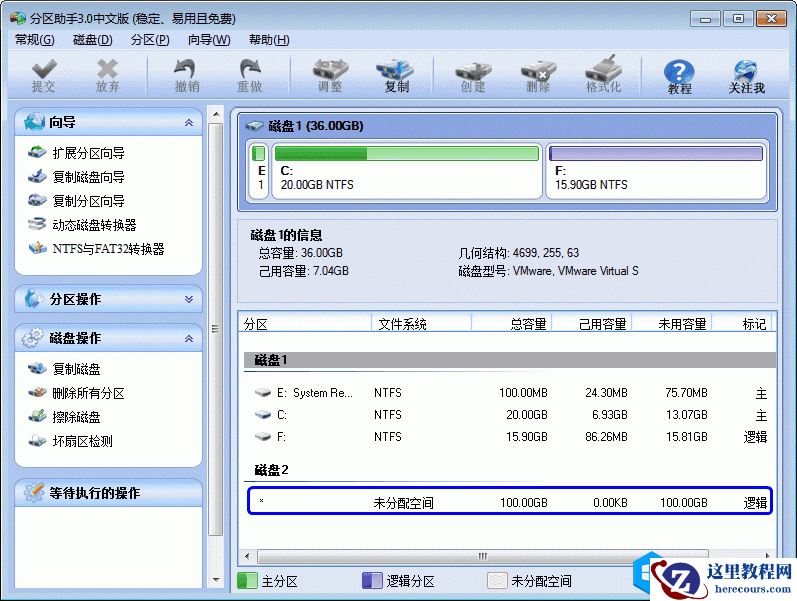
如何替换老磁盘数据 傲梅分区助手教你copy克隆磁盘
26-03-02
怎样实现Word2007插入图片的自动更新
26-03-02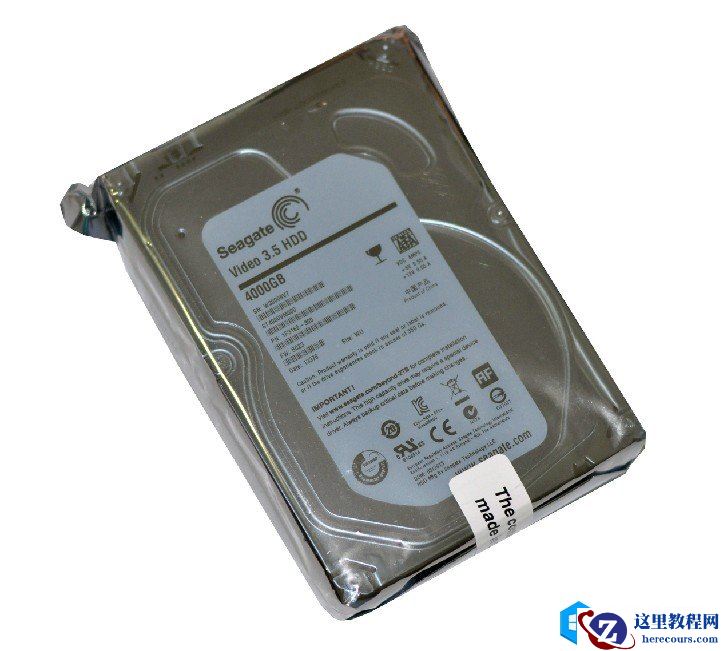
监控专用硬盘和普通硬盘的区别?
26-03-02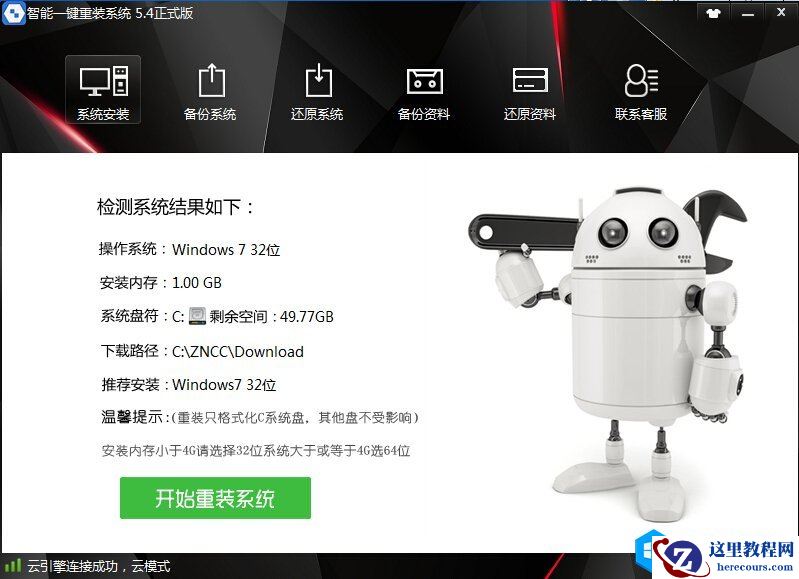
电脑重装系统教程:智能一键重装系统简单实现系统重装教程
26-03-02
利用数据导入的方法将Word2007文档轻松转换到Excel中
26-03-02
电脑增加虚拟内存来解决游戏卡顿 加大虚拟内存设置
26-03-02
使用傲梅分区助手如何进行切割硬盘分区
26-03-02
怎么利用格式刷完成Word2007表格编号的快速填充
26-03-02
Word2007中如何使用“定位”功能快速翻页
26-03-02
为何计算机时间与众多编程语言起始时间是1970年1月1日
26-03-02