我们在使用Word2010编辑文档的过程中,有时需要在页面中插入分页符,以便于更灵活地设置页面格式。下面小编教你怎么在Word2010中插入分页符。
Word2010中插入分页符的方法:
方法一
打开Word2010文档,将光标移动到目标位置。
打开“页面布局”选项卡。
在“页面设置”中单击“分隔符”按钮。
在“分隔符”列表中选择“分页符”选项。
方法二
打开Word2010文档窗口,将光标移动到目标位置。
单击“插入”选项卡。
在“页”中单击“分页”按钮即可在光标位置插入分页符标记。
我们在使用Word2010编辑文档的过程中,有时需要在页面中插入分页符,以便于更灵活地设置页面格式。下面小编教你怎么在Word2010中插入分页符。
Word2010中插入分页符的方法:
方法一
打开Word2010文档,将光标移动到目标位置。
打开“页面布局”选项卡。
在“页面设置”中单击“分隔符”按钮。
在“分隔符”列表中选择“分页符”选项。
方法二
打开Word2010文档窗口,将光标移动到目标位置。
单击“插入”选项卡。
在“页”中单击“分页”按钮即可在光标位置插入分页符标记。


2 月 9 日消息,雷神 (THUNDEROBOT) 现已宣布推出基于英

2 月 10 日消息,制造商 Musnap 现已在海外推出一款 Oce
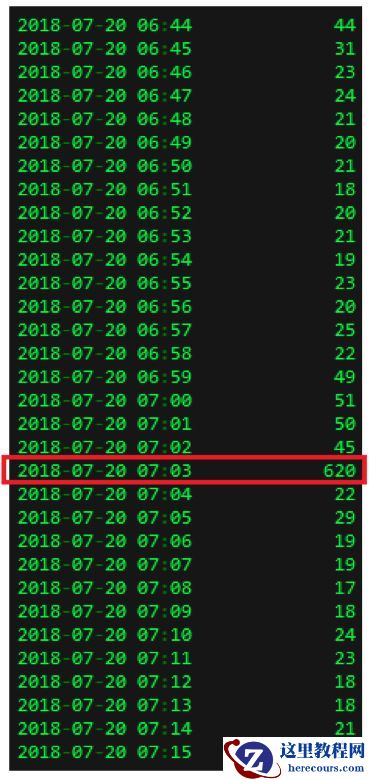
buffer busy waits引起的会话突增
26-03-03
Check FRA usage
26-03-03
Word2010怎么改变文字方向
26-03-03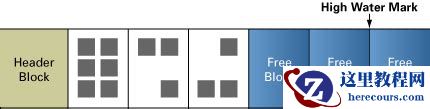
关于高水位的知识
26-03-03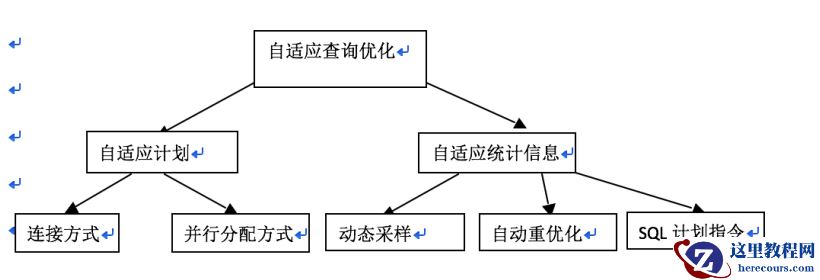
ORACLE 12C 优化器的一些新特性总结(一)
26-03-03
SACC2018:深度培训课程破解千万级项目落地方案
26-03-03
自治数据库是甲骨文跻身云计算超级玩家的致胜关键吗?
26-03-03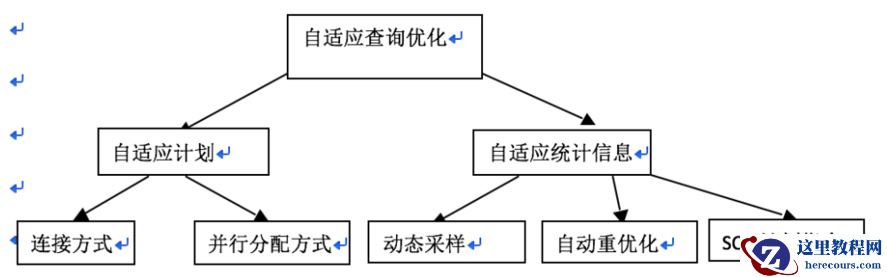
ORACLE 12C 优化器的一些新特性总结(二)
26-03-03
注册静态监听(Register static listener)
26-03-03