
有时候,我们需要在Word文档中插入多个图片,并对其设置对齐分布。一个一个插入图片,再移动位置就比较麻烦,要是一次性插入多个图片并设置统一对齐那就方便多了。
操作步骤
打开Word文档,单击“插入”-“插图”-“图片”按钮。
在弹出的“插入图片”对话框中,选择需要插入的图片,按住【Ctrl】键依次单击需要插入的图片可以选择多个图片,然后单击“插入”按钮。
选中全部图片,单击“开始”-“段落”选项组中的一种对齐方式,这里我们单击“文本左对齐”。
如图所示,选中的图片已左对齐了。
有时候,我们需要在Word文档中插入多个图片,并对其设置对齐分布。一个一个插入图片,再移动位置就比较麻烦,要是一次性插入多个图片并设置统一对齐那就方便多了。
操作步骤
打开Word文档,单击“插入”-“插图”-“图片”按钮。
在弹出的“插入图片”对话框中,选择需要插入的图片,按住【Ctrl】键依次单击需要插入的图片可以选择多个图片,然后单击“插入”按钮。
选中全部图片,单击“开始”-“段落”选项组中的一种对齐方式,这里我们单击“文本左对齐”。
如图所示,选中的图片已左对齐了。


2 月 9 日消息,雷神 (THUNDEROBOT) 现已宣布推出基于英

2 月 10 日消息,制造商 Musnap 现已在海外推出一款 Oce

oracle 12c 列式存储
26-03-03
Oracle Database 12cR2多租户权威指南
26-03-03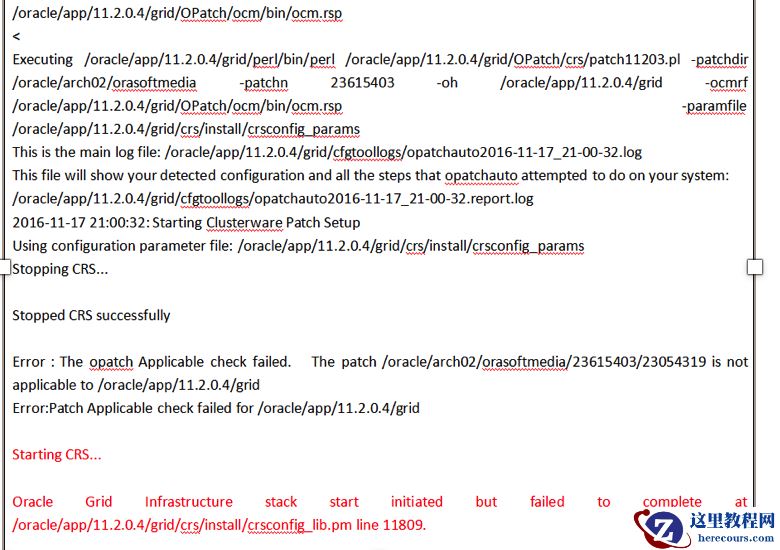
怀疑私网网卡多播问题导致crs无法正常启动
26-03-03
学懂、练会、一次过,不做Paper OCP
26-03-03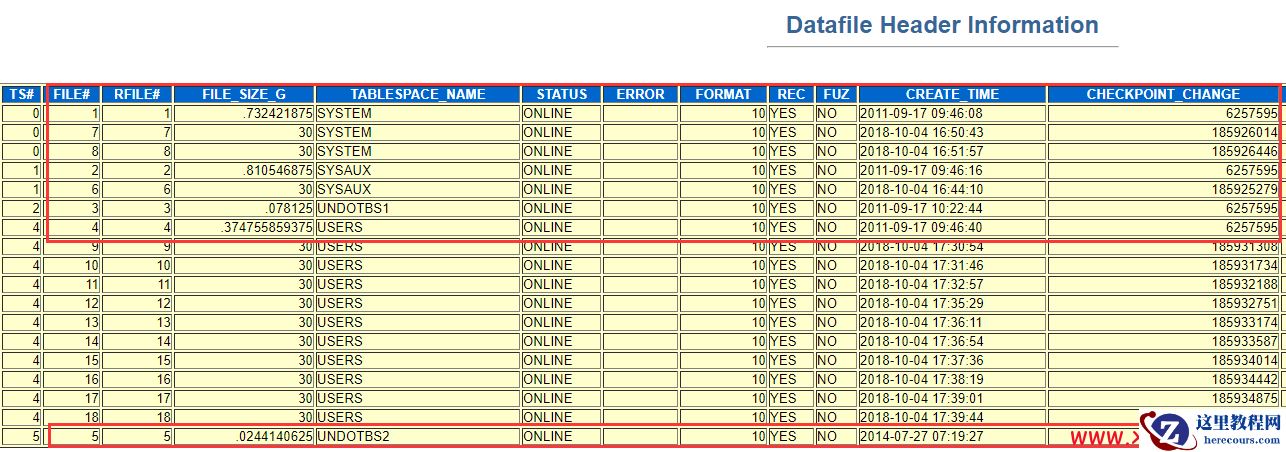
restore database误操作恢复
26-03-03
1024程序员节/探讨ORACLE环境故障的解决方法
26-03-03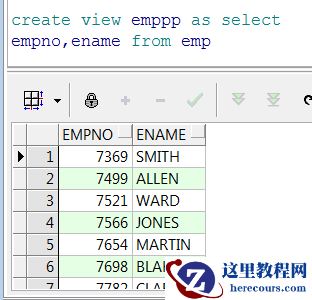
oracle视图
26-03-03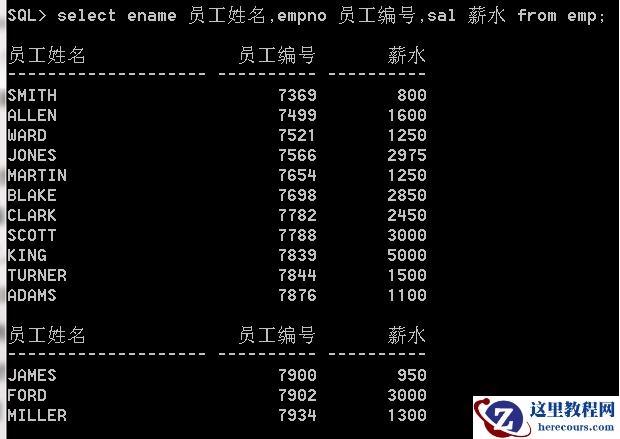
oralce简单条件查询练习
26-03-03
oracle实例名查询、实例状态查询等
26-03-03
ORA-1122/ORA-1208 数据文件头写丢失故障
26-03-03