
现在很多的PowerPoint2013演示文稿中都插入了背景图,且效果还不错,跟一张白纸比起来,那真是好看了100倍,起码看起来不死板,那么大家想不想让自己的演示文稿也变的有色彩呢?在本文中,Office办公助手的小编图文详解PPT2013中设置背景图的方法。
插入并设置背景图
1、首先打开PowerPoint2013,切换到“设计”选项卡,在“变体”组中单击“背景样式”,然后点“设置背景格式”,。
4、以上步骤做完后,不仅插入了图片,还给图片设置了效果,大家不妨看看效果图。
现在很多的PowerPoint2013演示文稿中都插入了背景图,且效果还不错,跟一张白纸比起来,那真是好看了100倍,起码看起来不死板,那么大家想不想让自己的演示文稿也变的有色彩呢?在本文中,Office办公助手的小编图文详解PPT2013中设置背景图的方法。
插入并设置背景图
1、首先打开PowerPoint2013,切换到“设计”选项卡,在“变体”组中单击“背景样式”,然后点“设置背景格式”,。
4、以上步骤做完后,不仅插入了图片,还给图片设置了效果,大家不妨看看效果图。


2 月 9 日消息,雷神 (THUNDEROBOT) 现已宣布推出基于英

2 月 10 日消息,制造商 Musnap 现已在海外推出一款 Oce
Greenplum的锁管理机制
26-03-14
全国“A”计划,Postgres集结号
26-03-14
Postgres是最好的开源软件
26-03-14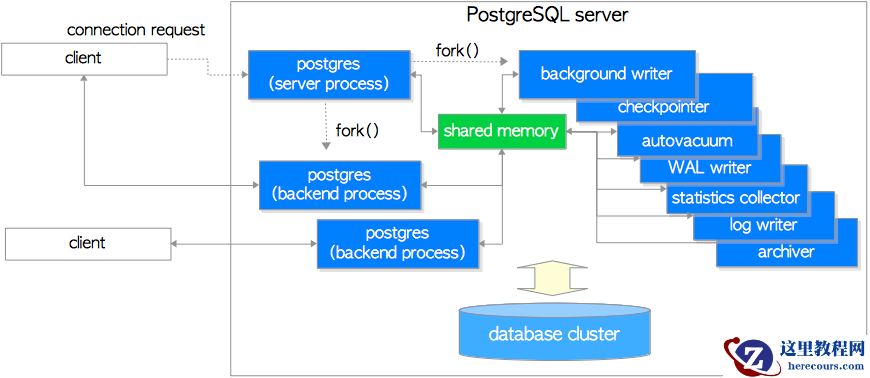
PostgreSQL:进程结构
26-03-14
RockyLinux swapon命令详解(手把手教你启用交换分区)
26-03-14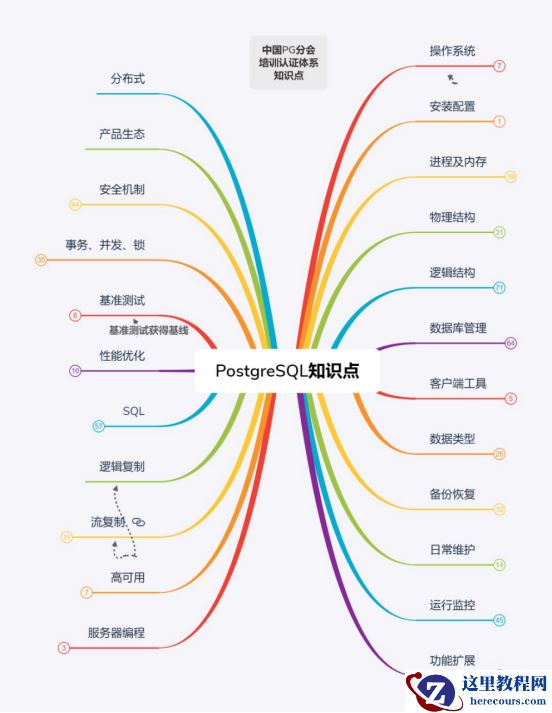
PostgreSQL学习的九层宝塔
26-03-14PostgreSQL关系膨胀:原理,监控与处理
26-03-14PostgreSQL中的索引介绍-GiST
26-03-14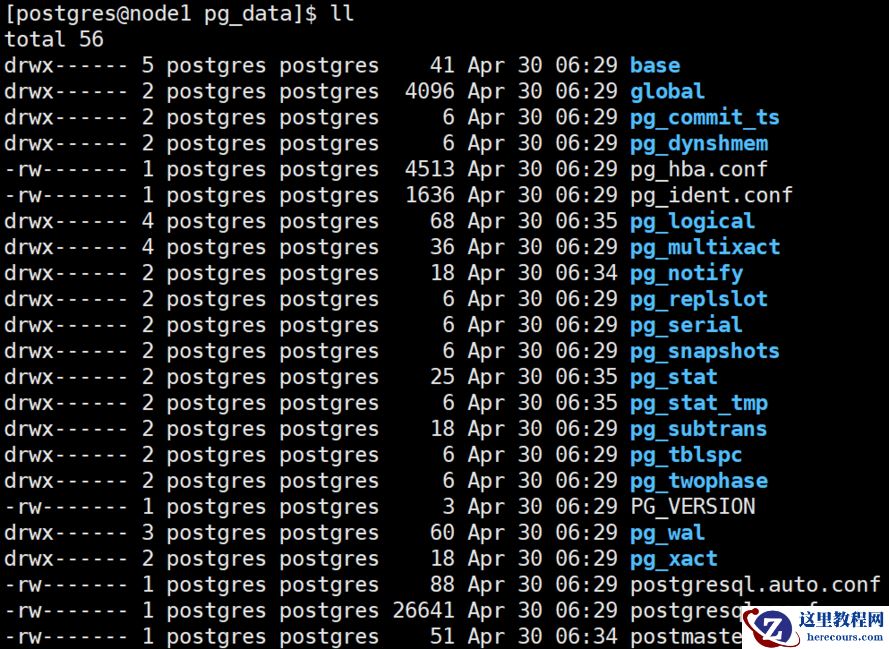
PostgreSQL:物理结构
26-03-14
PostgreSQL repmgr高可用集群+keepalived高可用
26-03-14