
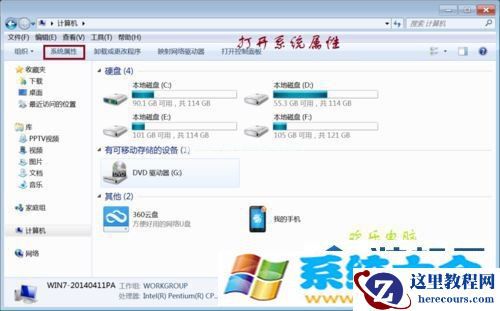
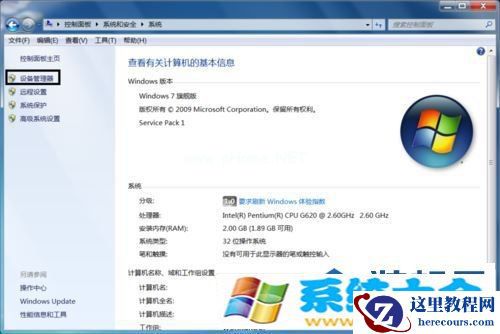
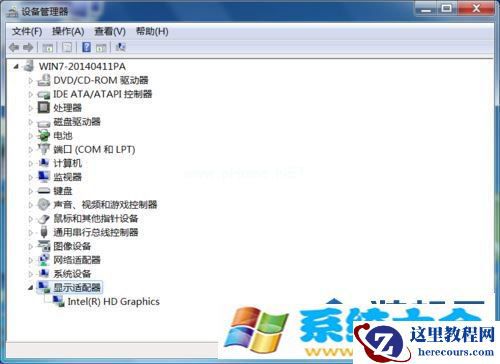
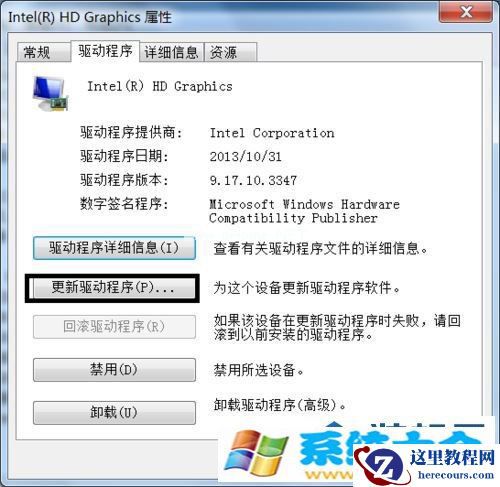
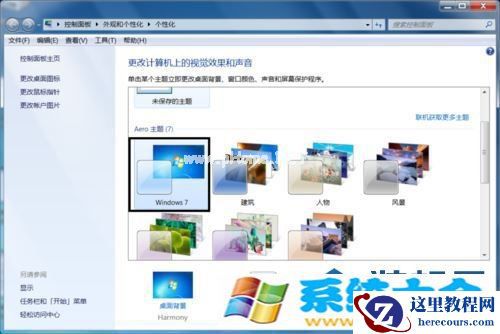
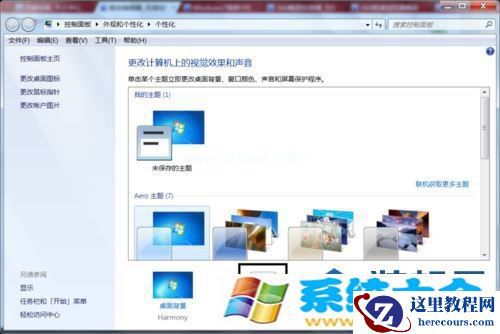
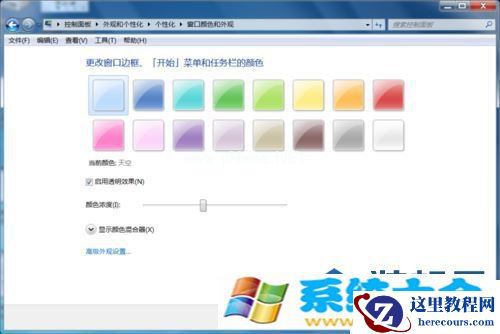
您提供windows7提示视频卡驱动不支持Aero怎么解决的文章咨询供您阅读,如何使用windows7提示视频卡驱动不支持Aero怎么解决的方法对您有帮助也请您举手之劳分享给您身份的人。 windows7提示视频卡驱动不支持Aero的解决办法



2 月 9 日消息,雷神 (THUNDEROBOT) 现已宣布推出基于英

2 月 10 日消息,制造商 Musnap 现已在海外推出一款 Oce

windows7系统提示视频卡驱动不支持Aero怎么解决
26-02-17
win7系统打不开本地磁盘怎么办
26-02-17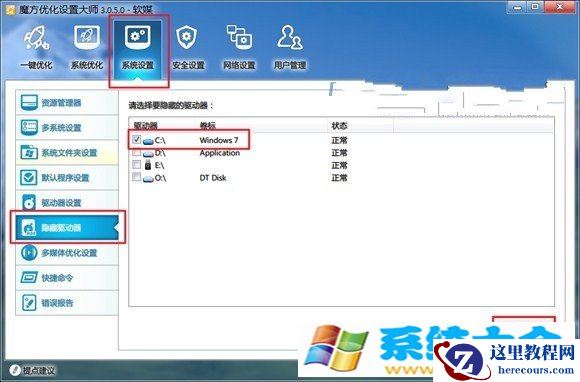
Win7隐藏磁盘分区方法汇总
26-02-17
Windows7系统默认网关查看的两种方法
26-02-17
Win7系统防火墙怎么限制QQ登录
26-02-17
xp系统三步骤轻松搞定屏幕分辨率设置
26-02-17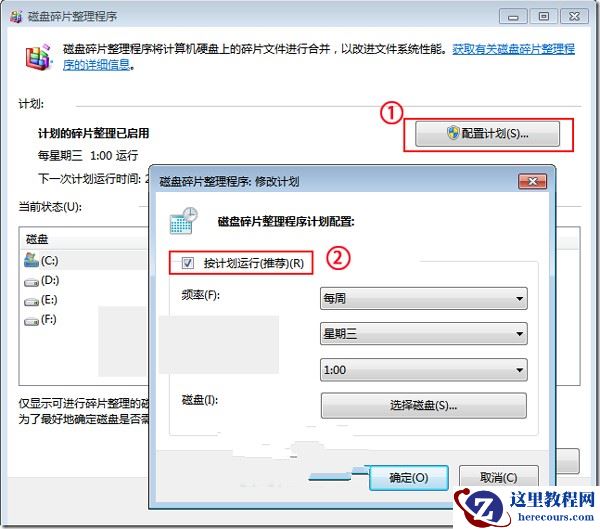
Win7如何开启、取消磁盘碎片整理计划任务以便个
26-02-17
Win7开机后桌面什么都没有怎么办
26-02-17
win7系统已完毕但网页上有错误怎么办 为什么电脑
26-02-17
win7电脑中如何关闭自动备份功能
26-02-17
