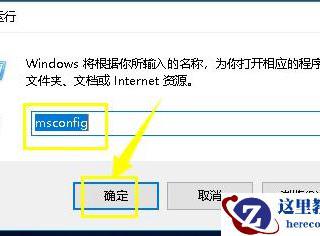
Win10专业版系统电脑用户在日常工作学习使用电脑过程中遇到了Win10专业版输入文字就死机是怎么回事?应该怎么解决呢?系统之家小编这就分享一篇Win10专业版输入文字就死机解决方法。
操作方法如下
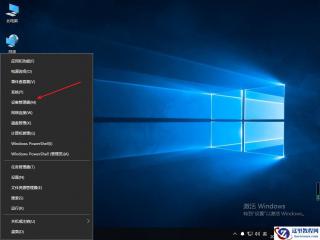
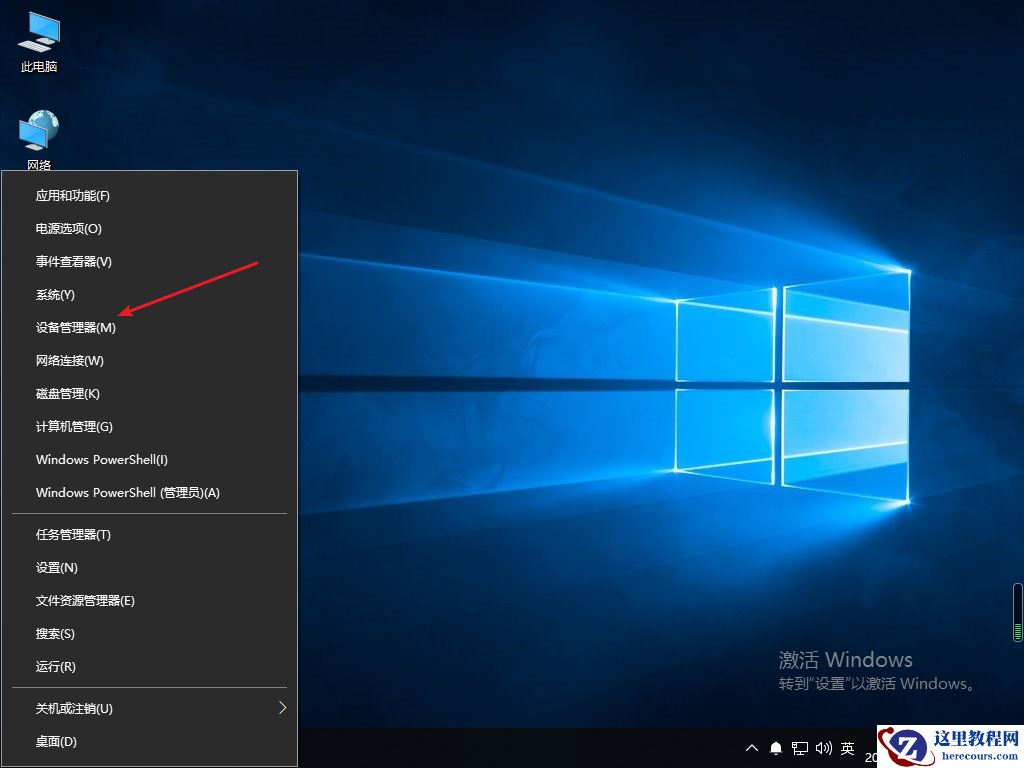
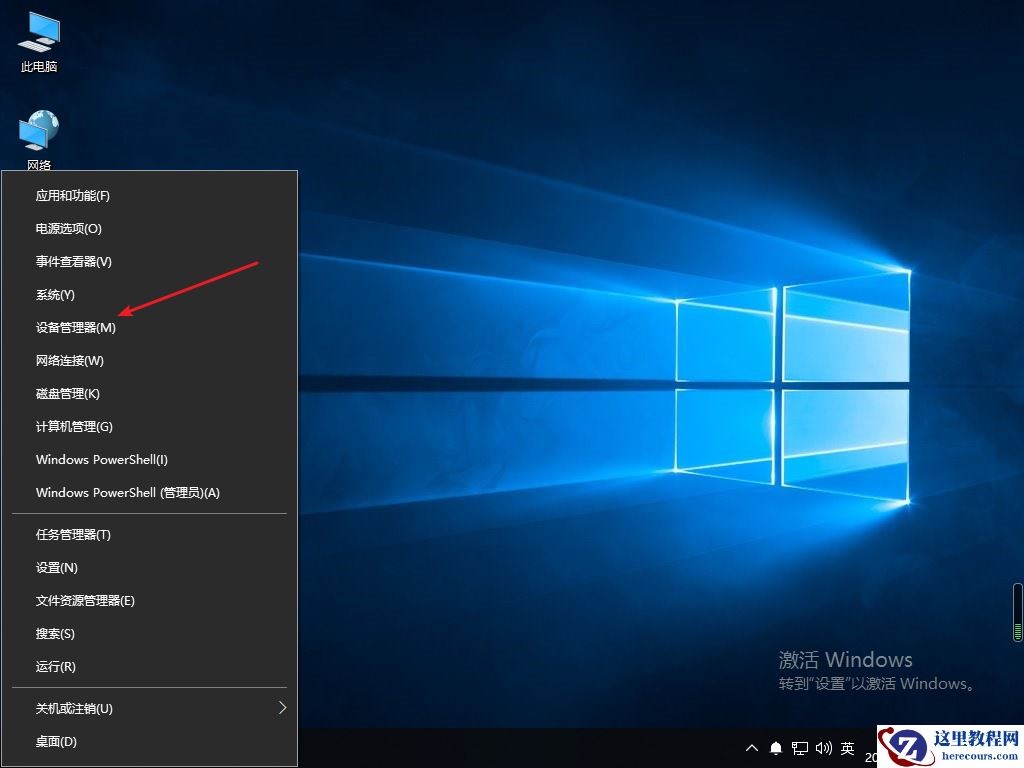
1、首先按下键盘组合键【Win】【x】,点击【设备管理器选项】。
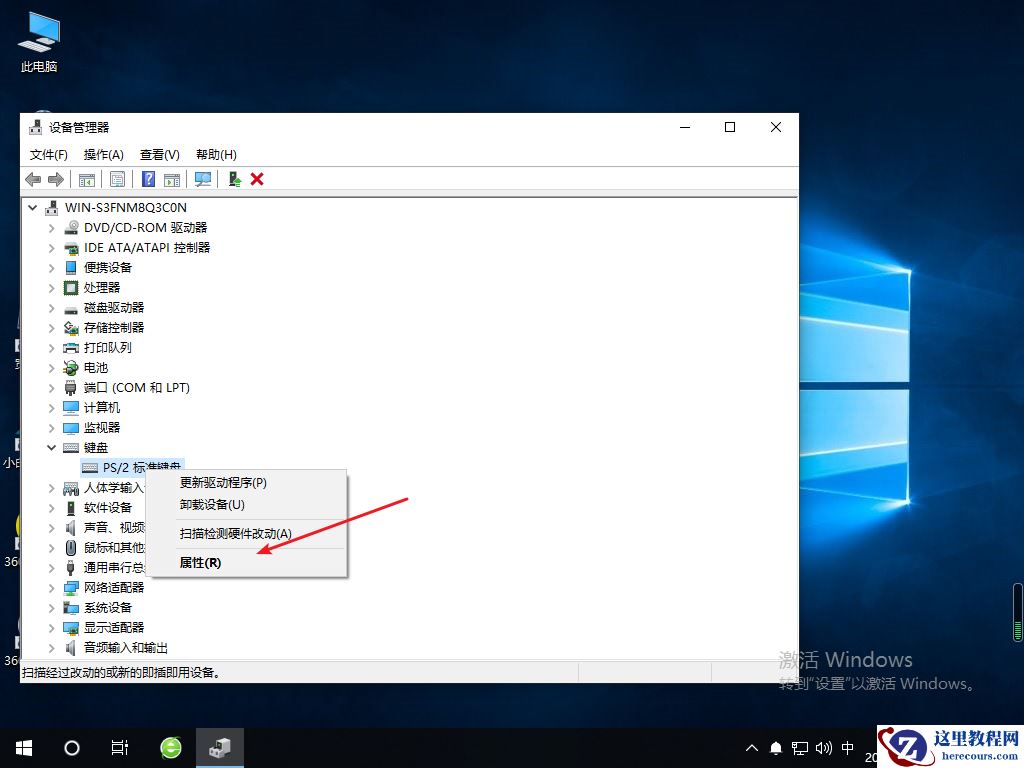
2、接着我们找到键盘选项并点击,接着对键盘设备鼠标右键,点击属性选项。
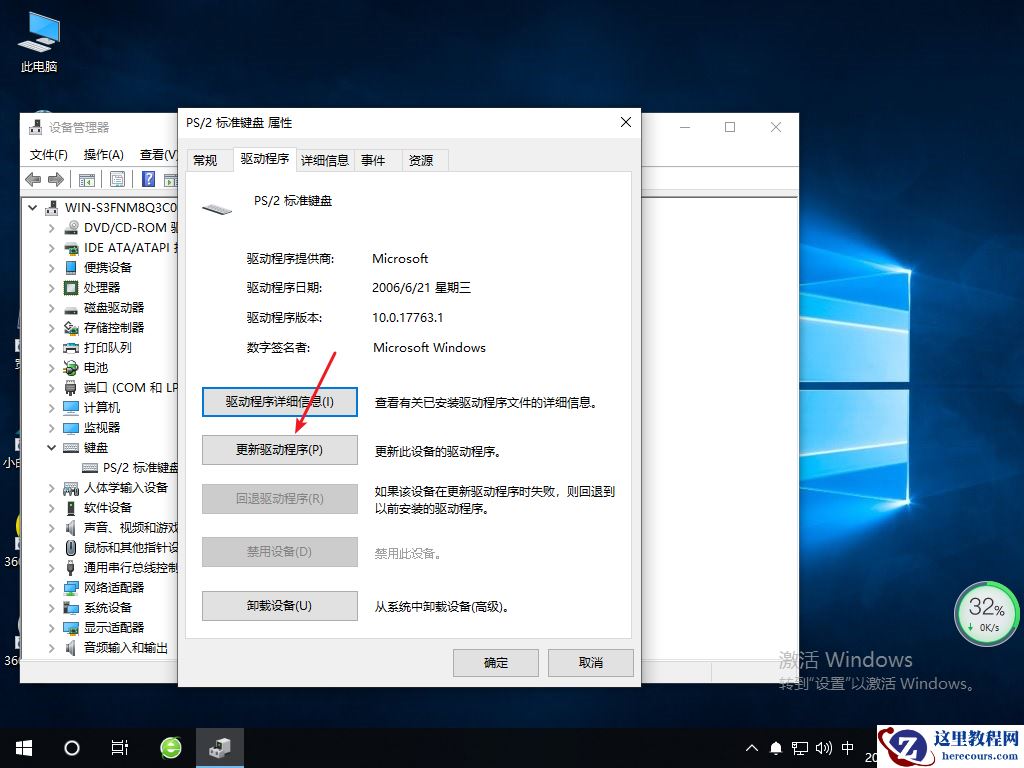
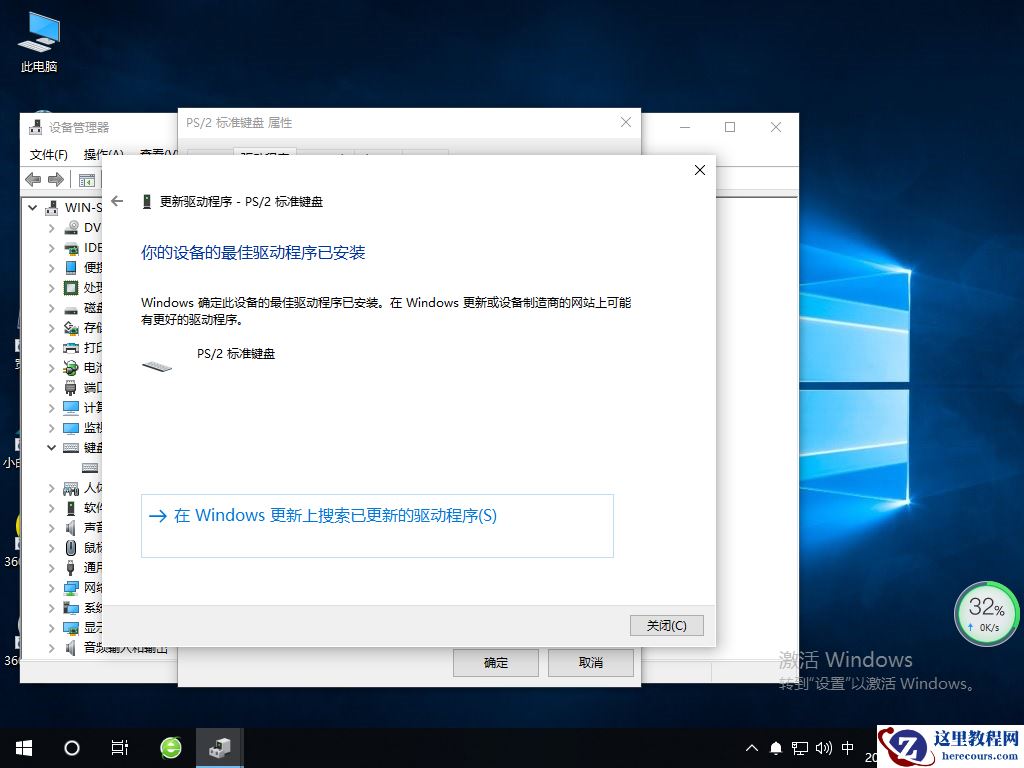
3、进入键盘属性页面后,切换到驱动程序选项,并点击更新驱动程序。
4、接着我们按照提示更新即可。如果已经是最新的了就不需要更新了。
Win10专业版系统电脑用户在日常工作学习使用电脑过程中遇到了Win10专业版输入文字就死机是怎么回事?应该怎么解决呢?系统之家小编这就分享一篇Win10专业版输入文字就死机解决方法。
操作方法如下
1、首先按下键盘组合键【Win】【x】,点击【设备管理器选项】。
2、接着我们找到键盘选项并点击,接着对键盘设备鼠标右键,点击属性选项。
3、进入键盘属性页面后,切换到驱动程序选项,并点击更新驱动程序。
4、接着我们按照提示更新即可。如果已经是最新的了就不需要更新了。


2 月 9 日消息,雷神 (THUNDEROBOT) 现已宣布推出基于英

2 月 10 日消息,制造商 Musnap 现已在海外推出一款 Oce
Win10专业版输入文字就死机怎么回事?
26-02-21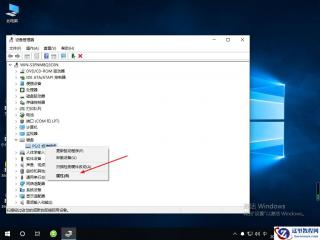
Dapper怎么执行Insert操作 Dapper插入数据教程
26-02-21
Win10无法设置存储位置提示错误0x80070002如何解决?
26-02-21