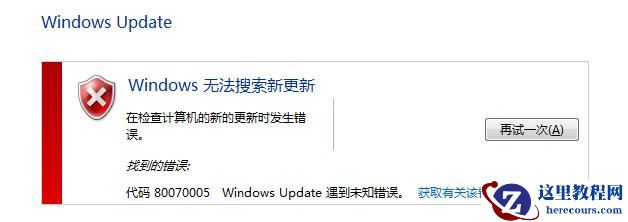
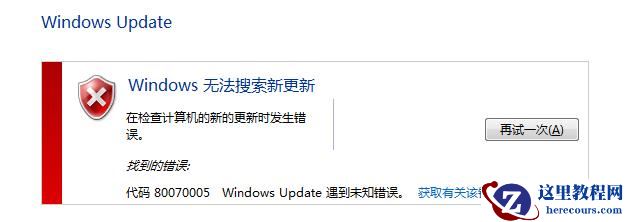
win10系统会不定时的更新补丁,用于修复系统中的漏洞问题。但是很多用户在在更新的过程中会碰上windows无法搜索新更新,同时提示错误代码80070005,这是因为系统自动开启压缩功能导致的,具体就来看下解决方法吧。
Win10搜索更新错误代码80070005解决方法
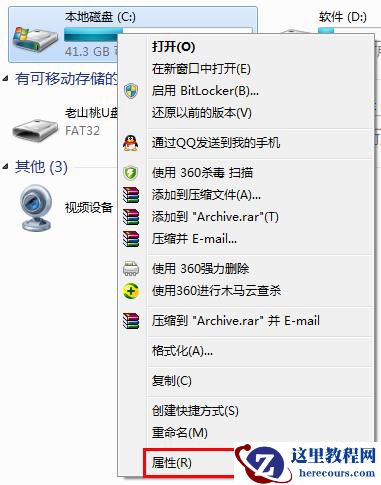
1、打开计算机,然后右键点击本地磁盘,选择菜单中的“属性”,如下图所示:
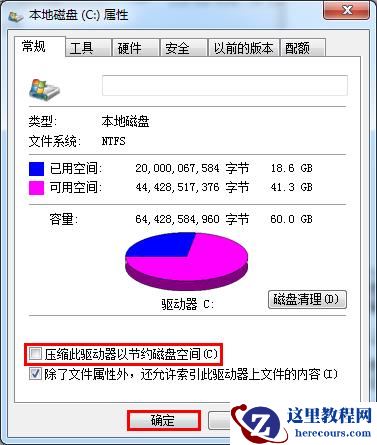
2、在弹出的属性窗口中,我们只需将常规标签下方“压缩此驱动器以节约磁盘空间(C)”前的勾选取消,接着点击“应用--确定”按钮即可。如下图所示:
win10系统会不定时的更新补丁,用于修复系统中的漏洞问题。但是很多用户在在更新的过程中会碰上windows无法搜索新更新,同时提示错误代码80070005,这是因为系统自动开启压缩功能导致的,具体就来看下解决方法吧。
Win10搜索更新错误代码80070005解决方法
1、打开计算机,然后右键点击本地磁盘,选择菜单中的“属性”,如下图所示:
2、在弹出的属性窗口中,我们只需将常规标签下方“压缩此驱动器以节约磁盘空间(C)”前的勾选取消,接着点击“应用--确定”按钮即可。如下图所示:


2 月 9 日消息,雷神 (THUNDEROBOT) 现已宣布推出基于英

2 月 10 日消息,制造商 Musnap 现已在海外推出一款 Oce
Win10专业版搜索更新错误代码80070005怎么解决?
26-02-21
Win10电脑怎么关闭任务栏的咨询和兴趣功能?
26-02-21
Win10电脑怎么使用电脑自带的截屏?
26-02-21
Win10专业版怎么隐藏任务栏的图标?
26-02-21
win10底部任务栏无响应要怎么解决
26-02-21
Win10 21H1搜索不到共享打印机怎么办?
26-02-21
Win10专业版快速启动怎么关闭?Win10专业版快速启动关闭方法
26-02-21