
Word 2010是一款功能非常强大的办公软件,它可以编辑文字、编辑文档、调整页面、编辑文档结构图等等,那么在Word 2010里怎么显示文档结构图呢?下面就是在Word 2010里显示文档结构图的操作步骤,一起往下看看吧!
方法步骤
1、先打开Word2010文档,单击“视图”选项卡;
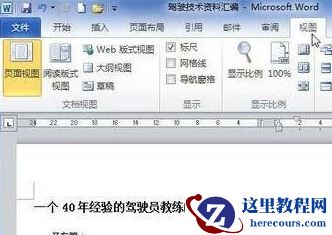
2、然后在“显示”中选中“导航窗格”选项;
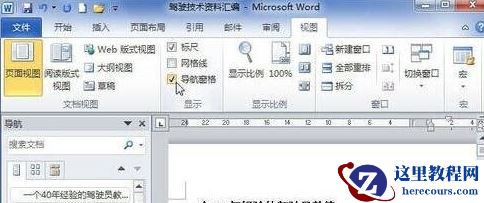
3、接下来单击“浏览您的文档中的标题”按钮就可以查看文档结构图了;
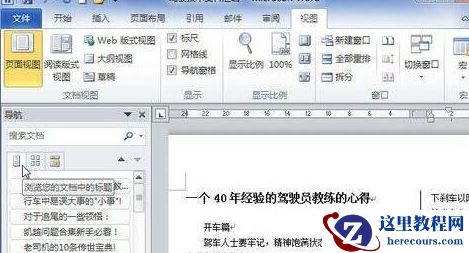
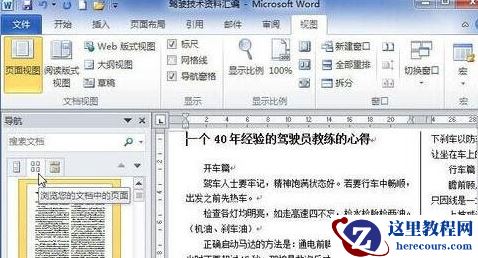
4、最后一步单击“浏览您的文档中的页面”按钮还可以查看文档页面缩略图。
Word 2010是一款功能非常强大的办公软件,它可以编辑文字、编辑文档、调整页面、编辑文档结构图等等,那么在Word 2010里怎么显示文档结构图呢?下面就是在Word 2010里显示文档结构图的操作步骤,一起往下看看吧!
方法步骤
1、先打开Word2010文档,单击“视图”选项卡;
2、然后在“显示”中选中“导航窗格”选项;
3、接下来单击“浏览您的文档中的标题”按钮就可以查看文档结构图了;
4、最后一步单击“浏览您的文档中的页面”按钮还可以查看文档页面缩略图。


2 月 9 日消息,雷神 (THUNDEROBOT) 现已宣布推出基于英

2 月 10 日消息,制造商 Musnap 现已在海外推出一款 Oce
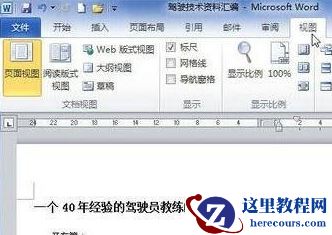
Word 2010显示文档结构图的教程与步骤
26-02-22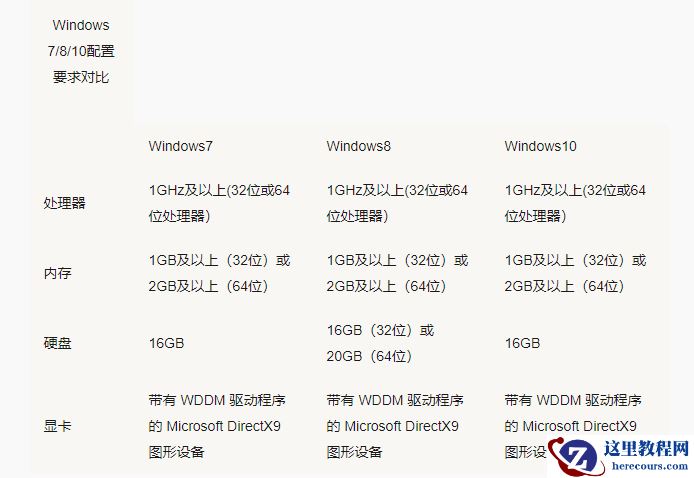
win10和win7系统的配置要求如何?win10系统的配置参数简介
26-02-22
win10一段时间不动死机怎么办_win10一段时间不动死机解决方法
26-02-22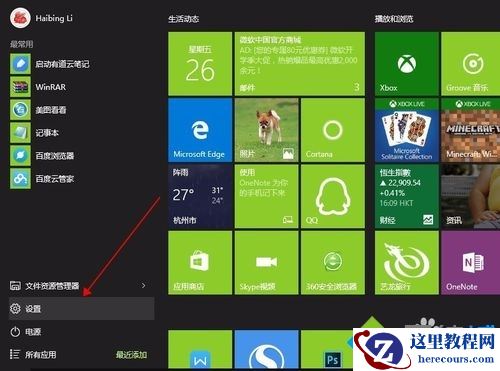
Windows10系统自带地图应用无法使用的解决方案
26-02-22
win10电脑文件属性扩展名更改方法
26-02-22
如何更好的使用微软win10系统暗黑模式?
26-02-22
win10键盘win键被锁定
26-02-22
win10最新漏洞补丁要怎么卸载?想卸载win10最新漏洞补丁要怎么做?
26-02-22
Windows10硬盘盘符不显示容量的两种解决方案
26-02-22
Windows 10系统新措施:使PWA开机自启动
26-02-22
