win10无法卸载更新文件怎么办?八步教你快速卸载win10更新文件

来源:互联网 时间:2026-02-22 03:32:22 作者:

  当我们的win10系统进行升级后,电脑中就会留下很多的更新文件,而有时候这些文件就会导致程序的不兼容,影响正常的使用,那么只要卸载即可解决,但是有些用户发现无法进行卸载,关于这个问题小编就来讲解解决方法,希望今日的教程能够帮助到各位。

  解决步骤如下

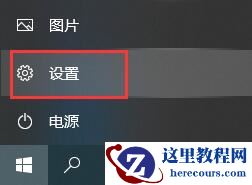
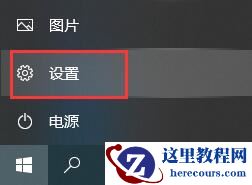
  1、首先在屏幕左下角的开始菜单中打开“设置”。
win10无法卸载更新文件怎么办?八步教你快速卸载win10更新文件

  2、进入设置之后找到并打开“更新和安全”。

win10无法卸载更新文件怎么办?八步教你快速卸载win10更新文件

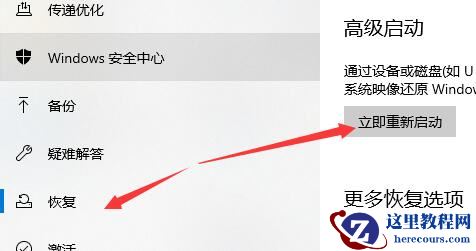
  3、点击左侧的“恢复”,再点击“立即重新启动”。

win10无法卸载更新文件怎么办?八步教你快速卸载win10更新文件

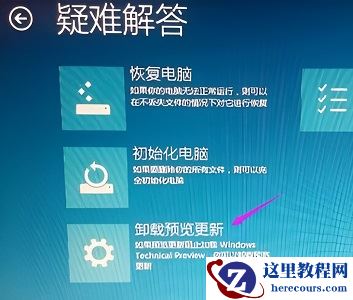
  4、接着等待一段时间系统会进入如下界面,选择“卸载预览更新”。

win10无法卸载更新文件怎么办?八步教你快速卸载win10更新文件

  5、选择需要卸载的账户。

win10无法卸载更新文件怎么办?八步教你快速卸载win10更新文件

  6、选择完成后输入账户的密码,点击“确定”。

win10无法卸载更新文件怎么办?八步教你快速卸载win10更新文件

  7、然后选择右下角的“卸载”。

win10无法卸载更新文件怎么办?八步教你快速卸载win10更新文件

  8、卸载完成之后再点击“重启”就可以了。

win10无法卸载更新文件怎么办?八步教你快速卸载win10更新文件

相关推荐