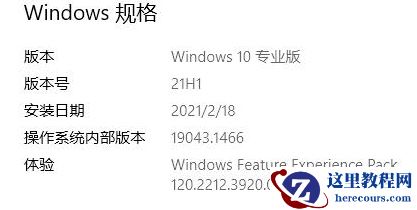
每一个系统当中都有详细的版本信息,这些信息能够在很多时候提供帮助,近期就有用户问说win10系统怎么查看版本信息?有两种方法可以进行查看,那么本期的win10教程就来和大伙分享具体的操作步骤,想要查看的小伙伴快来纯净之家获取答案吧。
查看方法如下
方法一:
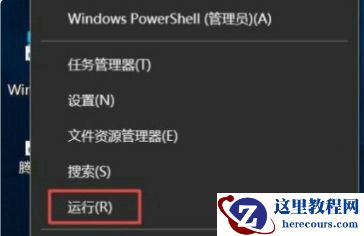
1、快捷键“win+R”打开运行对话框,在框中输入“dxdiag”命令,回车键打开dx诊断工具界面。

2、然后在界面中的“系统-系统信息”下方就可以查看到系统版本号。

方法二:
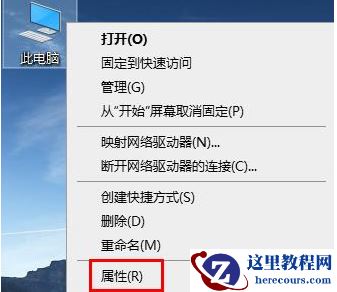
1、右击桌面上的此电脑,在选项菜单中选择“属性”。
2、点击页面中的“关于”选项。
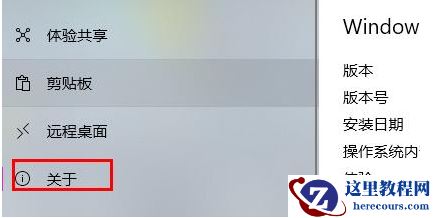
3、在“关于”界面中就可以查看当前系统的版本信息了。