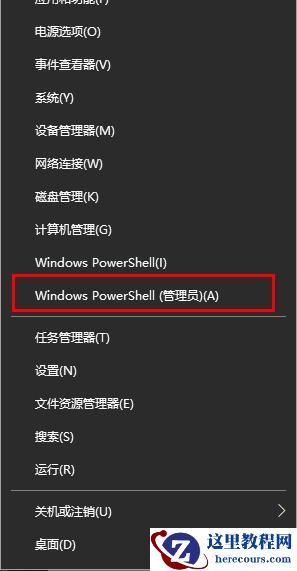
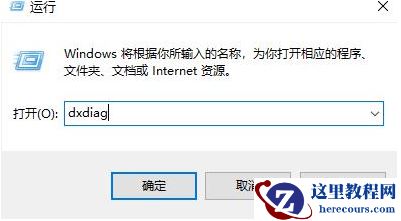
有时候要将电脑转手出去,就需要彻底的清空所有的数据才能够保护个人的隐私安全,最好的方式就是使用初始化,那么就有用户提问win10电脑怎么操作初始化?针对这个问题本期小编就来分享具体的步骤,希望今日的win10教程能够很好的解开用户们的问题。
win10初始化操作分享
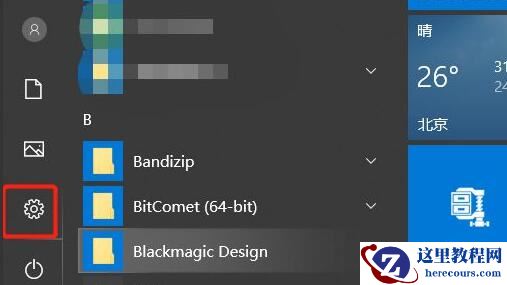
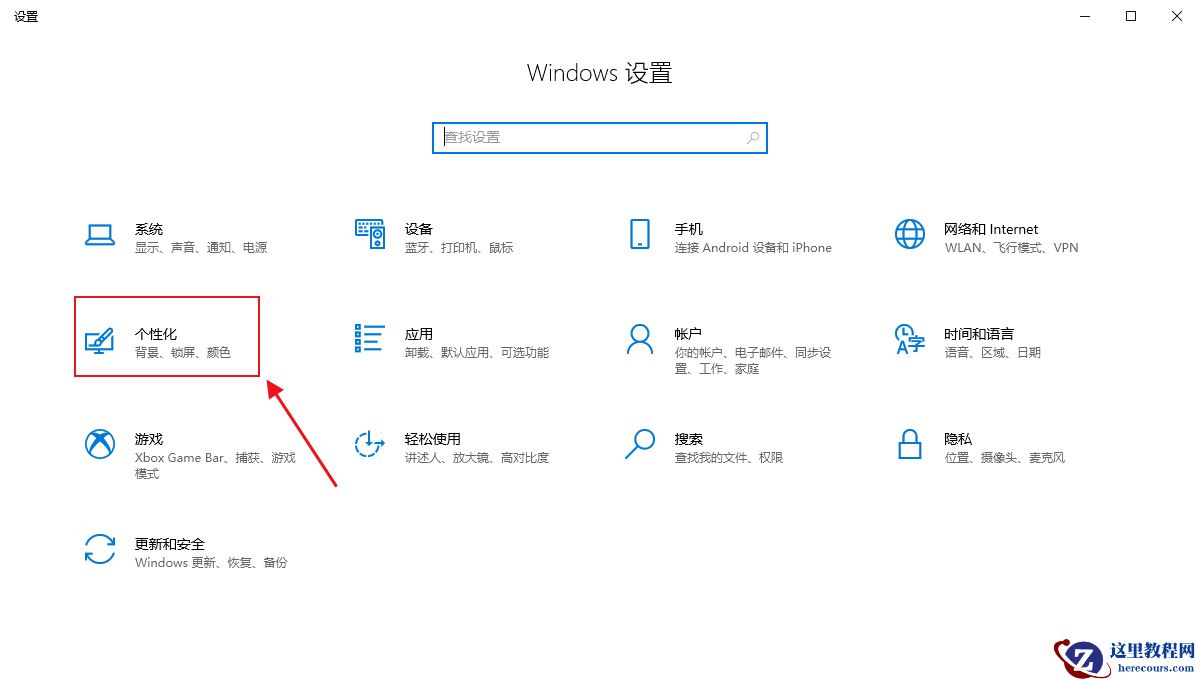
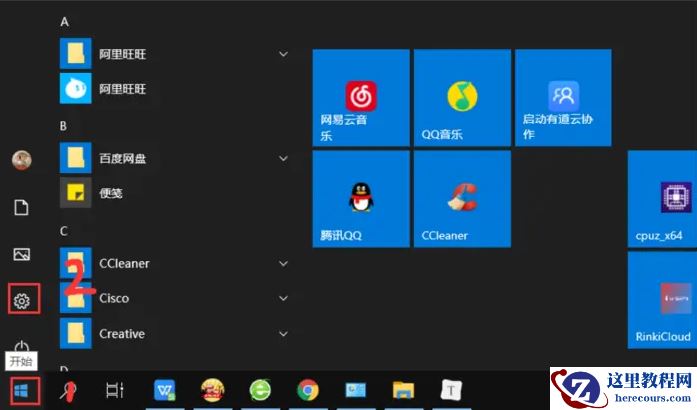
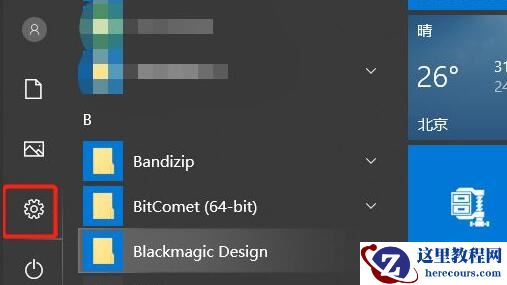
1、首先点击左下角开始菜单,打开“设置”。
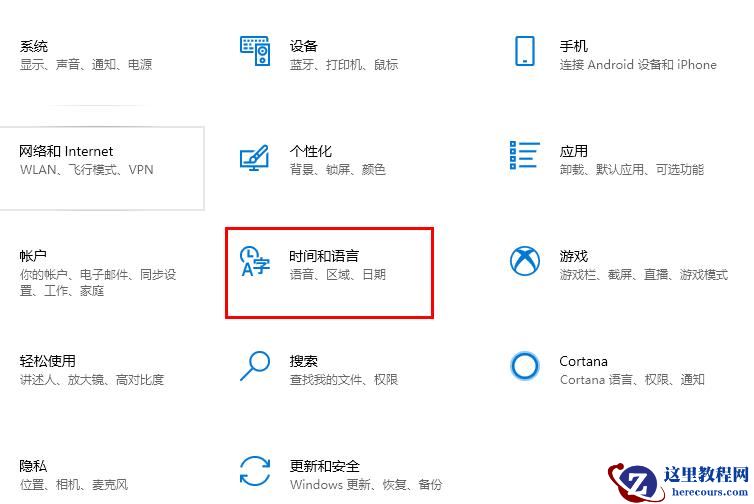
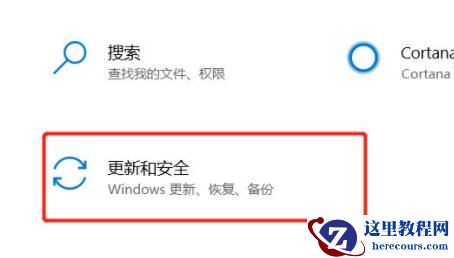
2、接着进入其中“更新和安全”选项。
3、然后点击左边栏的“恢复”。
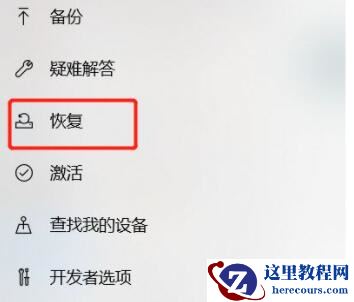
4、随后点击右上角重置此电脑的“开始”按钮。
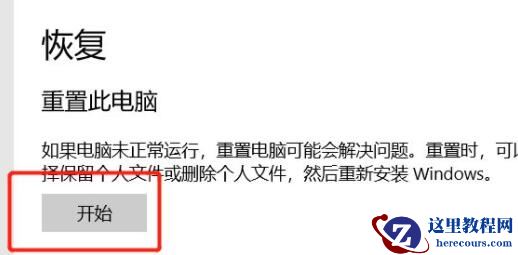
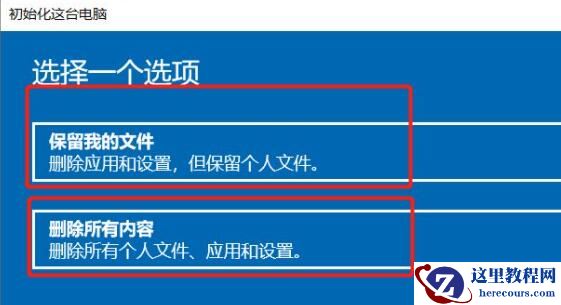
5、最后选择“删除所有内容”就可以初始化电脑了。