Windows10系统的22H2版本已经上线有一段时间了,目前还有很多的用户处于观望的阶段,虽然微软并没有列举出详细的更新内容,所以很多的用户都想要知道Win10 22H2值得升级吗?有哪些方法可以升级呢?本期win10教程就来为广大的用户们进行解答。
四种方法快速升级Win10 22H2正式版:
方案一:Win10 RS2(1703)及以上版本,可通过手动检查更新来升级,具体方法如下:
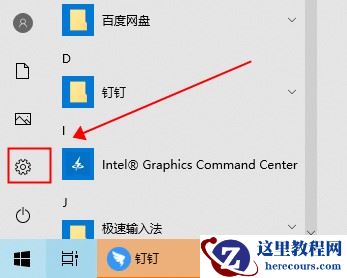
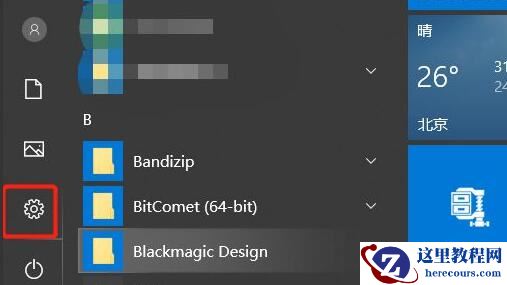
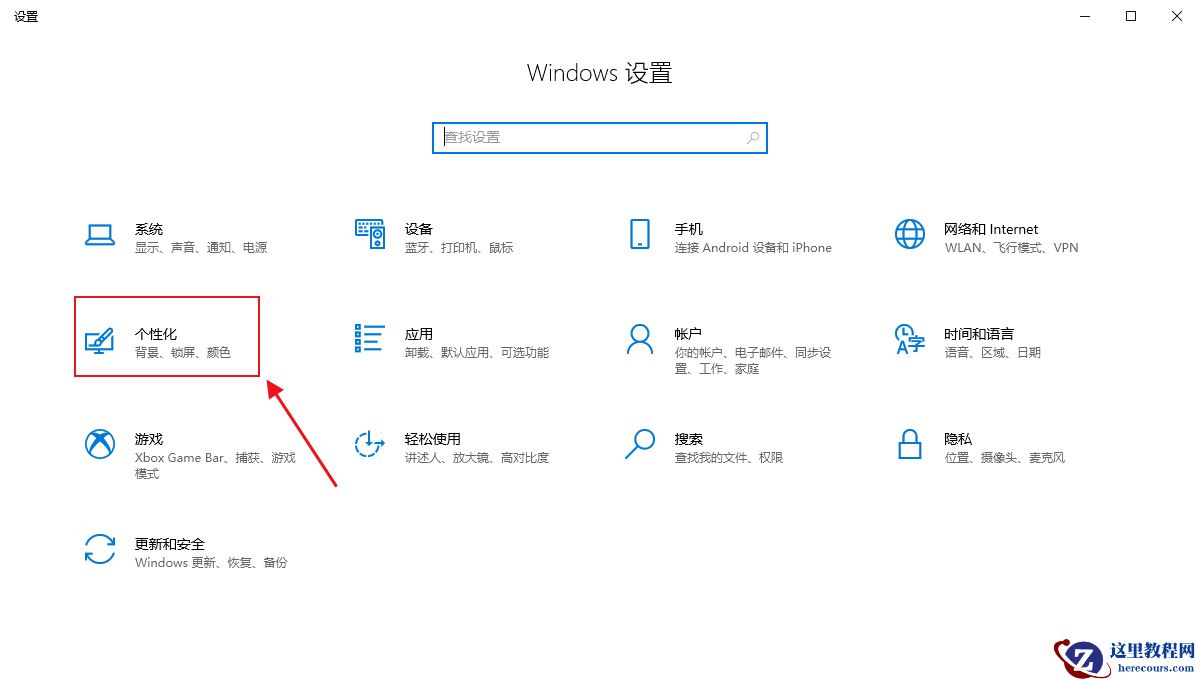
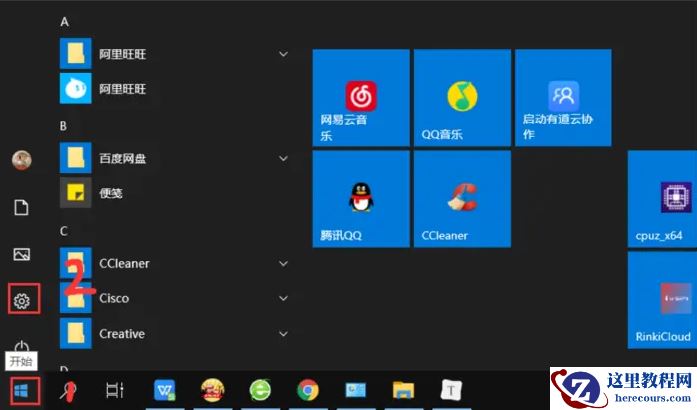
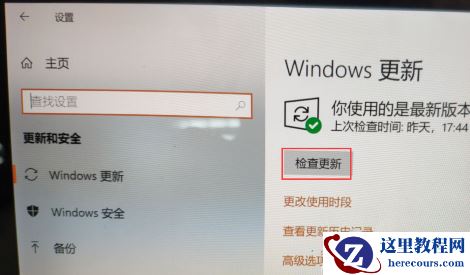
1、依次点击“开始→设置→更新和安全→windows 更新→点击检查更新”。
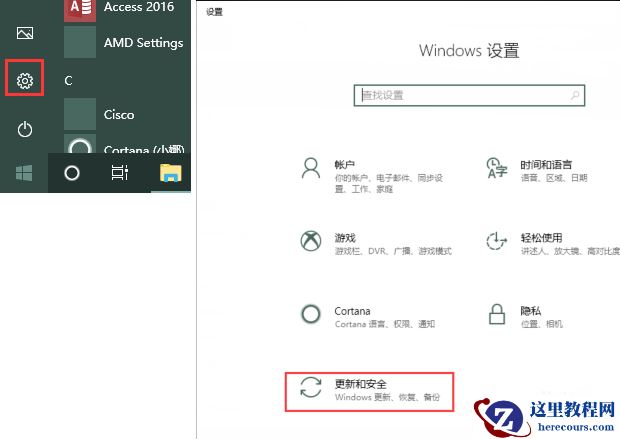
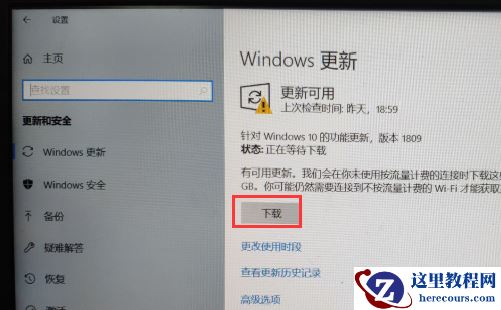
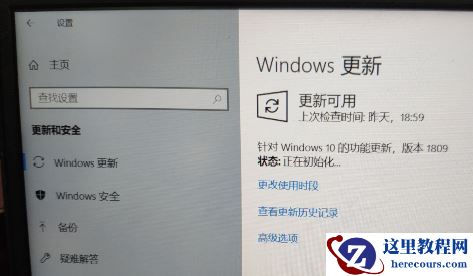
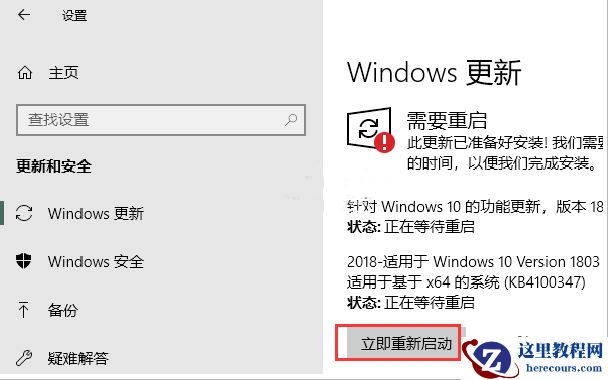
2、然后点击“下载”,下载安装完更新后,点击“立即重新启动”。
方案二:下载Windows10Upgrade(易升)进行更新(Win10 RS2以下版本可通过此方法更新,以上版本同样适用此方法),具体方法如下:
打开微软官网下载Windows 10的页面,点击“立即更新”会下载Windows10Upgrade,下载后,鼠标右键点击“以管理员身份运行”,然后点击“立即更新”即可。更新过程会多次下载到100%,最后出现立即重启,重启即可完成更新。
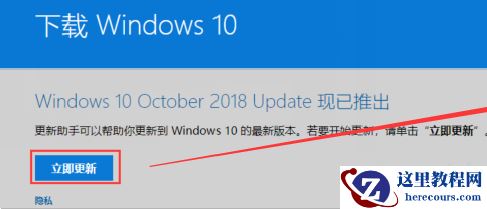

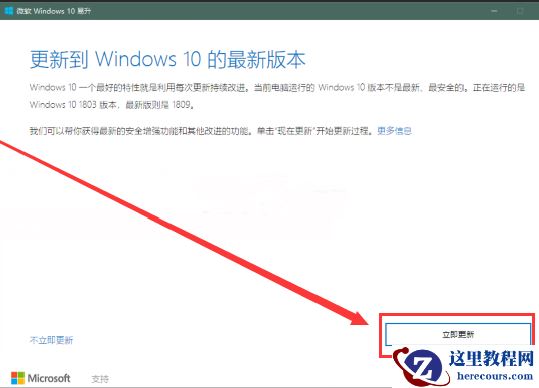
方案三:下载Win10 22H2正式版镜像:Win10 22H2 64位专业版装机版 V2022
系统特点
一、系统稳定
1、采用微软发布的Win10 21H1 64位专业版官方ISO镜像+最终补丁制作。
2、只精简了多余输入法、多余语言、自带杀毒等用户不需要的组件,功能100%保留。
3、更新2021年最新安全更新补丁,杜绝网络攻击,免疫勒索病毒。
4、采用最稳定最全的万能驱动,驱动更兼容你的硬件!不蓝屏、不死机。
5、不间断测试多款游戏运行200小时,无系统稳定无异常。
6、测试常用软件及大型设计软件、办公软件均可完美运行,无错。
二、系统快速
1、优化开机启动项,只包含最小启动,杜绝无用的软件自启,提高开机速度。
2、优化服务,包括无用的系统服务和软件服务(服务也算是启动项)。
3、优化磁盘读写、提高缓存让系统磁盘性能达到极致。
4、优化进程使用,自动释放不使用的DLL文件,始终让系统保持最流畅状态。
5、优化程序反应速度,减少程序无响应的情况。
6、优化开始菜单,右键菜单弹出速度,操作更流畅。
7、加快局域网共享访问速度,提高网速传输效率。
8、优化网页访问,提高网页加载速度和视频播放流畅度。
三、人性化设置
1、我的文档等用户文件保存在D盘,避免重装后丢失的问题。
2、关闭错误报告(收集错误向微软发送信息)的服务,避免生成垃圾文件。
3、关闭IE浏览器Smartscreen筛选器,让下载更方便。
4、关闭UAC用户帐户控制,不会再出现Windows安全警告窗口。
5、全智能判断台机或笔记本,打开或关闭一些不同的功能,如数字小键盘,无线蓝牙等。
6、禁止U盘光盘等所有磁盘自动运行,确保安全。
7、完美优化各方面:注册表、启动项、任务计划程序、启动服务项、磁盘读取效率、CPU占用、内存占用、磁盘占用等等。
1、本地硬盘安装:硬盘安装Win10系统教程
2、U盘启动工具安装:U盘重装win10系统教程
安装完成:
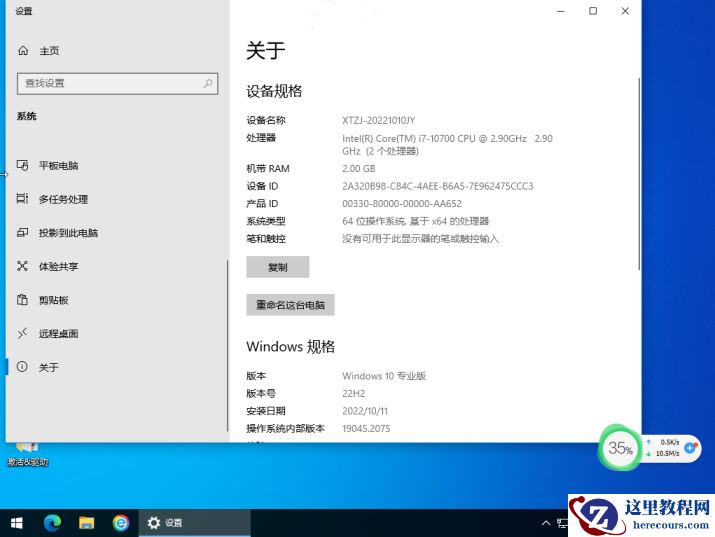
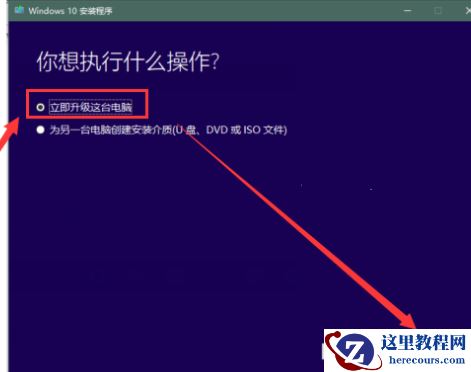
方案四:下载MediaCreationTool工具进行更新(Win10 RS2以下版本可通过此方法更新,以上版本同样适用此方法),具体方法如下:
打开微软官网下载Windows 10的页面,点击工具下载MediaCreationTool,下载后,鼠标右键点击“以管理员身份运行”,然后点击“接受”,选择“立即升级这台电脑”,点击下一步接口。
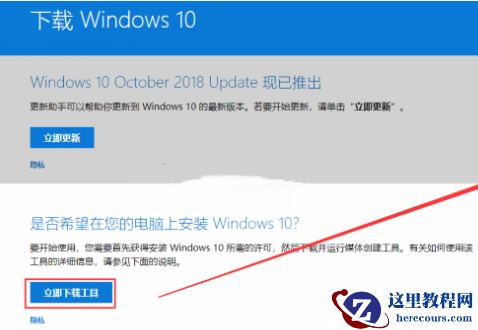

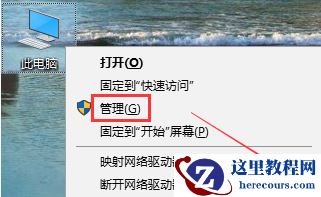
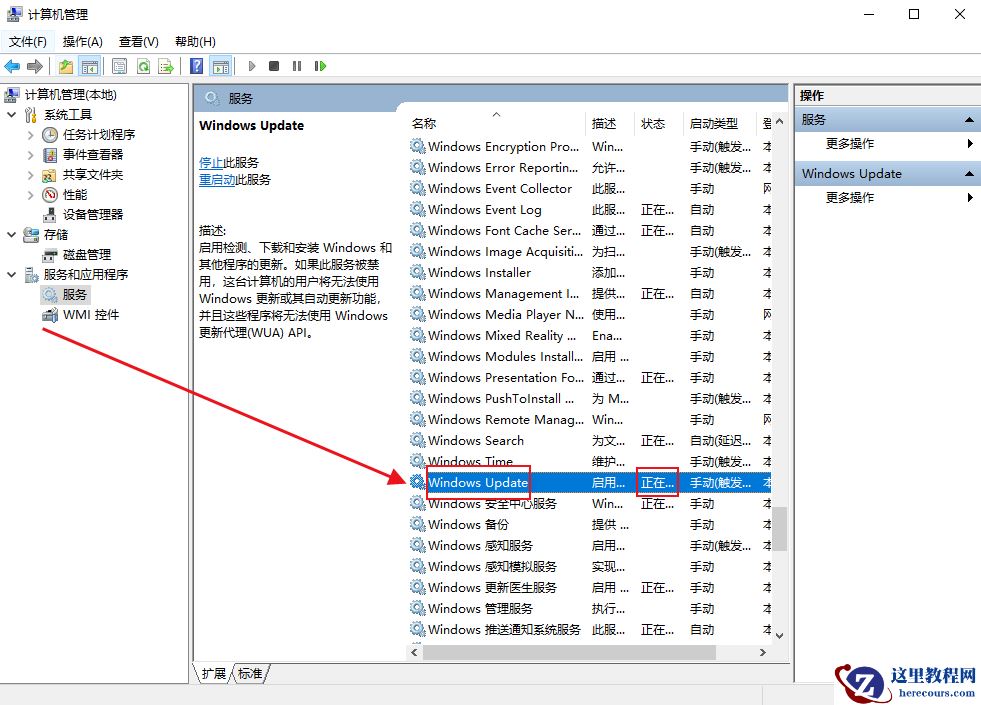
提示:更新前需要确保Windows Update服务是开启状态,如下:
鼠标右键点击“此电脑”,依次选择“管理→展开服务和应用程序→点击服务”,核实Windows Update服务的状态是否是正在运行的,如果不是,鼠标右键点击进行启动。(如果启动是灰色,则鼠标右键点击打开属性,将启动类型改成手动,点击应用后,再点击启动)。