Win10epic安装错误2503怎么办?epic安装错误2503解决方法

来源:互联网 时间:2026-02-22 03:47:10 作者:

  Win10epic安装错误2503怎么办?最近有用户询问这个问题,给电脑升级到Win10系统之后,安装epic软件的时候遇到安装不上,提示错误代码2503的情况,这是怎么回事呢?有没有方法可以解决?针对这一问题,本篇带来了详细的解决方法,分享给大家。

  Win10epic安装错误2503怎么办?

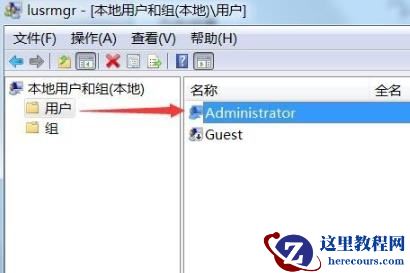
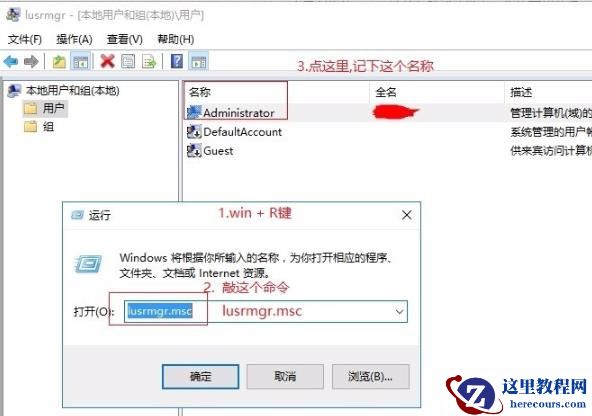
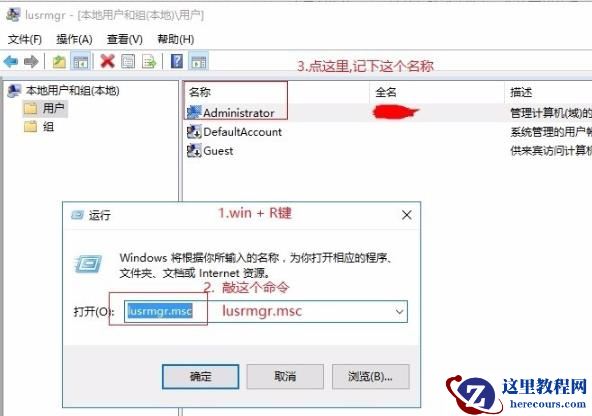
  1、按下“win+r”打开运行,输入 lusrmgr.msc。
Win10epic安装错误2503怎么办?epic安装错误2503解决方法

  2、点击用户,选择你的登录账户名称。

Win10epic安装错误2503怎么办?epic安装错误2503解决方法

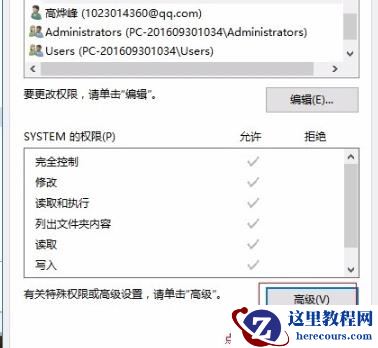
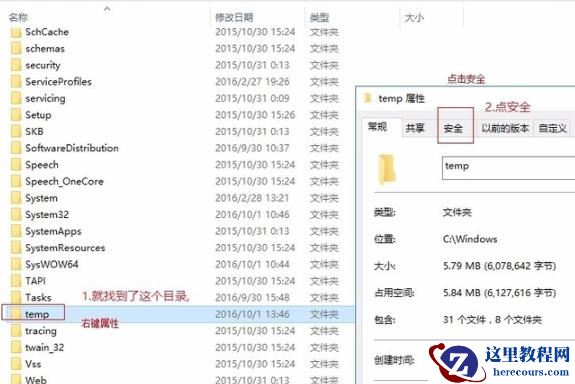
  3、在c盘windows文件中找到“temp”文件,右击选择“属性”,点击“安全”。
Win10epic安装错误2503怎么办?epic安装错误2503解决方法

  4、随后点击下方的“高级”。

Win10epic安装错误2503怎么办?epic安装错误2503解决方法

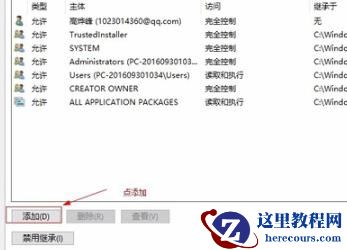
  5、在新界面点击左下角的“添加”。

Win10epic安装错误2503怎么办?epic安装错误2503解决方法

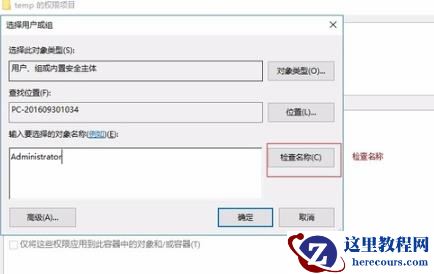
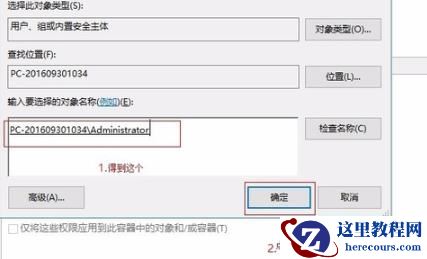
  6、随后输入用户名,点击“检查名称”。

Win10epic安装错误2503怎么办?epic安装错误2503解决方法

  7、对象出现在对话框内后点击“确定”。

Win10epic安装错误2503怎么办?epic安装错误2503解决方法

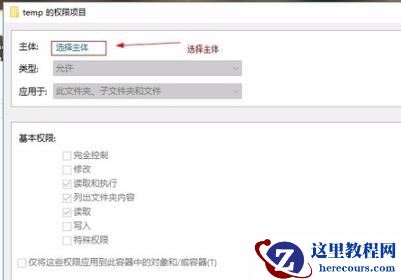
  8、然后再temp安全选项卡中点击“编辑—>更改权限—>主体”。

Win10epic安装错误2503怎么办?epic安装错误2503解决方法

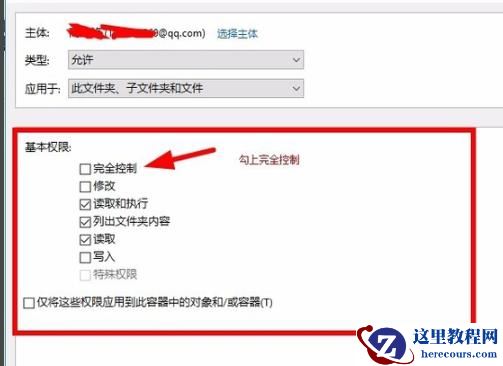
  9、主体就是你所添加的用户,并把下方的√全部选上。

Win10epic安装错误2503怎么办?epic安装错误2503解决方法

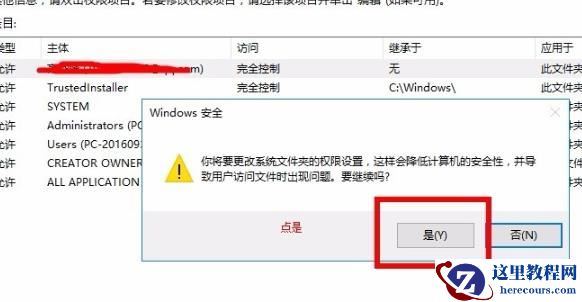
  10、最后点击“是”确定更改权限,随后保存即可。
Win10epic安装错误2503怎么办?epic安装错误2503解决方法

相关推荐