GPU在我们的电脑中一般指的是显卡,我们玩游戏或者是后期制作就非常的需要,很多的小伙伴想要多GPU进行设置,但是在win10系统中又不清楚要如何进行操作,没有关系,接下来跟随着小编的步伐,让我们一起来看看具体的操作步骤吧。
win10系统gpu设置教程:
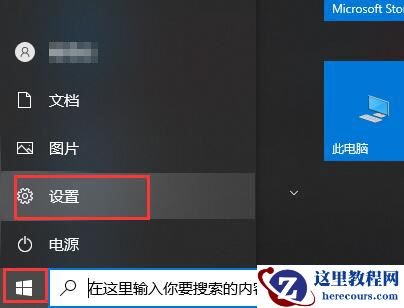
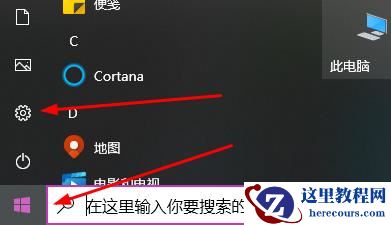
1、鼠标点击左下角的“菜单”上。然后点击“设置”。
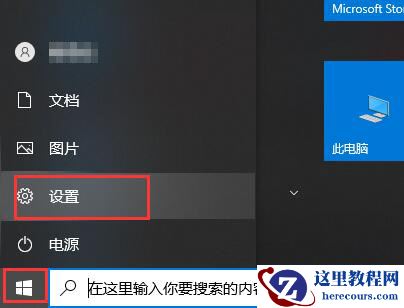
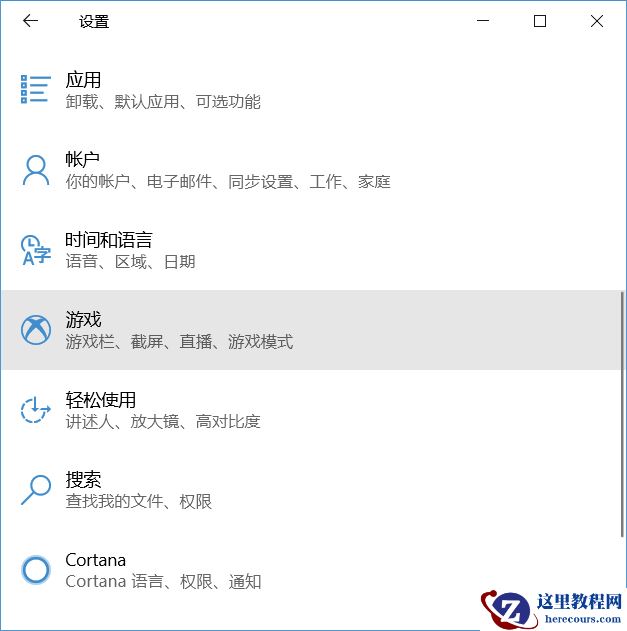
2、在设置中,选择进入“系统”。

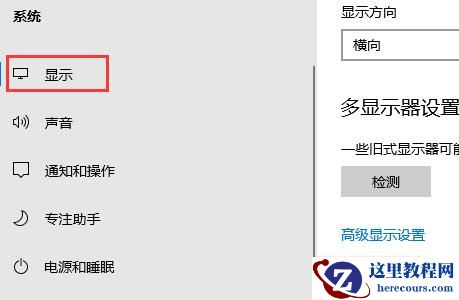
3、在“显示”栏目中,拉倒最下方,点击进入“图形设置”。
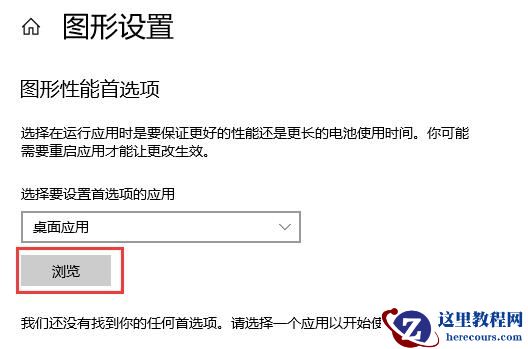
4、我们在图形设置界面上后,点击下方的“浏览”。
5、选择自己想要加速的软件或者游戏,这里以“夜神模拟器”为例。点击“添加”。
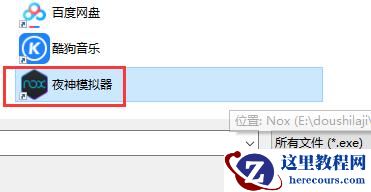
6、添加完成后,在图形设置界面点击“选项”。
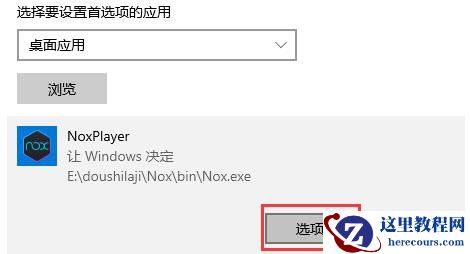
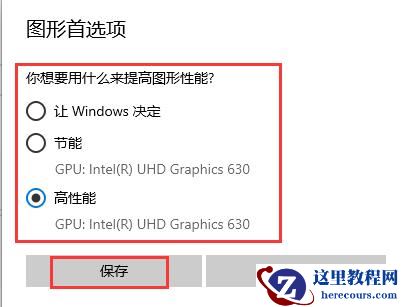
7、我们可以在这里选择“高性能”和“节能”等,然后点击“保存”即可。
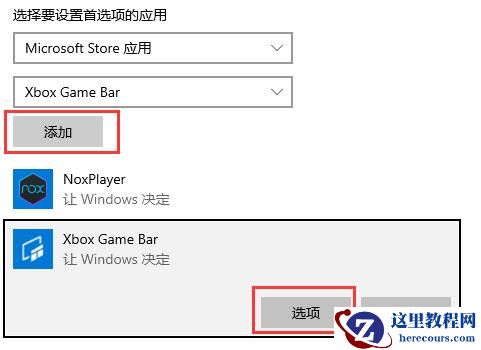
8、如果我们要加速系统自带的工具话,在选择要设置首选项的应用下选择“Microsoft Store”。
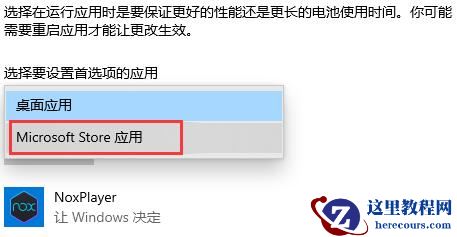
9、然后点击“选择应用”中选择我们需要的应用,这里以“Xbox Game Bar”为例。

10、选择完成后,点击下方的“添加”即可,然后点击“选项”即可进行GPU的设置等。