Win10鼠标双击变成属性怎么办?最近有用户反映这个问题,在使用电脑的时候,鼠标双击打开软件却发现打开了属性窗口,这是怎么回事呢?针对这一问题,本篇带来了详细的解决方法,操作简单,分享给大家,感兴趣的继续看下去吧。
Win10鼠标双击变成属性怎么办?
方法一:
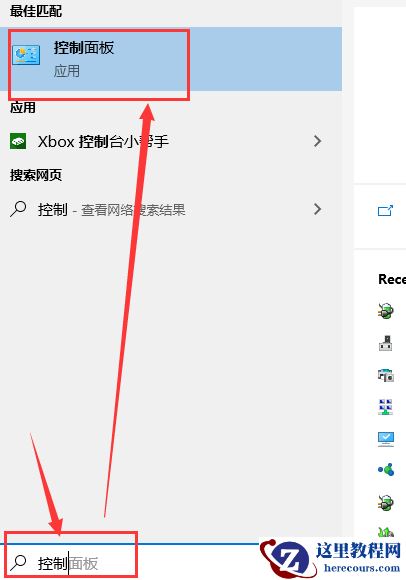
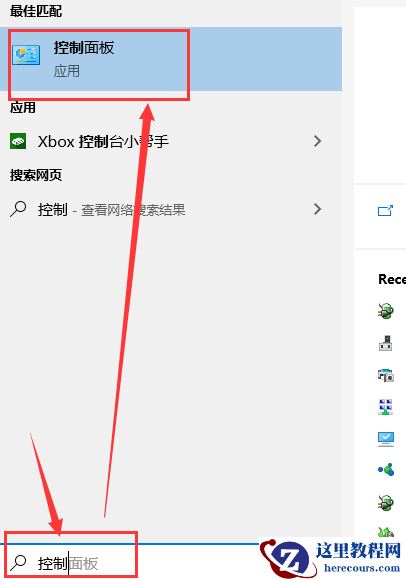
1、在开始中搜索并打开控制面板。
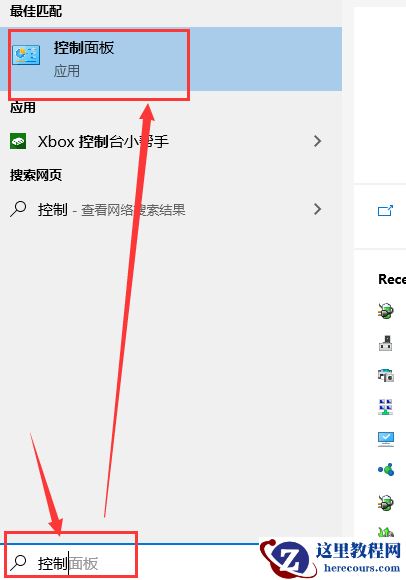
2、然后找到“硬件和声音”点击进入。
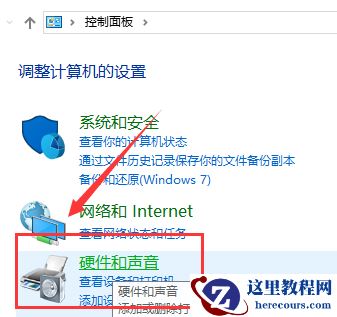
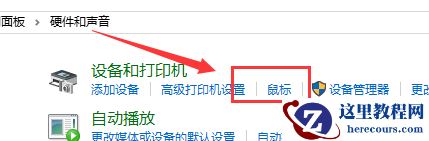
3、然后再选中“鼠标”进入。
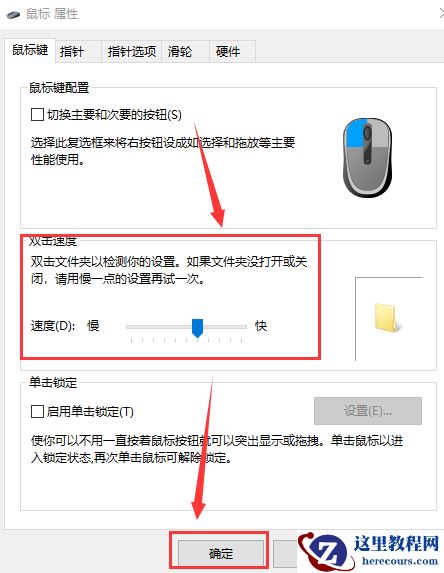
4、随后找到“双击速度”,将双击速度调整至中间位置,正常速度点击确定即可。
方法二:
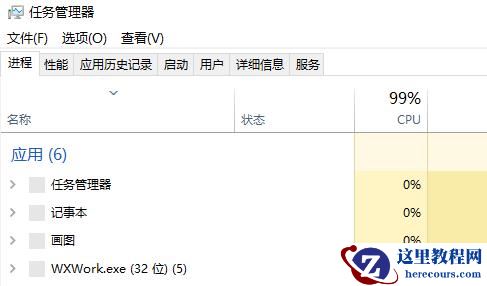
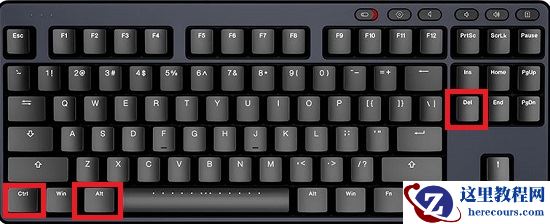
1、按“Ctrl+Alt+Del”弹出“任务管理器”再点取消返回桌面就正常了。
2、如果在出现问题还是这样操作,就是这么简单,亲测非常有效。