朗读模式是win10系统所有功能当中比较特殊的一种,很多用户在不知情的情况下开启了此功能,导致部分使用出现了问题,想要将其关闭可是又不知道怎么操作,那么本期小编就来和大伙分享一下win10朗读模式关闭的方法,一起来卡卡那可能详细操作步骤吧。
win10朗读模式关闭教程
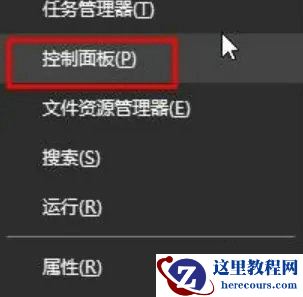
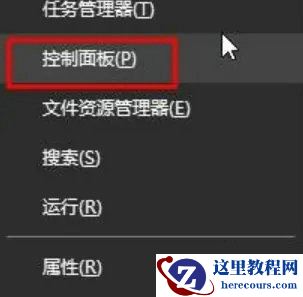
1、单击鼠标右键,选择控制面板。
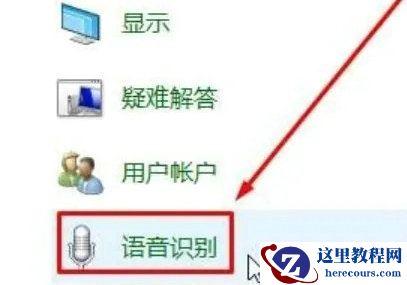
2、查看方式修改为大图标,点击语音识别。
3、在页面里,点击高级语音选项。

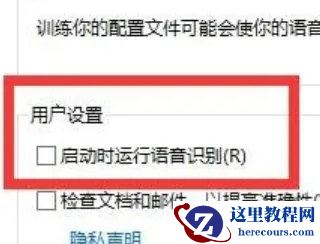
4、启动试运行语音识别前面的勾去掉,点击确定。