win10白名单杀毒防护安全管理软件Windows Defender中的一个功能,能够将检测到的一些危险有病毒的程序拦截,但是有时候也会将一些日常使用的软件拦截,这个时候剧需要设置白名单,即可解决此问题,接下来的教程内容就来和大伙分享win10白名单的设置方法。
win10白名单怎么设置
1、点击Windows图标>点击设置。

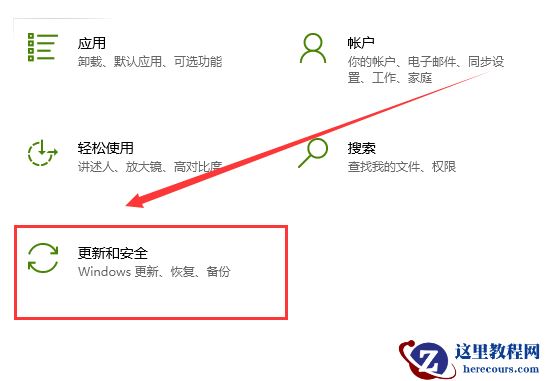
2、Windows设置>点击更新和安全。
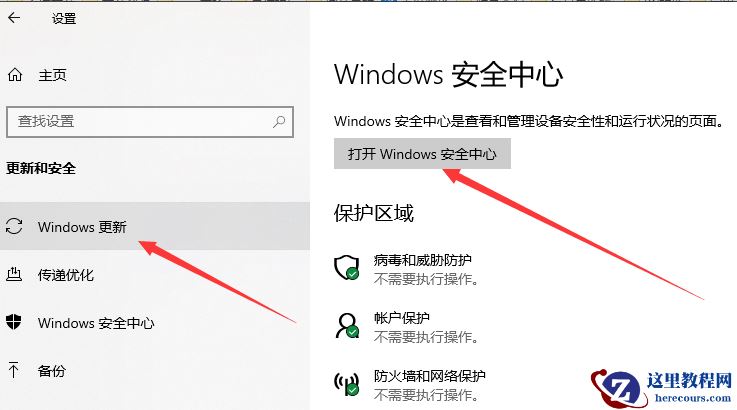
3、在Windows安全中心中>点击打开Windows安全中心。
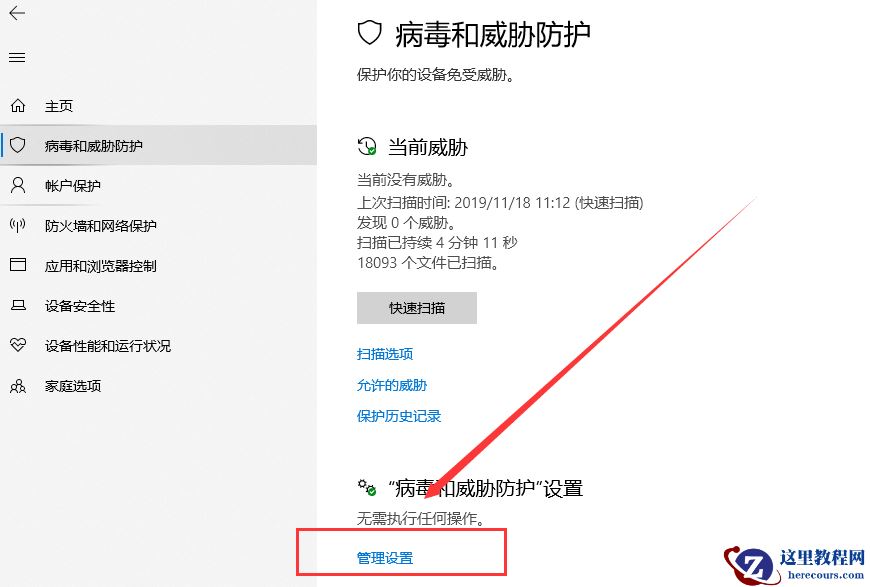
4、安全中心中>病毒和威胁防护>下拉点击管理设置。
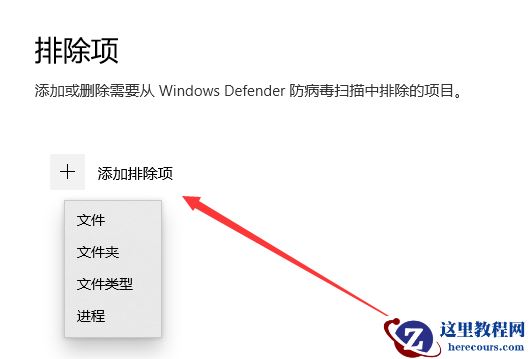
5、在管理设置中>点击添加或删除排除项。
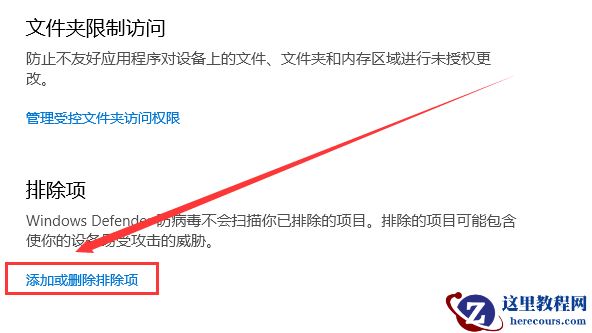
6、点开添加排除项,选择你要信任的文件、文件夹、文件类型或进程,就是将他们加入白名单,也可以将不需要的文件移除白名单。