Win10本地连接未启用dhcp怎么解决?近日有许多使用win10系统的用户在过程中出现了“本地连接未启用dhcp”的提示,就会影响正常的使用,面对这个问题不知道发生的原因,也不清楚要怎么解决,本期的win10教程就为大伙带来两种解决方法,希望能够帮助到各位。
解决方法如下:
方法一:
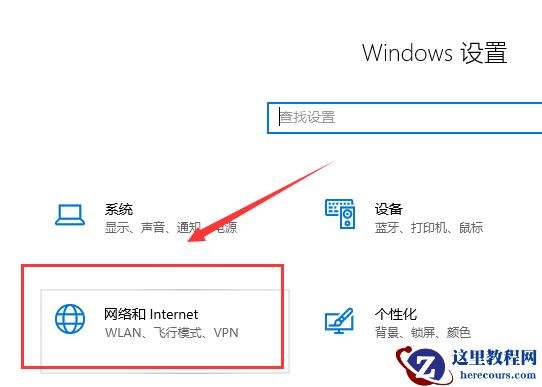
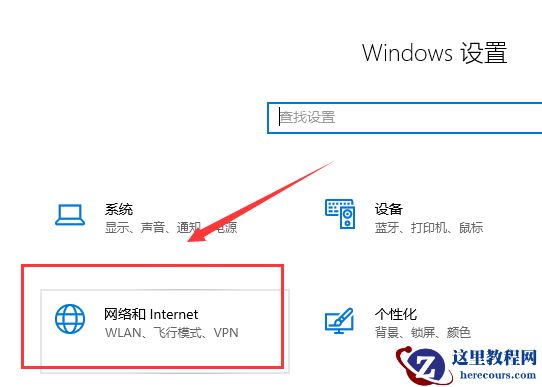
1、“win+i”快捷键打开“设置”,点击其中的“网络和Internet”进入。
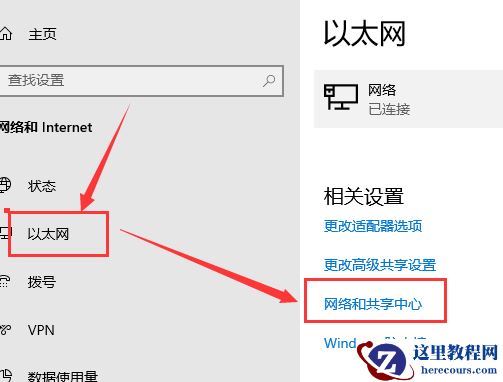
2、在打开的新界面中点击左侧的“以太网”,选项右侧中的“网络和共享中心”进入。
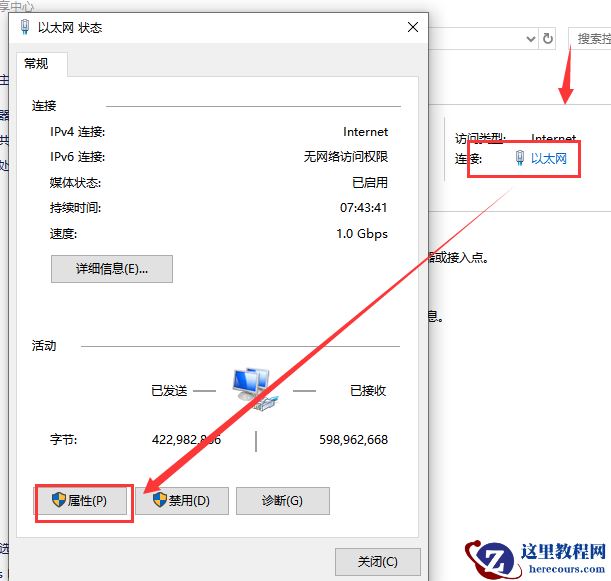
3、接着点击右侧中的“以太网”选项,在打开的窗口中点击下方的“属性”选项。
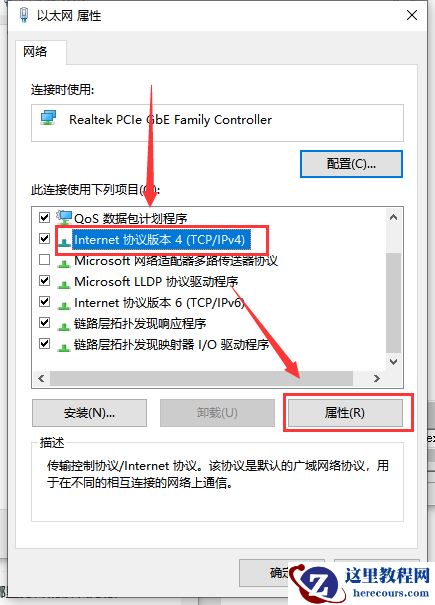
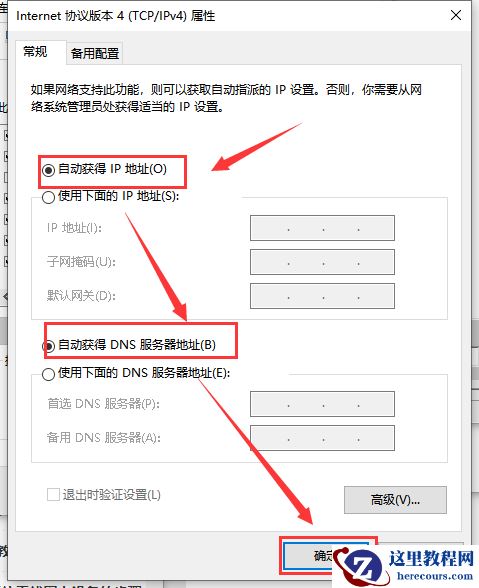
4、接着选中“Internet 协议版本4(TCPIPV4)”,点击下方的“属性”选项。
5、最后将“常规”下方的“自动获得IP地址”和“自动获得DNS服务器地址”都勾选上,点击确定保存即可。
方法二:
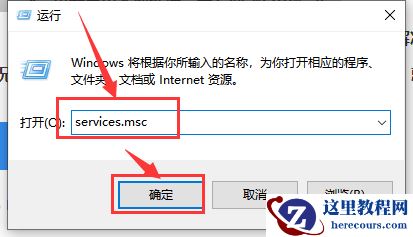
1、快捷键“win+R”打开运行,输入“services.msc”,点击确定打开。
2、在打开的窗口中,点击左侧的“服务”选项,找到右侧中的“DHCP Client”打开。
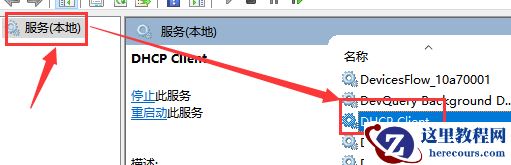
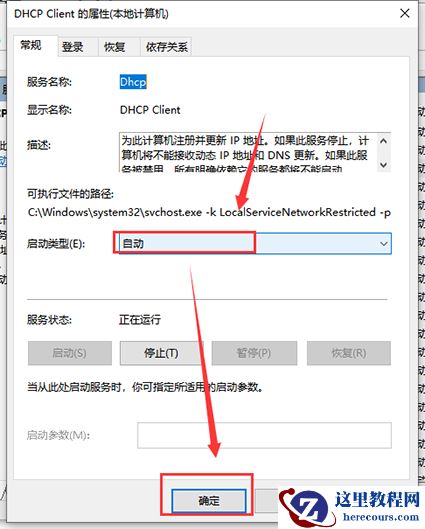
3、在打开的窗口中,将“启动类型”改为“自动”,将“服务状态”改为“启动”,然后点击下方的确定保存即可。