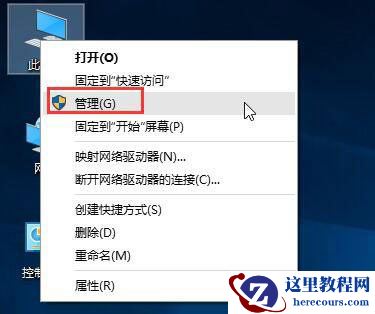
最近许多使用win10系统的用户想要在电脑中下载安装Epic游戏商城,但是不少小伙伴反映说安装失败,提示错误2503,那么这个问题应该要如何进行解决,本期的win10教程就来为广大的用户们进行解答,让我们一起来了解具体的操作步骤吧。
解决方法如下:
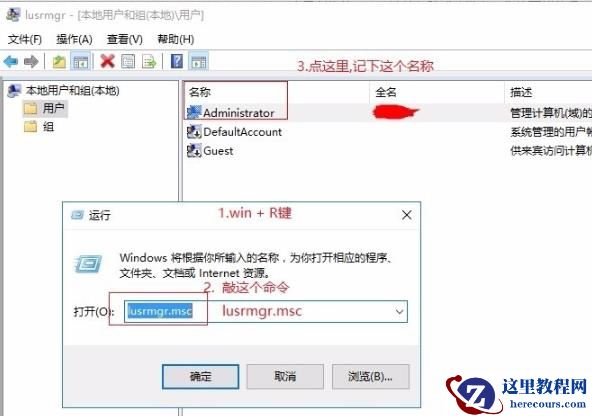
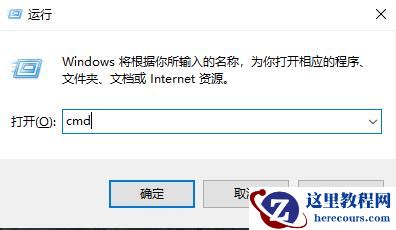
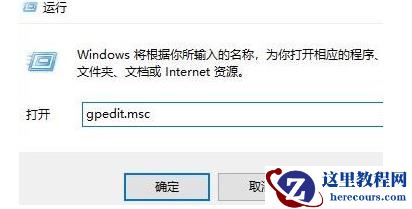
1、“win+R”打开运行,在其中输入“lusrmgr.msc”,回车打开。
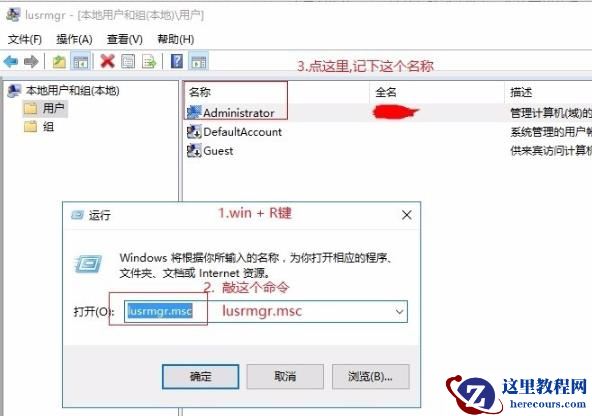
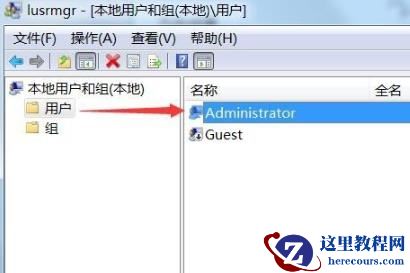
2、进入新界面后,点击登录账户的名称。
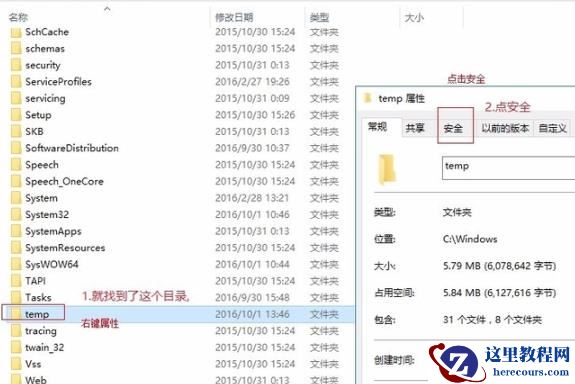
3、接着在C盘的“Windows”文件夹中找到“temp”文件,选中右击选择“属性”打开,在窗口中点击上方的“安全”选项卡进入。
4、点击下方的“高级”按钮。
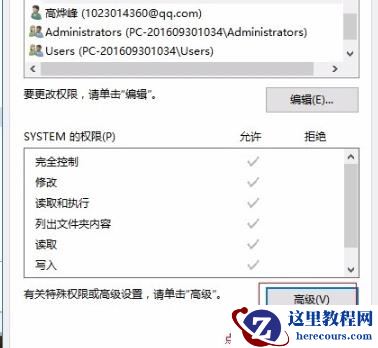
5、接着点击左下方的“添加”选项。
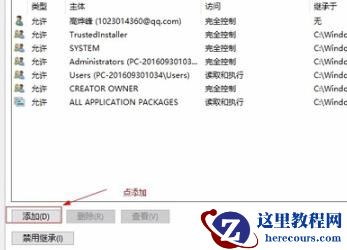
6、然后输入账户的名称,点击“检查名称”。
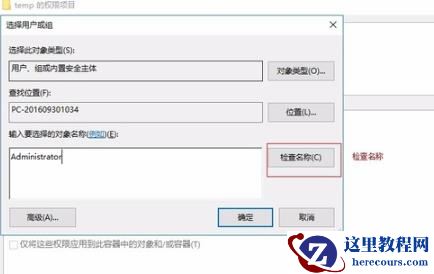
7、出现下图中框选的内容后点击“确定”。
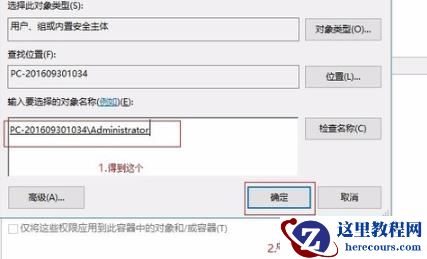
8、之后在“temp”的“安全”选项中,点击“编辑”按钮,选择“更改权限”,点击上方的“选择主体”。
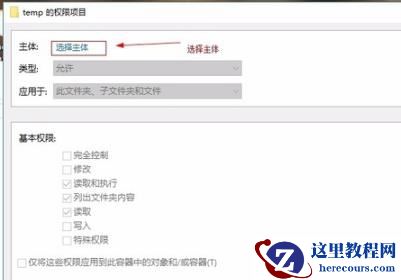
9、将“基本权限”下方的选项都勾选上。
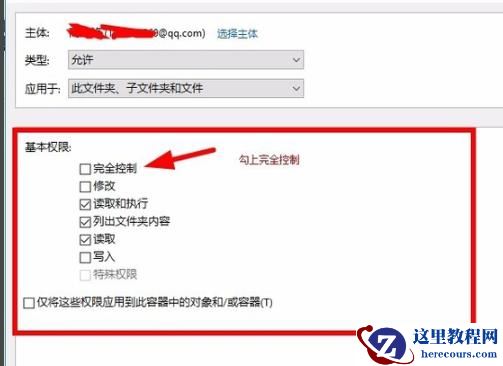
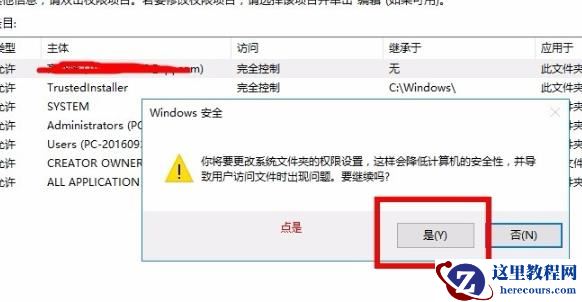
10、最后在弹出的提示窗中点击“是”即可。