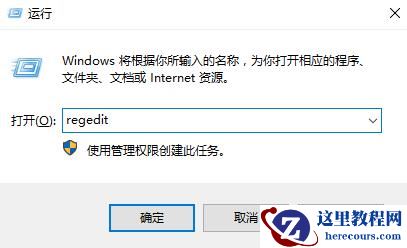
win10运行程序提示不受信任怎么解决?许多用户在使用使用的时候,运行程序被提示不受信任,常用的软件也是如此,面对这个情况很多人都不知道如何解决,那么本期win10教程就来为大伙进行解答,希望能够解决用户们的问题。
解决方法下载:
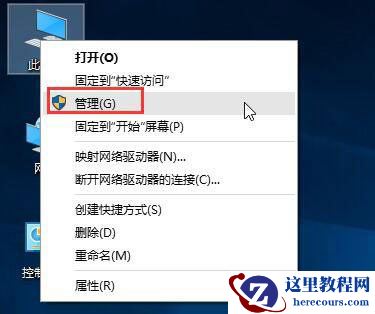
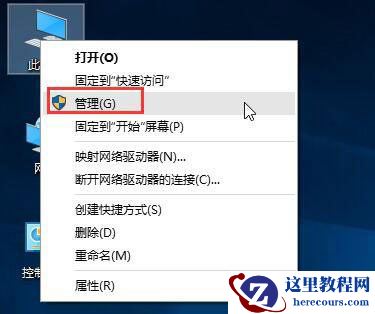
1、右击桌面上的“此电脑”,选择菜单选项中的“管理”打开。
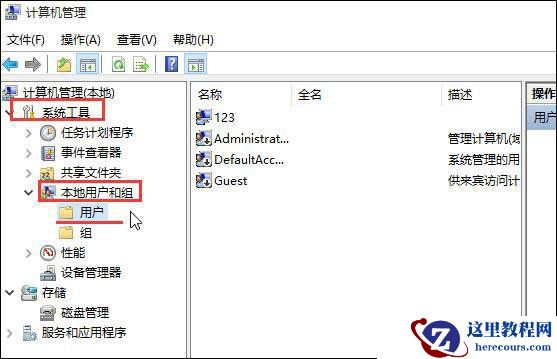
2、在打开的窗口中,依次点击左侧的“系统工具>本地用户和组>用户”。
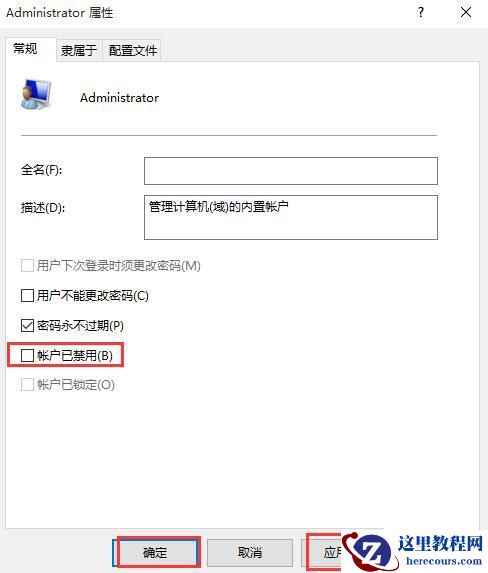
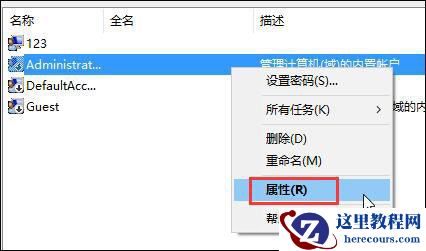
3、找到右侧的“Administrator”,选中右击选择“属性”打开。
4、最后在窗口中,将“帐户已禁用”取消勾选,点击应用确定保存即可。