最近有很多的小伙伴都遇到了win10电脑使用的过程中出现了激活状态中断的问题,想要将其关闭不在提示,但是又不知道应该如何进行操作,针对这个问题,本期的win10教程内容就来为大伙进行解答,接下来让我们一起来看看详细的操作步骤吧。
win10关闭激活状态的方法:
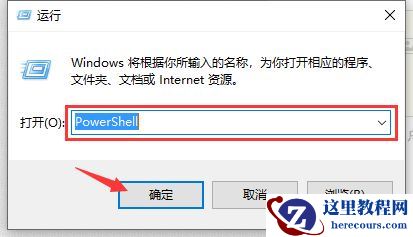
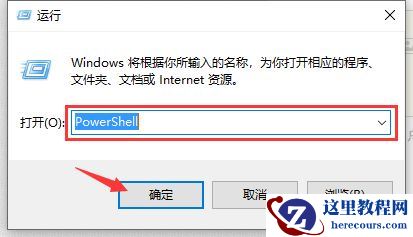
1、“win+R”快捷键打开运行输入“PowerShell”,点击确定打开。
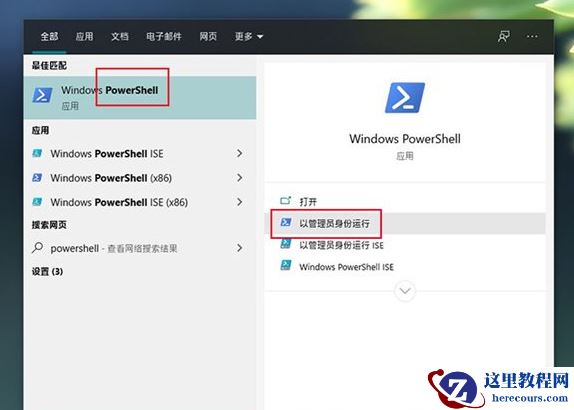
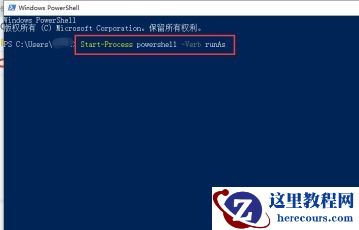
2、进入窗口后,输入“Start-Process powershell -Verb runAs”,回车执行。
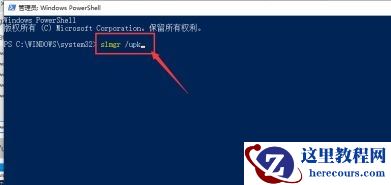
3、然后输入“slmgr /upk”命令,回车执行。
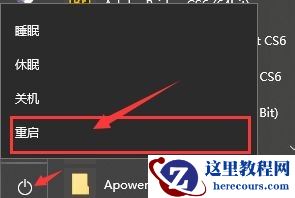
4、最后将电脑重新启动就可以关闭激活了。