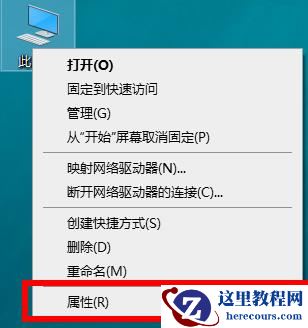
win10操作中心不见了怎么办?最近有部分小伙伴需要使用操作中心的时候却发现这个功能不见了,一般这个情况都是因为设置被更改才会导致不见,那么今日的win10教程内容就来为广大用户们分享操作中心找回的方法,让我们一起来看看详细的步骤吧。
win10操作中心不见了怎么办
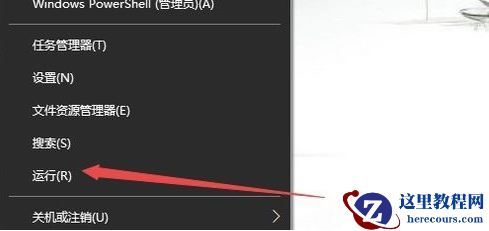
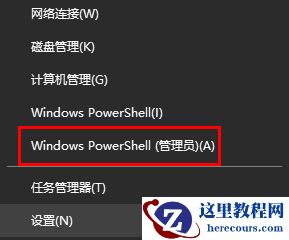
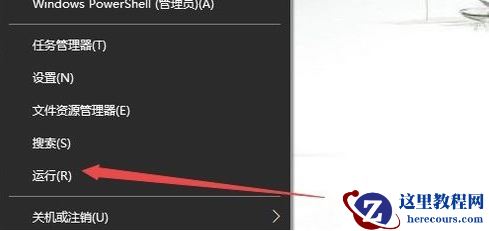
1、右击开始图标,选择“运行”选项。
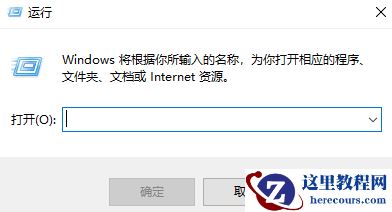
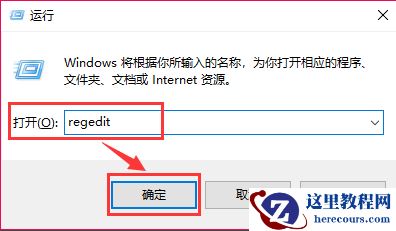
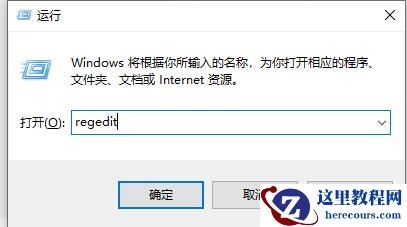
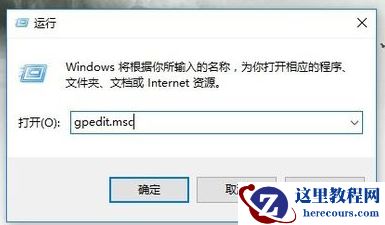
2、在运行输入框中输入“gpedit.msc”命令,回车键打开“组策略编辑器”界面。
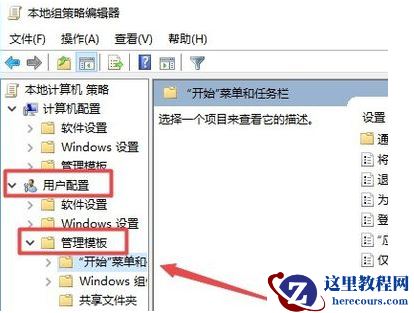
3、在编辑器界面中,点击“用户配置”下方的“管理模板”。
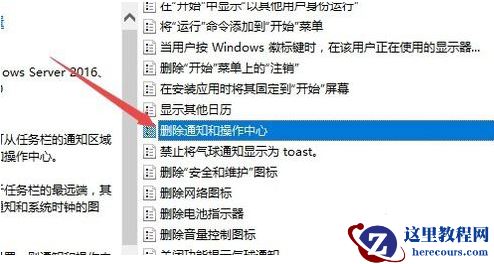
4、然后找到“删除通知和操作中心”选项,双击打开。
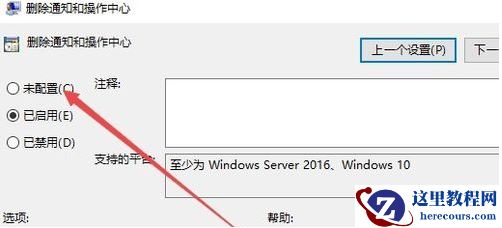
5、这时会弹出一个窗口,点击“未配置”选项,然后点击确定保存即可。
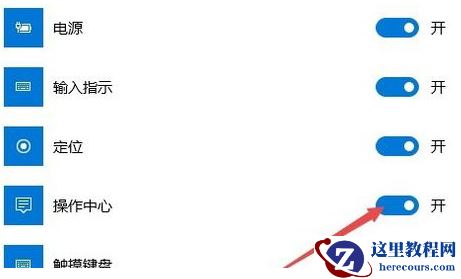
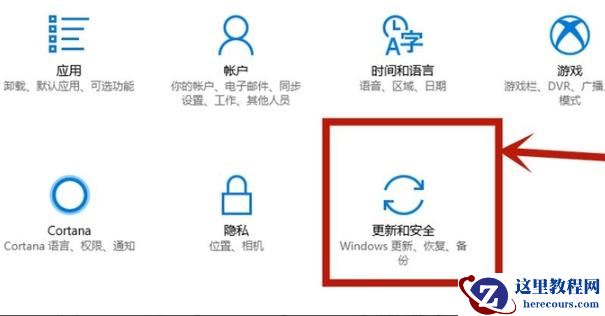
6、最后进入设置界面,将操作中心右侧的开关按钮打开,这样,操作中心就回来了。